O post$ s apareceu primeiro em$ s.
]]>
Windows 11 Arama çubuğunuzda sorun yaşıyorsanız, sorunu nasıl çözeceğinize dair talimatlar almak için doğru yerde olduğunuzu bilin.
1. Windows Gezgini’ni yeniden başlatın
- Görev Yöneticisi’ni açmak için
Ctrl + Shift + Esctuşlarına basın. - İşlemler sekmesinde Windows Gezgini’ni bulun.
- Üzerine sağ tıklayıp Yeniden Başlat’ı seçin.
2. Arama ve Dizinleme Sorun Gidericisini çalıştırın
- Ayarlar’ı açmak için
Windows + Ituşlarına basın. - Sistem > Sorun Giderme > Diğer sorun gidericiler’e gidin.
- Arama ve Dizinleme’yi bulun ve Çalıştır’a tıklayın.
- Herhangi bir sorun bulunup çözülmediğini görmek için istemleri izleyin.
3. Arama Dizinini Yeniden Oluşturun
- Ayarlar’ı açmak için
Windows + Ituşlarına basın. - Gizlilik ve güvenlik > Windows Güvenliği > Virüs ve tehdit koruması bölümüne gidin.
- Virüs ve tehdit koruması ayarları altında Ayarları yönet’e tıklayın ve Gerçek zamanlı korumayı geçici olarak kapatın.
- Denetim Masası’nı açın ve Dizinleme Seçenekleri’ne gidin.
- Gelişmiş’e tıklayın, ardından Dizin Ayarları sekmesinin altında Yeniden Oluştur’a tıklayın.
4. Windows Güncellemelerini Kontrol Edin
- Ayarlar’a gidin (Windows + I).
- Windows Update’e tıklayın ve Güncellemeleri denetle’yi seçin.
- Mevcut tüm güncelleştirmeleri yükleyin ve bilgisayarınızı yeniden başlatın.
5. Yeni Bir Kullanıcı Hesabı Oluşturun
Sorun devam ederse, yeni bir kullanıcı hesabı oluşturmak yardımcı olabilir:
- Ayarlar > Hesaplar > Aile ve diğer kullanıcılar bölümüne gidin.
- Bu bilgisayara başka birini ekle’ye tıklayın ve yeni bir hesap oluşturmak için talimatları izleyin.
6. Sistem Dosyası Denetleyicisini Çalıştırın
- Başlat düğmesine sağ tıklayın ve Windows Terminal (Yönetici) veya Komut İstemi (Yönetici) seçeneğini belirleyin.
- Aşağıdaki komutu yazın ve
Enterbasın:
sfc /scannow3. İşlemin tamamlanmasını bekleyin ve ekrandaki talimatları izleyin.
7. Bilgisayarınızı kötü amaçlı yazılımlara karşı tarayın.
Kötü amaçlı yazılım sisteminize sızdığında çeşitli süreçleri bozabilir, önemli dosyaları bozabilir veya uygulamaların çalışma biçimini değiştirebilir ve sonuç olarak arama çubuğu gibi belirli işlevlerin performansının düşmesine veya tamamen çökmesine neden olabilir.
Bilgisayarınızda kötü amaçlı yazılımlarla uğraşıyorsanız, sisteminizi korumak için güvenilir araçlar kullanmanız çok önemlidir. Etkili çözümlerden biri, tehditleri ve güvenlik açıklarını tespit edip etkisiz hale getirme konusunda uzmanlaşmış Security Reviver’dır. Bu program, mevcut kötü amaçlı yazılımları kaldırmanıza yardımcı olmakla kalmaz, aynı zamanda gelecekteki enfeksiyonları önlemek için sürekli izleme de sağlar. Security Reviver’ı kullanarak bilgisayarınızın güvende kalmasını ve optimum performans göstermesini sağlayabilirsiniz.
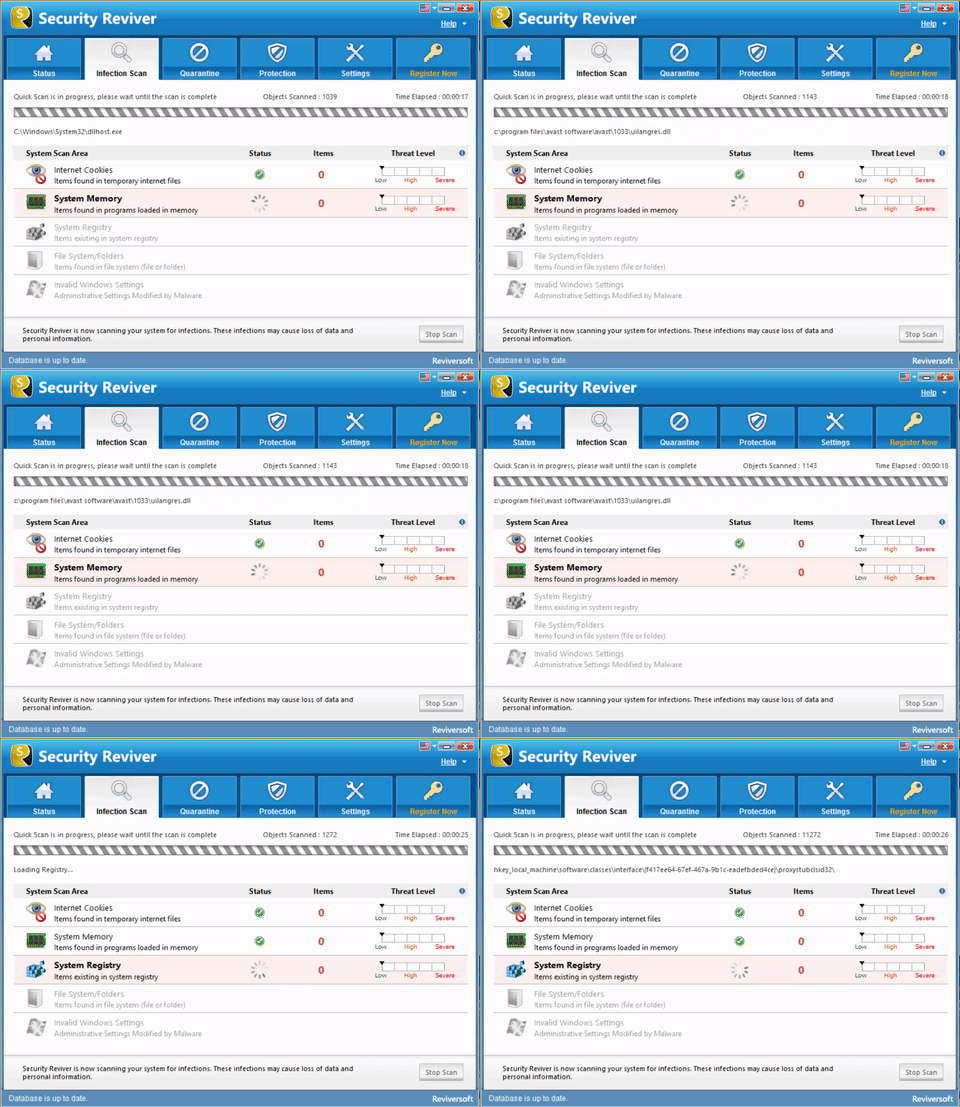
Download the latest full version of Security Reviver.
Umarım bu çözümlerden biri arama çubuğunuzdaki sorunu çözer!
Saygılarımla,
Chris ve ReviverSoft Ekibi
O post$ s apareceu primeiro em$ s.
]]>O post$ s apareceu primeiro em$ s.
]]>
Windows 11 güncellemeleriyle ilgili sorun yaşıyorsanız doğru yerdesiniz. Bugün bu sorunları çözmenize yardımcı olacağım. İşte bunları çözmek için deneyebileceğiniz bazı adımlar:
1. İnternet Bağlantısını Kontrol Edin :
Cihazınızın internete bağlı olduğundan emin olun. Güncellemeleri indirmek için istikrarlı bir bağlantı şarttır.
2. Bilgisayarınızı Yeniden Başlatın :
Bazen basit bir yeniden başlatma geçici sorunları çözebilir.
3. Windows Güncelleme Sorun Gidericisini çalıştırın :
- Ayarlar > Sistem > Sorun Giderme > Diğer sorun gidericiler bölümüne gidin.
- Windows Update’i bulun ve Çalıştır’a tıklayın.
Güncellemeleri Manuel Olarak Kontrol Et :
- Ayarlar > Windows Güncellemesi’ne gidin.
- Güncellemelerin olup olmadığını görmek için “Güncellemeleri kontrol et” seçeneğine tıklayın.
4. Windows Güncelleme Önbelleğini Temizleyin :
- Komut İstemi’ni yönetici olarak açın.
- Aşağıdaki komutları tek tek yazın ve her birinden sonra Enter tuşuna basın:
net stop wuauserv net stop cryptSvc net stop bits net stop msiserver net stop dosvc - Ardından
C:\Windows\SoftwareDistribution\Downloadklasörüne gidin ve bu dizindeki tüm dosya ve klasörleri silin. - Ardından, aşağıdaki komutlarla hizmetleri yeniden başlatın:
net start wuauserv net start cryptSvc net start bits net start msiserver net start dosvc
5. Sistem Dosya Denetleyicisini Çalıştırın :
- Komut İstemi’ni yönetici olarak açın.
-
sfc /scannowyazın ve Enter tuşuna basın. Bu, sistemdeki bozuk dosyaları tarayacak ve onaracaktır.
6. Disk Hatalarını Kontrol Et :
- Komut İstemi’ni yönetici olarak açın.
-
chkdsk /f /ryazıp Enter tuşuna basın. Bilgisayarınızı yeniden başlatmanız gerekebilir.
7. Windows Güncelleme Bileşenlerini Sıfırlayın :
- Komut İstemi’ni tekrar yönetici olarak açın.
- Lütfen aşağıdaki komutları tek tek yazın:
net stop wuauserv net stop cryptSvc net stop bits net stop msiserver net stop dosvc - Ardından aşağıdaki komutları çalıştırın:
rd /s /q C:\Windows\SoftwareDistribution rd /s /q C:\Windows\System32\catroot2 - Bilgisayarınızı yeniden başlatın ve tekrar güncellemeyi deneyin.
8. Sürücüleri Güncelle:
Tüm aygıt sürücülerinizin, özellikle ağ bağdaştırıcıları ve grafik sürücüleri gibi kritik olanların, güncel olduğundan emin olun.
9. Zararlı Yazılım Kontrolü :
Sistemde tam bir tarama yapın; kötü amaçlı yazılımlar Windows sorunlarına neden olabilir.
GET THE LATEST VERSION OF SECURITY REVIVER HERE.
Security Reviver bilgisayar sisteminizde bulunan tehditleri ve güvenlik açıklarını etkili bir şekilde belirler ve giderir. Bu riskleri verimli bir şekilde etkisiz hale getirir ve gelecekteki olası enfeksiyonlara karşı koruma sağlamak için sürekli izleme yapar. Bu proaktif yaklaşım, sisteminizin güvenliğini önemli ölçüde artırır ve optimum performans sağlar.
10. Yerinde Yükseltme İşlemi Gerçekleştirin :
Tüm diğer yöntemler işe yaramazsa, dosyalarınızı kaybetmeden Windows 11’i yeniden yüklemeyi deneyebilirsiniz. Bunu, Microsoft’un web sitesinden Windows 11 kurulum medyasını indirerek yapabilirsiniz.
Bu adımları denedikten sonra sorun devam ederse, daha özel sorun giderme için Microsoft desteğinden veya topluluk forumlarından yardım almayı düşünün.
require additional help olursa lütfen bana bildirin, memnuniyetle yardımcı olurum.
Samimi olarak,
Chris ve ReviverSoft Ekibi
O post$ s apareceu primeiro em$ s.
]]>O post$ s apareceu primeiro em$ s.
]]>
1. Başlangıç Programlarını Devre Dışı Bırakın: Bazı istenmeyen programlar başlangıç programınızı tıkar.
1. Görev Yöneticisi’ni açmak için ` Ctrl + Shift + Esc ` tuşlarına basın.
2. “ Başlangıç ” sekmesine tıklayın.
3. Başlangıç programlarının listesini inceleyin ve ihtiyaç duymadıklarınızı sağ tıklayıp “ Devre Dışı Bırak ” seçeneğini seçerek devre dışı bırakın.
2. Güncellemeleri Kontrol Edin: Windows Update’i düzenli olarak kontrol etmek sisteminiz için yararlıdır.
1. ` Ayarlar ` a gidin.
2. ` Windows Update`i seçin.
3. “ Güncellemeleri kontrol et ” seçeneğine tıklayın ve mevcut tüm güncellemeleri yükleyin. Bunlar performansı artırabilir ve hataları giderebilir.
3. Disk Temizlemeyi Çalıştırın: Diskinizin düzenli olarak taranması sistem başlangıcını iyileştirebilir.
1. Başlat menüsünde “ Disk Temizleme ”yi arayın.
2. Temizlemek istediğiniz sürücüyü seçin (genellikle C:).
3. Geçici dosyalar gibi silmek istediğiniz dosyaların kutularını işaretleyin ve “ Tamam ”a tıklayın.
Sabit Sürücüyü Birleştir (HDD ise):
Geleneksel sabit diskler için Başlat menüsüne “Defragment” yazın ve “Sürücüleri Birleştir ve Optimize Et” seçeneğini belirleyin. Sürücünüzü seçin ve “Optimize Et” seçeneğine tıklayın.
Daha kolay ve güvenilir bir sabit disk taraması için Disk Reviver’ı kullandığımızı bilmenizi isteriz.
Disk Reviver, gereksiz verileri, önemsiz ve geçici dosyaları da dahil olmak üzere, sabit sürücünüzden etkili bir şekilde temizlemek için tasarlanmıştır. Bu işlem yalnızca değerli disk alanını en üst düzeye çıkarmakla kalmaz, aynı zamanda bilgisayarınızın genel performansını da artırır. Ek olarak, kapsamlı arama işlevi, yinelenen dosyaları etkili bir şekilde belirleyerek bunların hızlı bir şekilde kaldırılmasını sağlar.
Programın en son sürümünü aşağıdaki bağlantıdan indirerek edinin ve keşfedin.
DOWNLOAD DISK REVIVER
4. Başlangıç Ayarlarını Optimize Edin: Başlangıcınızı hızlandırmak için Ayarlarınızı değiştirin.
1. ` Ayarlar ` a gidin.
2. ` Sistem`i seçin.
3. ` Güç ve pil ` seçeneğini seçin.
“İlgili ayarlar” altında “Ek güç ayarları”na tıklayın ve başlatmayı hızlandırmak için “Yüksek performans”ı seçin.
5. Kötü Amaçlı Yazılımları Kontrol Edin: Kötü amaçlı yazılımlar başlatma sorunlarına neden olabilir.
Security Reviver, sisteminizi en küçük güvenlik açıklarını bile tespit etmek için kapsamlı bir şekilde tarayan etkili bir çözümdür. Taramayı tamamladıktan sonra, bulduğu tüm tehditleri hızla ortadan kaldırarak bilgisayarınızın kötü amaçlı yazılımlardan güvende olduğundan emin olur. Dahası, tekrarlayan saldırıları önlemek için proaktif önlemler alır ve cihazınızı kullanırken içinizin rahat olmasını sağlar.
Bu programın Get the latest version ve bilgisayarınızı taramaya başlayın fre .
Umarım bu makale bilgisayarınızın başlatma hızını iyileştirmenize yardımcı olur. Sorularınız varsa lütfen bize write çekinmeyin, help için buradayız.
İyi günler!
Chris ve ReviverSoft Ekibi
O post$ s apareceu primeiro em$ s.
]]>O post$ s apareceu primeiro em$ s.
]]>İşte güvenli gezinmenin bazı yolları:
Her hesap için güçlü ve benzersiz parolalar kullanın.
Hesaplarınız için parolalar oluştururken, bunları güçlü ve benzersiz hale getirmek önemlidir. Büyük ve küçük harflerin, sayıların ve özel karakterlerin bir kombinasyonunu kullanın. Adlar, doğum tarihleri veya adresler gibi kolayca tahmin edilebilir bilgileri kullanmaktan kaçının.
Mümkün olduğunda iki faktörlü kimlik doğrulamayı etkinleştirin
Ek güvenlik için, mümkün olan her yerde iki faktörlü kimlik doğrulamayı (2FA) etkinleştirmek önemlidir. İki faktörlü kimlik doğrulama, telefonunuza veya e-postanıza gönderilen geçici bir kod gibi parolanıza ek olarak ikinci bir doğrulama biçimi gerektirerek ekstra bir güvenlik katmanı sağlar. Bu, hesaplarınızı yetkisiz erişime karşı korumaya yardımcı olur, bu nedenle bu özellik sunulduğunda bundan yararlandığınızdan emin olun.
Yazılımlarınızı ve antivirüs programlarınızı güncel tutun.
En son güvenlik yamalarına ve ortaya çıkan tehditlere karşı korumaya sahip olduğunuzdan emin olmak için yazılımlarınızı ve antivirüs programlarınızı düzenli olarak güncellemeniz önemlidir.
Ek bir koruma katmanı edinin ve güvenlik programımızı keşfedin. Security Reviver, ne kadar küçük olursa olsun tüm güvenlik açıklarını titizlikle belirlemek için kapsamlı bir tarama süreci kullanır. Tespit edildiğinde, bu tehditleri ortadan kaldırmak için derhal proaktif önlemler başlatır ve olası tekrarlayan saldırılara karşı etkili bir şekilde koruma sağlar.
Security Reviver’ı ÜCRETSİZ edinin.
Şüpheli bağlantılara ve e-posta eklerine karşı dikkatli olun.
Lütfen bağlantılara tıkladığınızda veya e-posta eklerini açtığınızda, özellikle de bunlar bilinmeyen veya güvenilmeyen kaynaklardan geliyorsa dikkatli olun. Bu tür bağlantılar ve ekler potansiyel olarak kötü amaçlı yazılım içerebilir veya çevrimiçi güvenliğinizi ve gizliliğinizi tehlikeye atabilecek kimlik avı web sitelerine yol açabilir. Herhangi bir şüpheli bağlantı veya e-posta ekiyle etkileşime girmeden önce her zaman gönderenin güvenilirliğini doğrulayın.
Halka açık Wi-Fi’de gezinirken güvenli ve güvenilir bir VPN kullanın.
Halka açık Wi-Fi ağlarına bağlanırken, verilerinizi olası güvenlik risklerinden korumak için güvenli ve saygın bir Sanal Özel Ağ (VPN) kullanmanız önemlidir.
Sosyal medya ve diğer web sitelerindeki gizlilik ayarlarınızı düzenli olarak inceleyin.
Sosyal medya hesaplarınızdaki ve kullandığınız diğer web sitelerindeki gizlilik ayarlarını düzenli olarak kontrol etmeyi ve güncellemeyi alışkanlık haline getirin. Gizlilik ayarlarınızı düzenli olarak gözden geçirmek ve ayarlamak, bilgilerinizi kimlerin görebileceğini daha iyi kontrol etmenize ve daha güvenli bir çevrimiçi deneyime katkıda bulunmanıza yardımcı olabilir.
Reklam engelleyicileri ve gizlilik odaklı tarayıcı eklentilerini kullanın.
Çevrimiçi gizliliğinizi ve güvenliğinizi artırmak için gizliliğinizi korumaya odaklanan reklam engelleyicileri ve tarayıcı uzantılarını kullanmanız önerilir. Bu araçlar çevrimiçi izlemeyi en aza indirmeye, rahatsız edici reklamları engellemeye ve web’de gezinirken kişisel bilgilerinizi korumaya yardımcı olabilir.
Kişisel bilgilerinizi çevrimiçi ortamda aşırı paylaşmaktan kaçının.
Tam adınız, adresiniz, telefon numaranız, sosyal güvenlik numaranız, mali bilgileriniz ve diğer hassas bilgiler dahil ancak bunlarla sınırlı olmamak üzere internette paylaştığınız kişisel bilgi türleri konusunda dikkatli olun. Kişisel bilgileri çevrimiçi paylaşmanın olası sonuçlarını her zaman göz önünde bulundurun ve gizliliğinizi ve güvenliğinizi korumak için gerekli adımları atın.
Yardım etmek için buradayız. Sorularınız varsa lütfenbizimle iletişime geçin.
Saygılarımla,
Chris ve ReviverSoft Ekibi
O post$ s apareceu primeiro em$ s.
]]>O post$ s apareceu primeiro em$ s.
]]>Bir web sitesinden program indirdiğinizde, ziyaret ettiğiniz sitenin yasal olduğundan lütfen emin olun.
2. Yüklemeden önce, dosyanın kötü amaçlı yazılımlarla bulaşmadığından emin olmak için güncel bir antivirüs programıyla dosyayı tarayın.
Bilgisayarınızı olası tehditlerden korumak için güvenilir bir antivirüs programı yüklemeyi ve güncel tutmayı unutmayın. Ayrıca, kötü amaçlı yazılım bulaşma riskini en aza indirmek için ziyaret ettiğiniz web siteleri ve indirdiğiniz dosyalar konusunda dikkatli olun.
Security Reviver kapsamlı taramalar gerçekleştirmede ve en küçük güvenlik açıklarını bile doğru bir şekilde belirlemede mükemmeldir. Bu tehditleri belirledikten sonra, bunları kaldırmak ve tekrarlayan saldırıları önlemek için hızla harekete geçer.
En son tehditleri etkili bir şekilde tespit edip ortadan kaldırabilmesini sağlamak için antivirüs programınızı güncel tutmanız önemlidir.
3. Kuruluma devam etmeden önce sistem geri yükleme noktası oluşturun veya önemli verilerinizi yedekleyin.
Bir geri yükleme noktası/yedekleme oluşturmak, kurulum sırasında sorunlarla karşılaşırsanız, geri yükleme noktasını kullanarak bilgisayarınızın önceki ayarlarına her zaman sıfırlayabilmenizi sağlar.
4. Kurulum işlemi sırasında her adımı dikkatlice okuyun ve yanlışlıkla ek, potansiyel olarak istenmeyen programlar (PUP’lar) yüklemeyi kabul etmediğinizden emin olun.
Kurulum işlemini tamamlamadan önce programın kurulum bilgilerini inceleyin, bu şekilde güvenli ve temiz bir program kurduğunuzdan emin olabilirsiniz.
5. Varsa özel kurulum seçeneğini seçin. Bu, hangi bileşenlerin yükleneceğini seçmenize ve süreç üzerinde daha fazla kontrol sağlamanıza olanak tanır.
Bazı programlarda bir paket yüklemesi olacaktır. Paket yüklemesi, tek bir programı yüklemeyi seçtiğinizde gerçekleşir, ancak diğer ürünler için ek yüklemeleri vardır. Doğru seçeneği (müşteri yüklemesi) seçerek, yalnızca bilgisayarınızda olmasını istediğiniz belirli bir programı yüklediğinizden emin olursunuz.
6. Bilinen güvenlik açıklarına karşı korunmak için işletim sisteminizi ve güvenlik yazılımınızı güncel tutun.
İşletim sisteminizi ve güvenlik programlarınızı güncel tutarak, yüklediğiniz tüm programların taranıp filtreleneceğinden emin olabilirsiniz.
7. Kurulumdan sonra programın ayarlarını gözden geçirerek güvenli bir şekilde yapılandırıldığından emin olun ve gerekirse gizlilik veya güvenlik ayarlarını yapın.
InstallSafe, indirmelerinizi izleyerek ve istenmeyen eklentiler algıladığında sizi uyararak uygulamaları indirme ve yükleme konusunda size güven sağlar. Yükleme tarayıcı ayarlarınızı değiştirirse, InstallSafe bu değişiklikleri sadece birkaç tıklamayla kolayca geri almanızı sağlar.

Aşağıdaki adımları takip etmeniz, programı güvenli ve emniyetli bir şekilde kurmanıza yardımcı olacaktır.
Samimi olarak,
Chris ve ReviverSoft Ekibi
O post$ s apareceu primeiro em$ s.
]]>O post$ s apareceu primeiro em$ s.
]]>Ancak insanların faydalanmak için yaptığı programların olduğunu biliyor musunuz?
Bu programlar bilgisayar makinelerine saldırarak verilerinizi, banka hesaplarınızı ve hassas bilgilerinizi çalmak üzere tasarlanmıştır.
İşte Sizi ve Sisteminizi korumanın yolları:
İşletim Sisteminizi Düzenli Olarak Güncelleyin
Cihazınızın güvenlik açıklarına ve olası tehditlere karşı korunmasını sağlamak için işletim sisteminizi düzenli olarak güncellemeyi unutmayın. Düzenli güncellemeler sisteminizin güvenli kalmasına ve sorunsuz çalışmasına yardımcı olabilir.
Mesajlara, E-postalara ve İndirmelere Dikkat Edin
E-postalara ve indirmelere karşı dikkatli olmak çok önemlidir. Siber suçlular, kimlik avı olarak bilinen bir uygulama olan kötü amaçlı yazılımları dağıtmak için sıklıkla e-posta ve indirilebilir içerik kullanır. İstenmeyen e-postalara karşı şüpheci olmak ve ekleri indirmekten veya bilinmeyen kaynaklardan gelen bağlantılara tıklamaktan kaçınmak önemlidir. Herhangi bir işlem yapmadan önce daima gönderenin kimliğini doğrulayın ve içeriğin meşru olduğundan emin olun.
Lütfen Güçlü Bir Şifre Kullanmayı Unutmayın
Tüm hesaplarınız için güçlü ve benzersiz şifreler kullanmak çok önemlidir. Güçlü bir parola genellikle büyük ve küçük harflerin, sayıların ve özel karakterlerin birleşiminden oluşur. Adınız veya doğum tarihiniz gibi kolayca tahmin edilebilecek bilgileri kullanmaktan kaçının ve aynı şifreyi birden fazla hesapta kullanmaktan kaçının. Bunu yaparak, hassas bilgilerinize yetkisiz erişim riskini önemli ölçüde azaltabilirsiniz.
Bir güvenlik duvarı ve Güvenlik Programı kullanın
Bir güvenlik duvarı ve güvenlik programı kullanmak, cihazlarınızı ve hassas bilgilerinizi korumak için çok önemlidir. Güvenlik duvarı, ağınız ile internetten gelebilecek potansiyel tehditler arasında bir bariyer görevi görürken, güvenilir bir güvenlik programı kötü amaçlı yazılımlara, virüslere ve diğer kötü amaçlı yazılımlara karşı ek bir savunma katmanı sağlar. Bu önlemlerin uygulanması, genel siber güvenlik duruşunuzu önemli ölçüde geliştirebilir ve dijital varlıklarınızı yetkisiz erişime ve kötüye kullanıma karşı koruyabilir.
Bilgisayarınızdaki tehditleri ve güvenlik açıklarını belirlemek ve etkisiz hale getirmek için güvenilir bir güvenlik programına sahip olduğunuzdan emin olmak önemlidir. Security Reviver, potansiyel riskleri hızlı bir şekilde ele alarak ve sisteminizi gelecekteki enfeksiyonlara karşı sürekli izleyerek güçlü bir koruma sunar. Bu proaktif yaklaşım, bilgisayarınızın güvenliğini korumanıza ve olası tehditlerin verilerinizi ve sistem bütünlüğünüzü tehlikeye atmasını engellemenize yardımcı olabilir.
Security Reviver’ı Ücretsiz İndirin.
Sorularınız varsa lütfen bizimle iletişime geçin. Yardım etmeyi çok isteriz.
Samimi olarak,
Chris ve ReviverSoft Ekibi
O post$ s apareceu primeiro em$ s.
]]>O post$ s apareceu primeiro em$ s.
]]>Bir düzeltme arıyorsanız doğru sayfaya geldiniz. Sizin için bazı yararlı düzeltmelerimiz var.
Başlayalım:
1. Adım: Bilgisayarınızı yeniden başlatın
Bazen bilgisayarınızın nefes alması için biraz havaya ihtiyacı olur. Muhtemelen bilgisayarınızı yeniden başlatmanın zamanı gelmiştir.
Bu yaygın bir düzeltmedir ve yaşadığınız sorunu çözebilir.
Adım 2: CHKDSK’yi çalıştırın
CHKDSK sabit sürücü taraması çalıştırdığınızda, diskteki fiziksel hasar ve bozuk sistem dosyaları da dahil olmak üzere sabit sürücünüzün hasarlı alanlarını arar. Bu sorunlar Mavi Ölüm Ekranının yaygın nedenleridir.
1. Lütfen Başlangıç sayfanıza gidin
2. CMD yazın
3. Üstteki sonuca sağ tıklayın ve Yönetici olarak çalıştır’ı seçin
4. Komut isteminde aşağıdaki komutu yazın.
chkdskC: /r
/r komutu hataları onaracak ve bozuk sektörleri tarayacaktır
5. İşlemin tamamlanmasını bekleyin
3. Adım : Kötü Amaçlı Yazılım Programlarını Tarayın
Kötü amaçlı bir program önemli bir dosyayı silebilir ve bu da bu sorunun ortaya çıkmasına neden olabilir.
Sisteminizi güvence altına alabilecek ve kötü amaçlı yazılım programlarını bilgisayarınızdan kaldırabilecek bir programımız var.
Security Reviver, bilgisayarınızdaki tehditleri ve güvenlik açıklarını tanır ve bunları hızlı ve kolay bir şekilde etkisiz hale getirir. Daha sonra gelecekteki enfeksiyonlara karşı korunduğunuzdan emin olmak için bilgisayarınızı sürekli olarak izler.
Programımızın en son sürümünü ücretsiz olarak keşfedebileceksiniz.
Sorularınız varsa lütfen bağlanın bizimle. Yardım etmeyi çok isteriz.
Samimi olarak,
Chris ve ReviverSoft Ekibi
O post$ s apareceu primeiro em$ s.
]]>O post$ s apareceu primeiro em$ s.
]]>Konuya dalmadan önce. Sürücülerinizi güncellemenin avantajları nelerdir?
Sistem Performansını Artırın: En yeni sürücülere sahip olarak, sistem performansının düşmesine neden olacak sistem sorunlarından kaçınırsınız. Sürücü güncellemeleri böylece size daha düzgün ve sorunsuz bir sistem performansı sağlar.
Güvenliği Artırın: Güncellenen sürücüler sıklıkla güvenlik iyileştirmeleri içerir ve bu da siber suçluların güvenlik açıklarından yararlanması tehlikesini azaltır.
Uyumluluk Sorunlarından Kaçının: Güncel olmayan sürücüler yazılım ve donanım sorunlarına neden olarak hatalara ve arızalara neden olabilir.
Güncellemeyi başlatmak için lütfen aşağıda verilen adımları izleyin.
1. Driver Reviver’ın ücretsiz deneme sürümünü indirin .
2. .exe dosyasını indirdikten sonra, otomatik kurulum programını çalıştırmak için lütfen dosyaya çift tıklayın.
3. Ekrandaki talimatları izleyerek kurulumu tamamlayın.
4. Sürücü güncellemelerini kontrol etmek için Ana Sayfa sekmesine tıklayın.
5. düğmesine tıklayarak Şimdi Tara’yı başlatın . Driver Reviver sürücüleri güncelleyecektir.

Driver Reviver, bilgisayarınızda güncel olmayan sürücüleri arayacaktır. Driver Reviver bu sürücüleri hızlı ve kolay bir şekilde güncelleyebilir, maksimum performansı geri yükleyebilir ve bilgisayarınızın ve bileşenlerinin ömrünü uzatabilir.
Sorunuz mu var? Bize sor.
Sizi Bekleyen Bir Arkadaş Destek Ekibimiz Var!
Saygılarımla,
Chris ve ReviverSoft Ekibi
O post$ s apareceu primeiro em$ s.
]]>O post$ s apareceu primeiro em$ s.
]]>
Aşağıdaki durumları yaşıyorsanız önceki ayarlarınızı geri almak için Windows Geri Yükleme Noktasını kullanabilirsiniz.
- Bir Program Yükledikten Sonra Bilgisayar Normal Şekilde Önyüklenemiyor
- Sistem Sürücüsü Yüklendikten Sonra Bilgisayar Başlatılamıyor
- Bir Güncelleştirme Uygulandıktan Sonra Windows Düzgün Başlamıyor
- Bilgisayarı Başlatırken Sadece Siyah Ekran Görmek
Sistem Geri Yükleme Noktası, zamanda daha önceki bir noktaya geri dönmenizi sağlayan bir seçenektir.
Yeni bir yazılım, sürücü veya Windows güncellemesi yüklediğinizde bir geri yükleme noktası oluşturulur. Ayrıca manuel olarak bir geri yükleme noktası oluşturabilirsiniz.
Geri yükleme, kişisel dosyalarınızı etkilemez ancak geri yükleme noktası oluşturulduktan sonra yüklenen tüm uygulamaları, sürücüleri veya güncellemeleri siler.
Windows Sistem Geri Yüklemeyi Normal Önyükleme’den başlatın.
Adım 1. Başlat’ınıza gidin ve Arama kutusuna şunu yazın: Recovery .
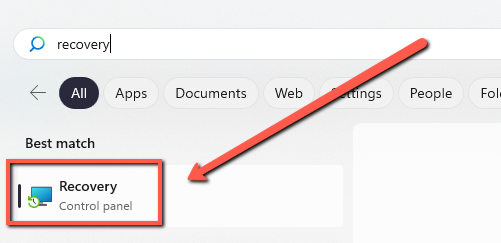
Adım 2. Kurtarma’yı seçin.
3. Adım. Sistem Geri Yükleme’yi açın.
Adım 4. Sistem dosyalarını ve ayarlarını geri yükle kutusunda İleri’yi seçin.
Adım 5. Sonuç listesinden başlatmak istediğiniz geri yükleme noktasını seçin ve ardından Etkilenen programları tara seçeneğini seçin.
Windows Sistem Geri Yüklemeyi Siyah Ekrandan Başlatın.
Adım 1: Bilgisayarınızı birkaç kez yeniden başlatın. Bunu tekrarlamak Windows Başlangıç Otomatik Onarım ekranını açacaktır. Gelişmiş seçenekler’i seçin.
Adım 2: Sistem Geri Yükleme’ye tıklayın.
Adım 3: Sistem Geri Yükleme açıldığında, siyah ekran sorunları yaşamaya başlamadan önceki bir dönemden bir sistem geri yüklemesi seçin.
Adım 4: İleri’ye basın, işlemin tamamlanmasını bekleyin ve çalışıp çalışmadığını kontrol edin.
Sorun yaşamaya devam ederseniz lütfen bizimle iletişime geçin.
Mutlu sabitleme,
Chris ve ReviverSoft Ekibi
O post$ s apareceu primeiro em$ s.
]]>O post$ s apareceu primeiro em$ s.
]]>
Windows 11’de Ses Sorunlarını Düzeltin:
Windows 11 kullanıyorsanız ve ses sorunlarını gidermek istiyorsanız doğru yerdesiniz.
Bugün, ses sorunlarınızı çözmeniz için size izlemesi kolay çözümler sunacağım.
1. Adım: Donanım Aygıtınızı Kontrol Edin
Harici ses cihazları kullanıyorsanız, lütfen cihazlarınızın bilgisayarınıza doğru şekilde takıldığından emin olun.
Ayrıca, lütfen sesi kontrol edin, buna göre ayarladığınızdan emin olun ve test edin.
Birden fazla ses cihazı için lütfen doğru cihazı varsayılan olarak ayarladığınızdan emin olun ve diğer ses cihazlarının fişini çekin/devre dışı bırakın.
Bir ses cihazını varsayılan olarak ayarlamak için:
1. Başlat’a gidin
2. Sonra Ayarlar
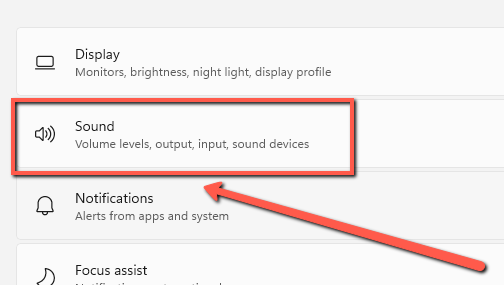
3. Sistemi Seçin
4. Sesi seçin
5. Çıktı bölümünde, oynatma için kullanmak istediğiniz cihazı çıkış cihazınız olarak seçin. Bu cihazı seçtiğinizde, onu varsayılan olarak da ayarlamış olursunuz.
2. Adım: Sesinizin Ayarlarını Kontrol Edin
Bazen ayarlar yanlış yapılır. Bu nedenle, cihaz seçeneklerinin doğru ayarlanıp ayarlanmadığını kontrol etmeniz gerekir.
1. Görev çubuğunda Hoparlörler simgesini seçip basılı tutun (veya sağ tıklayın) ve ardından Ses Düzeyi Karıştırıcıyı Aç’ı seçin.
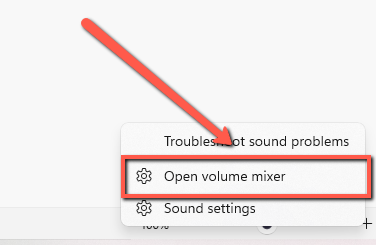
2. Cihazlarınız için bir dizi ses kontrolü kontrol edin, lütfen hiçbirinin sesinin kapalı olmadığından emin olun. Herhangi birinin sesi kapalıysa, ses kontrolünün yanında bir “x” görürsünüz. Cihazın sesini açmayı seçin.
3. Cihaz özelliklerinize bakın ve cihazlarınızın devre dışı bırakılmadığından emin olun. Devre dışıysa, lütfen cihazı etkinleştirin.
3. Adım: Sistem Sürücülerinizi Güncelleyin
Yukarıdaki adımlardan hiçbiri işe yaramazsa, ses sorunlarını çözmek için sürücülerinizi saniyeler içinde güncellemenizi sağlayan bir sürücü güncelleme programımız olduğunu lütfen bilin.
Driver Reviver, sürücüyle ilgili sorunları çözmek için sürücü yükseltmelerini tarar, tanımlar ve önerir. Bilgisayarınızın hızını ve güvenilirliğini artırmak için sürücüleri hızlı ve kolay bir şekilde güncelleyebilir.

Sistem Sürücüsü Güncelleyicinizi Şimdi Alın!
Ses sorunları yaşamaya devam ederseniz, lütfen bizimle bağlantı kurun .
Mutlu güncelleme,
Chris ve ReviverSoft Ekibi
O post$ s apareceu primeiro em$ s.
]]>