O post$ s apareceu primeiro em$ s.
]]>WinZip PDF Pro, PDF dosyalarıyla çalışmayı kolaylaştırmak için tasarlanmıştır. Artık standartların altında bir iş yapan pahalı PDF yazılımları veya ücretsiz çözümler aramanıza gerek yok.
WinZip PDF Pro kullanarak PDF Dosyalarını bir PRO gibi birleştirmenize yardımcı olalım.
PDF Dosyalarını Birkaç Kolay Adımda Birleştirme
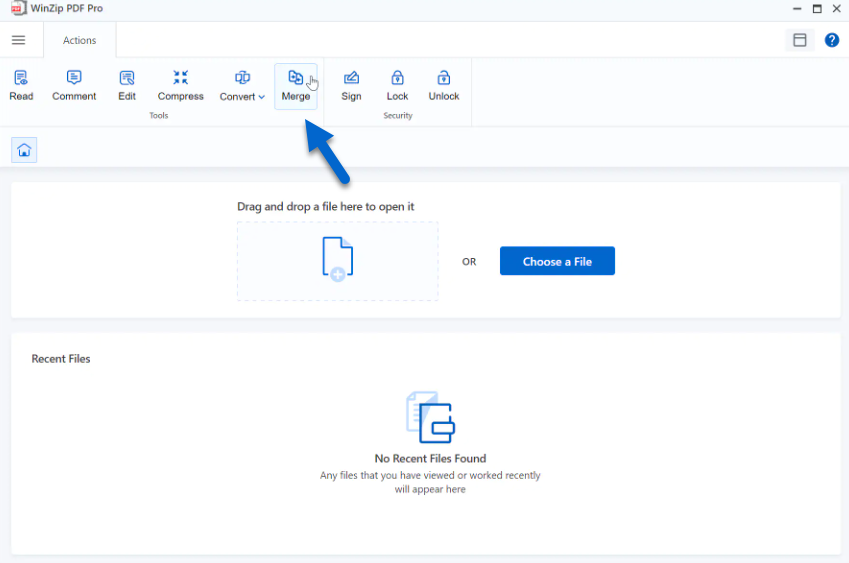
Birleştirme Özelliğine tıklayın 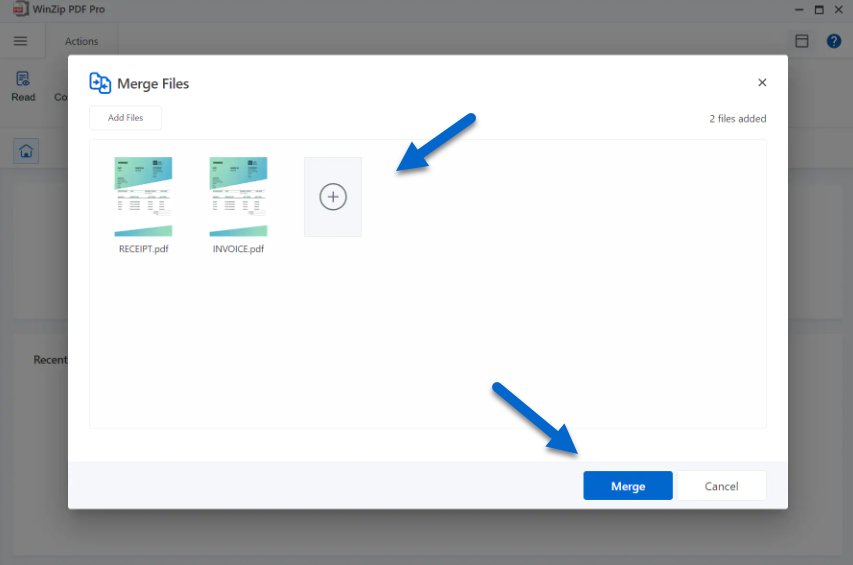
Birleştirmek veya birleştirmek istediğiniz dosyaları ekleyin 
Birleştirilmiş veya birleştirilmiş PDF dosyanızı kaydedin
- 7 günlük ücretsiz WinZip PDF Pro deneme sürümünüzü indirin
- WinZip PDF Pro’yu PC’nize kurun ve başlatın
- Gezinme menüsünde Birleştir’e tıklayın
- Görüntülenen Dosyaları Birleştir iletişim kutusunda, birleştirmek istediğiniz tüm PDF’lere Dosya Ekle’yi tıklayın.
- Birleştir’e tıklayın
- Yeni birleştirilmiş PDF dosyanızı kaydetmek istediğiniz konumu seçin ve Kaydet’e tıklayın .
- Ve işin bitti! Vay, o kadar kolay değil miydi?
En iyi kısım?
Yalnızca PDF dosyalarını birleştiremezsiniz…
Ayrıca…
- PDF dosyalarınızı anında görüntüleyin ve düzenleyin
- PDF dosyalarını düzenleyin, açıklama ekleyin ve yorum yapın
- PDF’leri görüntülere ve belgelere dönüştürün
- PDF dosyalarınızı sıkıştırın
- PDF dosyalarınızı koruyun
- PDF dosyalarınızı imzalayın
Ve daha fazlası!
WinZip PDF Pro’yu Bugün Deneyin!
Mutlu Bilgisayar,
reggie
O post$ s apareceu primeiro em$ s.
]]>O post$ s apareceu primeiro em$ s.
]]>Henüz duymadıysanız Microsoft, 5 Ekim’den itibaren tamamen yeni Windows 11’i kullanıma sunuyor. Windows 10 çalıştıran uygun PC’leri olan tüm kullanıcılar, 2021 tatil sezonunda bu yeni sürüme ücretsiz erişime sahip olacak.

İşte yeni lansman hakkında bilmeniz gerekenler:
1. Windows 11 yepyeni bir görünüme sahip.
Yükselttiğinizde yenilenen renkler ve simgeler bekleyin. Bu temiz ve yeni tasarım sadece hoş görünmekle kalmıyor; Windows 11, en önemli ayrıntıları parmaklarınızın ucuna getirmek için tasarlandı.
Başlat menüsü artık araç çubuğunun ortasında yer almaktadır (endişelenmeyin, isterseniz geri değiştirebilirsiniz). Üzerine tıkladığınızda, en son belgeler ve yardımcı kısayollarla birlikte beklediğiniz simgelere anında erişebileceksiniz.
Bir şeyleri hareket ettirmek ister misiniz? Sorun değil; simgeleri kolayca yeniden düzenleyebilir ve sabitleyebilirsiniz.
2. Windows 11 size zaman kazandıracak.
Yoğun bir iş gününde, yapmak istediğiniz son şey, ayarlamalar yapmak veya bilgilere erişmek için kendinizi önemli görevlerden uzaklaştırmaktır. Widget’lar, önemsediğiniz araçlara hızlı erişim sağlar.
WIFI bağlantınızı izleyin ve hiçbir şeyi kaçırmadan ekran ayarlarını yapın.
3. Windows 11, bilgisayarınızı güvende tutacaktır.
Kötü amaçlı yazılımların ve virüslerin artmasıyla birlikte internette güvenle gezinmek kolay bir iş değil.
Geçmişte, Windows’ta bulunan bazı güvenlik özellikleri isteğe bağlıydı ve bu özelliklerin unutulmasını kolaylaştırıyordu. Artık değil!
Windows 11 ile, bilgisayarınızı çevrimiçi saldırılara karşı korumak için varsayılan olarak güvenli önyükleme ve cihaz şifrelemesi vardır.
4. Windows 11, çoklu görev yapmayı çok kolaylaştırır.
İster bir dizüstü bilgisayardan ister çift monitörle çalışıyor olun, ekran gayrimenkulü çok önemlidir. Windows 11, çoklu görevleri zahmetsiz hale getiren çeşitli araçlar sunar.
Snap Grupları ve Snap Düzenleri, yeni üretkenlik gizli silahlarınız olacak. Kullanmakta olduğunuz tüm pencereleri ve uygulamaları birkaç basit tıklamayla gruplandırın ve ekranınızda nasıl görüntüleneceklerine karar verin.
Görevleri değiştirmeniz mi gerekiyor? Gün boyunca hızlı erişim için grupları küçültebilirsiniz. Snap ayrıca, monitörden PC’ye sorunsuz bir şekilde geçmenizi sağlayarak gruplarınızı sağlam tutar.
5. Windows 11, sizi tüm favori oyun ve uygulamalarınıza bağlar.
Yeni ve geliştirilmiş bir Microsoft Store ile gittiğiniz her yere eğlenceyi de götürün. Üçüncü taraf ve Android uygulamaları da dahil olmak üzere tüm favori oyunlarınıza ve uygulamalarınıza erişin.
6. Windows 11, iş yerinde bağlantıda kalmayı kolaylaştırır.
Windows 11’deki en önemli değişikliklerden biri, Microsoft Teams Chat’i doğrudan işletim sistemine dahil etmektir.
Görev çubuğunuzdan gün boyunca ekibinizin üyeleriyle anında bağlantı kurun.
Yükseltmeye ve farkı kendiniz deneyimlemeye hazır mısınız?
Windows 11’in cihazınız için hazır olup olmadığını görmek için Ayarlar > Windows Update’e gidin ve “Güncellemeleri kontrol et”i seçin. Mutlu tarama!
Microsoft Windows 11 Yükseltme sitesini de ziyaret edebilirsiniz.
O post$ s apareceu primeiro em$ s.
]]>O post$ s apareceu primeiro em$ s.
]]>Başlamanıza yardımcı olmak için ReviverSoft hakkında bilmeniz gereken en önemli 5 şey şunlardır:
1. Önyükleme sürenizi azaltın
Bilgisayarınızın başlatılmasını sonsuza kadar beklemekten bıktınız mı? Registry Reviver, bilgisayarınız açıldığında neyin başlatılacağına karar vermenizi sağlar. Daha hızlı önyükleme süresi için eski veya süresi dolmuş uygulamaları kaldırın.

2. Taramalarınızı özelleştirin
Windows kayıt defterinizin hangi alanlarının hatalara karşı taranacağını doğrudan kontrol edin. Daha kapsamlı bir tarama için Derin Tarama’yı seçin veya odağınızı belirli kategorilere daraltın .

3. Kayıt defterinizi canlandırın
Taramalar arasında kayıt defterinizin en iyi şekilde çalışmasını mı istiyorsunuz? Yardımcı Programlar simgesine gidin ve Windows kayıt defterinizi anında optimize etmek ve birleştirmek için Registry Optimizer’ı seçin. İşleri temiz ve dağınıklıktan uzak tutmak için ara sıra bu adımı kullanın.

4. Taramaları otomatikleştirin
Zamanlanmış taramalar, Registry Reviver’ın arka planda sizin için çok çalışmasına izin verir. Yardımcı Programlar simgesine tıklayın ve Zamanlama sekmesini seçin. Buradan otomatik taramanın tekrarını, tarihini ve saatini düzenleyebilirsiniz.

5. Bir tıklamayla geri yükleyin
Registry Reviver, Geri Yükleme Sihirbazı gibi değerli güvenlik özellikleriyle arkanızda. Sorun yaşıyorsanız, Seçenekler simgesine tıklayın ve Geri Yükle sekmesi altında kısmi bir yedekleme seçin. Bu, kayıt defterinizi önceki durumuna geri getirecektir.

Daha fazla ReviverSoft ipucu ve püf noktası mı istiyorsunuz? Aylık bültenimize buradan kaydolun.
O post$ s apareceu primeiro em$ s.
]]>O post$ s apareceu primeiro em$ s.
]]>Windows’ta Mikrofon Hassasiyeti Sorununun Nedenleri
Öncelikle, bu mikrofon hassasiyeti sorununun neden Windows’ta geldiğini anlayalım. Sizin gibi birçok insanın karşılaştığı ortak bir sorundur. Yanlış sistem ayarları, Windows bilgisayarınızda mikrofon hassasiyeti sorunlarına yol açar. Mikrofon hassasiyeti sorunu, hatalı harici donanım veya güncel olmayan sürücüler nedeniyle de ortaya çıkabilir.
Mikrofon hassasiyeti sorununun bazı nedenleri şunlardır:
- Düşük kaliteli kulaklıkların kullanılması bu soruna yol açabilir.
- Geriye dönük USB bağlantılı kulaklıkların kullanılması, zayıf ses aktarımına neden olur.
- Ses filtrelerinin kullanılmaması, arka plan sesi yakalama olasılığını artırır.
- Mikrofonla uygun olmayan mesafe, giriş sesini yetersiz yakalamaya neden olur.
- Eski harici donanım sürücüleri.
Windows’ta Mikrofon Hassasiyeti Nasıl Onarılır
Mikrofon hassasiyetinin ana nedenini anlamak ilk adımdır. Kesin nedeni öğrendikten sonra, pencerelerde mikrofon hassasiyetini düzeltmek için donanımlı olursunuz. Öncelikle, mikrofon hassasiyeti sorunlarını gidermek için kullanabileceğiniz bazı temel kontrollerden geçelim:
- Her zaman gürültü engelleme özelliklerine sahip kaliteli ses donanımlarına yatırım yapın.
- Her zaman 3,5 mm jak bağlantı özelliğine sahip kulaklıkları satın alın. Bunlar, USB bağlantılı olanlardan daha iyi sonuçlar verir.
- Daha iyi bir sonuç elde etmek için ayarlarda gürültü azaltma filtrelerini kullanın.
- Optimum uzunlukta mikrofona konuşun. Mükemmel mesafeyi bulmak için ihtiyaç duyduğunuz kadar test edin.
- Kulaklığın ses ayarının orta düzeyde olup olmadığını kontrol edin.
Şimdi, mikrofon hassasiyetini kendi başınıza nasıl düzeltebileceğiniz konusunda biraz daha araştırma yapalım. Merak etmeyin, adımların anlaşılması kolaydır. Windows işletim sisteminizde mikrofon hassasiyetini düzeltmek için hepsini kendiniz yapabilirsiniz.
Mikrofon Arka Plan Seslerini ve Vızıltı Seslerini Düzeltme
Bu süreçte, en iyi çıkış için sisteminizdeki ses ayarında nasıl değişiklik yapacağınızı öğreneceksiniz. Sisteminizdeki Ses ayarlarına gitmeniz gerekiyor. Bunu yapmanın birçok yolu var, ancak Windows 10 kullanıcı arayüzü, günümüzde sadece görev çubuğundaki arama kutusuna yazarak herhangi bir şeyi bulmayı çok kolaylaştırdı.
- Görev çubuğunuzdaki arama kutusuna Ayarlar yazın. Sistem ayarlarına erişmek için Ayarlar uygulamasını açın.

- Görüntü ayarlarınıza bağlı olarak, Sesler ayarı seçeneğini doğrudan bulacaksınız. Aksi takdirde, Donanım ve Ses bölümüne gidin ve açın.
- İçinde, Sesler ayar seçeneğini bulacaksınız. Üzerine tıklayın ve önünüzde yeni bir diyalog kutusu görünecektir.
- Şimdi, Kayıt sekmesine tıklayın. Burada sistem, Windows sistemi tarafından tanınan tüm kayıt donanımını görüntüler. Mikrofon hassasiyetini düzeltmek istediğinizi seçin ve üzerine sağ tıklayın. Şimdi Özellikler seçeneğini seçin.

- Yine, önünüzde seçilen mikrofonun tüm özelliklerini görüntüleyen yeni bir iletişim kutusu görünecektir.
- Düzeyler sekmesine gidin. Mikrofon ses düzeyinin maksimum olan 100’e ayarlanıp ayarlanmadığını kontrol edin. Çıktı hala yetersizse, mikrofondan çok uzakta olup olmadığınızı kontrol etmeniz gerekir.
- Bununla birlikte, çıkışın çok yüksek olduğunu düşünüyorsanız, çıkışta sorun olana kadar bu seviyeyi en aza indirebilirsiniz. Standart bir uygulama olarak, Mikrofon Güçlendirme minimum + 10.0dB olarak ayarlanmalıdır.

- Varsa, Geliştirmeler sekmesine gidin. Tüm ses efektlerini devre dışı bırak üzerindeki onay işaretini kaldırın. Anında modunu seçin, ayrıca Gürültü Bastırma ve Akustik Yankı İptali kutusunu da işaretlemeniz gerekir.

- Tüm bu değişiklikleri yaptıktan sonra, ayarları kaydetmek için Uygula’ya tıklayın. Bundan sonra, sorunun çözülüp çözülmediğini kontrol etmek için bazı denemeler yapın. Değilse, sonraki yöntemi deneyebilirsiniz.
Mikrofon Hassasiyetini Düzeltmek İçin Sorun Giderme Yöntemi
Bu süreçte, pencerelerde mikrofon hassasiyetini düzeltmek için Windows’un sorun giderme özelliğini kullanabilirsiniz.
Mikrofonunuzun donanım veya yazılımındaki sorunları kontrol edin.
- Sesler ayarına gidin. Sorun Giderme seçeneğine bakın ve üzerine tıklayın.

- Windows bir kontrol gerçekleştirecek ve olası hatalar ve düzeltici önlemler hakkında sizi bilgilendirecektir.
- Talimatları izleyin ve sorunun çözülüp çözülmediğini kontrol edin.
Sorun devam ederse, sonraki yöntemi izleyin.
Sürücü Reviver kullanarak Mikrofon Sürücülerini Güncelleyin
Çoğu zaman, mikrofonunuzun sürücüleri güncellenmez ve mikrofon hassasiyeti sorunlarına neden olur. Eski sürücüler yalnızca mikrofonunuzun performansını sınırlamakla kalmaz, aynı zamanda sürücü güncellemeleriyle birlikte sunulan bazı önemli özellikleri gözden kaçırmanıza da neden olabilir.
Sorun, mikrofon sürücülerinin otomatik güncelleme özelliğine sahip olmamasıdır. Bu nedenle, ses sürücüsü güncellemeleri için Sürücü Reviver’ı kullanabilirsiniz. Bilgisayarınızdaki tüm güncel olmayan sürücüleri belirlemenize yardımcı olur. Birden çok dilde mevcut olup, güncel olmayan sürücüleri kontrol etmek ve sürücüleri orijinal üretici sürücülerinden mevcut en son sürüme hızlı bir şekilde güncellemek için bilgisayarınızı tarar.
Sürücü Reviver kullanarak mikrofon hassasiyetini düzeltme adımları.
- Driver Reviver’ı PC’nize indirin .
- Yazılımı PC’nize kurmak için ekrandaki talimatları kullanın.
- Sürücü Reviver’ı başlatın ve Şimdi Taramayı Başlat düğmesine tıklayın.

- Tarama işlemi otomatik olarak başlayacaktır. % 100 tamamlandığında, bilgisayarınızdaki tüm eski sürücüleri güncellemek için Tümünü Güncelle düğmesini kullanın.

- Kaç sürücünün güncellenmesi gerektiğine bağlı olarak tüm sürücülerin yüklenmesi biraz zaman alacaktır. Tamamlandığında, mikrofon hassasiyeti sorununuz çözülecektir.
Not: Driver Reviver, gerekirse yedeklemeye geri dönebilmeniz için en son sürücüleri yüklemeden önce otomatik olarak bir geri yükleme noktası oluşturur.
Sonuç
Artık Windows bilgisayarda mikrofon hassasiyetini kolayca düzeltebilirsiniz. Çoğu zaman, PC’nizdeki eski sürücüler nedeniyle sorunlar ortaya çıkar. Driver Reviver gibi bir Sürücü Güncelleyici aracı, pencerelerde mikrofon hassasiyetini hızlı ve kolay bir şekilde düzeltmek için kullanışlıdır.
O post$ s apareceu primeiro em$ s.
]]>O post$ s apareceu primeiro em$ s.
]]>
By now, you’re probably used to staying home during the coronavirus
pandemic – and your TV, computer, phone, and tablets have probably become a
daily part of your routine.
You’ve probably had a video chat with friends or coworkers, taken
a class online, and binge-watched a lot more Netflix than ever before.
But you’ve probably wished you could watch a Facebook video or
an online class on a larger screen…
Here’s how you can connect your computer, tablet, or phone to your TV. It’s easier than you think. Most importantly, don’t forget to install a Vpn for iptv.
Connect with AirPlay or Apple TV
Apple TVs are television sets that connect to Apple devices
for easy playback.
AirPlay is supported by Apple TVs, and some newer smart TVs.
AirPlay with your Macbook, iPad, or iPhone:
- Open your favorite streaming app on your device
- Find the AirPlay icon while you play your song or
video (it looks like a rounded rectangle with a triangle at the bottom) - Select the Apple TV or compatible smart TV you
prefer
On Apple TV, using your Macbook:
- Make sure your Apple TV and device are on the
same WiFi network - Tap the Apple icon > System Preferences >
Displays - Select Show mirroring options in the menu bar
when available - Select the AirPlay icon and choose the Apple TV
or compatible smart TV you prefer
On Apple TV, using your iPhone or iPad:
- Make sure your Apple TV and device are on the
same WiFi network - Swipe down (on newer devices) or swipe up to
open the Control Center - Select Screen Mirroring
- Select your Apple TV and follow connection instructions
Connect to your smart TV
Smart TVs are television sets that connect to the internet
and offer interactive multimedia features. Smart TVs typically have streaming
services like Netflix or YouTube built in, and they make it easy to connect
your different devices.
On your Windows 10 computer:
- Press the Windows icon + P
- Select Connect to a wireless display
- Select your smart TV and follow connection
instructions
Android phone users:
- Open Quick Settings
- Tape the Smart View icon
- Select your TV and follow connection
instructions
“Cast” your screen to your TV
You can use third-party devices and apps to “cast” your
device’s screen to your television. These devices are perfect if you don’t want
to buy a smart TV just yet. All you need is a smartphone with the correct app
installed, and a TV with an HDMI port to plug in the device – and voila! Your ‘dumb’
TV is a little smarter.
You have a few “cast” options, like:
These simple, portable devices plug into your TV, and allow
you to project your video, audio, and streaming apps like Netflix or YouTube. They’re
compatible with many TVs, and your smartphone, tablet, or computer.
Connect with a cable
This is the most basic way to connect your computer to your
TV.
What type of cable do you need?
Check the ports on the side of your TV, and your laptop or computer
tower (they may be in the back). Compare them to the chart below to see which cable
you need to find.

Remember, your cable needs to be compatible with both
devices.
Technology can be tricky, so you may need to test a few
cables to find the one that works best. But here are some common combinations:
If your device has an HDMI port use a standard HDMI
cable to connect your laptop to your TV.
If your device has a Mini DisplayPort find a mini DisplayPort-to-HDMI
cable.
If your device has a USB-C port (common in newer
devices), use a USB-C to HDMI adapter.
O post$ s apareceu primeiro em$ s.
]]>O post$ s apareceu primeiro em$ s.
]]>
Reklamverenler hareketlerinizi çevrimiçi olarak takip edebilir. İşte gizliliğinizi nasıl koruyacağınız.
Günümüz dünyasında, tıpkı gazeteler gibi, reklamverenlerin reklamlar için ödeme yapmasına izin verdiği için birçok web sitesinin kullanımı ücretsizdir. Ancak gazetelerin aksine çevrimiçi reklamlar, çevrimiçi etkinliğinizi izleyerek sizi, ilgi alanlarınızı ve davranışlarınızı hedefler.
İzleme teknolojisi geliştikçe, reklamlar ne tür ürünleri ne zaman satın alacağınızı daha iyi tahmin etmek için optimize ediliyor.
Reklamverenler Verilerinizi Nasıl Elde Eder?
Google, Facebook, Instagram, Pinterest vb. reklam platformları, bilgilerinizi onlara verdiğiniz veriler aracılığıyla veya üçüncü kişiler aracılığıyla sizden aldıkları veriler aracılığıyla alır.
Ürün satın aldığınız web siteleri, perde arkasında çalışan izleme teknolojisine sahiptir. Bir tür izleme teknolojisi, “Facebook pikseli” adı verilen küçük bir kod parçasıdır.
Facebook pikseli şu şekilde çalışır:
İlk olarak, bir işletme pikseli web sitesinin koduna ekler. Ardından, bir reklama tıklarsanız veya o işletmenin web sayfasını ziyaret ederseniz, piksel sizi ‘takip edebilir’. İşletmeye hangi sayfalarını ziyaret ettiğinizi, hangi ürünlere baktığınızı ve daha fazlasını söyler.
Piksel bu bilgileri topladıktan sonra, Facebook’ta ve diğer web sitelerinde o ürün veya benzer ürünler için reklamlar görmeye başlayabilirsiniz.
Reklamverenler Verilerinizi Nasıl Kullanır?
Reklamverenler, ürünlerini satmak için Google reklamları veya Facebook reklamları gibi platformları kullanır. Hedef demografik paylaşımlarının hangi ilgi alanları veya davranışlar olduğunu anlarlar ve bu bilgileri kullanarak reklamları uyarlarlar. Örneğin, reklamverenler reklamları bir kişinin yaşına, cinsiyetine, ilgi alanlarına, hobilerine, işine, posta koduna, gelir düzeyine, internet geçmişine, ilişki durumuna ve daha fazlasına göre hedefleyebilir.
Muhtemelen, Facebook’ta gördüğünüz reklamlar bu hedeflemenin bir sonucudur. Ayrıca Instagram’da, uygulamalarda, web sitelerinde… Web’in hemen hemen her yerinde hedeflenmiş reklamlar görebilirsiniz.
Sonunda bu reklamlardan birinden satın alırsanız, bu reklam platformları bu bilgileri size gösterecekleri gelecekteki reklamları optimize etmek için kullanır.
Pek çok insan reklamlarla hedeflenmekte sorun yaşamaz—sonuçta, muhtemelen bir reklam sayesinde bir şey satın almışsınızdır. Ancak birçok kişi, reklamların internette onları takip etmesini istemiyor.
Reklam verenlerin sizi takip etmesini her zaman tamamen engelleyemeseniz de, bunu her zaman sınırlayabilirsiniz.
Reklamların Sizi “Takip Etmesini” Durdurmak İçin Beş Adım
1. Geçmişinizi ve çerezlerinizi periyodik olarak silin.
Tarayıcınızın çerezleri, reklam platformlarının sizi takip etmesinin ana yollarından biridir. Ancak çerezleri tamamen kapatmamalısınız çünkü bu, web sitelerinde oturumunuzu açık tutanlar gibi “iyi” çerezleri durduracaktır. Ancak izlemeyi zorlaştırmak için bunları periyodik olarak silmek iyi olabilir.
Chrome’u kullanarak çerezleri ve tarama geçmişini temizleyin:
- Tarayıcının sağ üstündeki Yukarı oku seçin
- Ayarlar > Gizlilik ve Güvenlik > Tarama Verilerini Temizle’yi seçin
- Ardından, zaman çerçevesini ve geçmişi, çerezleri veya önbelleği temizlemek isteyip istemediğinizi seçin. 3’ünü de seçmek ve Tüm Zamanlar’ı seçmek en iyisi olabilir.
Microsoft Kenarı:
- Ayarlar ve daha fazlası > Ayarlar > Gizlilik ve hizmetler’i seçin.
- Tarama verilerini temizle veya Çerezler öğesini seçin.
Safari :
Ayarlar > Safari > Geçmişi ve Web Sitesi Verilerini Temizle’yi seçin.
2. Gizli taramayı açın .
Çoğu tarayıcı, geçmişinizi ve çerezlerinizi kaydetmeden interneti kullanmanıza izin verir. Bu, web’de biraz anonim olarak gezinmenizi sağlayarak, reklamverenlerin göz atma geçmişinizi izlemesini imkansız hale getirir.
Çoğu tarayıcı, geçmişinizi ve çerezlerinizi kaydetmeden interneti kullanmanıza izin verir. Bu, web’de biraz anonim olarak gezinmenizi sağlayarak, reklamverenlerin göz atma geçmişinizi izlemesini imkansız hale getirir.
Windows’ta gizli göz atmayı açın:
İnternet tarayıcınızı açın ve Ctrl + Shift + N tuşlarına basın
Mac’te:
İnternet tarayıcınızı açın ve ⌘ + Shift + N tuşlarına basın
3. Facebook reklamlarını devre dışı bırakın .
Facebook, platformlarındaki reklamları tamamen devre dışı bırakmanıza izin vermez, ancak hedeflenen reklamları devre dışı bırakmayı seçebilirsiniz.
- Ayarlar > Reklamlar > Reklam Ayarları’na gidin
- “Ortaklardan alınan verilere dayalı reklamlar” ve “Başka bir yerde gördüğünüz Facebook Şirketi Ürünleri üzerindeki etkinliğinize dayalı reklamlar” altında, İzin Verilmiyor ‘u seçin.
4. iPhone ve Android’de izlemeyi sınırlayın.
Belirli akıllı telefonlarda reklam izlemeyi de sınırlayabilirsiniz.
iOS cihazlarda reklam takibini sınırlayın:
Ayarlar > Gizlilik > Reklamcılık’a gidin ve Reklam Takibini Sınırla’yı açın.
Buradan, telefonunuzun Reklam Tanımlayıcısını da sıfırlayabilirsiniz; bu, reklamverenlerin sizin hakkınızda sahip olduğu mevcut verilerin bir kısmını telefonunuzdan temizler.
Android cihazlar için:
- Ayarlar > Gizlilik > Gelişmiş > Reklamlar’a gidin
- Reklamları Devre Dışı Bırak’ı açın
5. Reklam Kaldırıcıyı kullanın.
Ad Remover, çoğu tarayıcıda bulunan bir eklentidir ve adından da anlaşılacağı gibi, reklamları kaldırır. Eklentiyi (uzantı olarak da adlandırılır) indirin ve reklamsız bir web deneyiminin keyfini çıkarın.
İndirmek için Reklam Kaldırıcı web sitesini ziyaret edin . Veya tarayıcınızın uzantı bölümüne gidin ve onu çevrimiçi mağazada bulun.
Bonus: Reklamlar Nasıl Engellenir?
Google ve Facebook gibi reklam platformları, reklamverenlerin kullanabileceği hakkınızda sahip oldukları bazı bilgileri görmenizi sağlar. Bu, hangi şirketlerin verilerinizi platformlara yüklediğini, ilgi alanlarınızın neler olduğunu, demografinizi vb. içerebilir.
Reklam Tercihlerinizi gözden geçirerek Facebook’un sizin hakkınızda neler bildiğini öğrenin
Reklam Ayarlarınızı inceleyerek Google’ın sizin hakkınızda neler bildiğini öğrenin
O post$ s apareceu primeiro em$ s.
]]>O post$ s apareceu primeiro em$ s.
]]>Bir web sayfasındaki metni okumak için kendinizi zorluyor musunuz? Tabletinizdeki veya telefonunuzdaki metinlerden ne haber? Neyse ki, tüm cihazlarınızda metin boyutunu artırmak hızlı ve kolaydır.

Bilgisayarınızda metin boyutunu artırma
Windows 10
- Başlat düğmesini seçin
- Ayarları Seç
- Erişim Kolaylığı Seçin
- Ekran Seç
- Ekranınızdaki metni daha da büyütmek için, Metni büyütün altındaki kaydırıcıyı ayarlayın.
- Resimler ve uygulamalar dahil her şeyi büyütmek için, Her şeyi daha büyük yap altındaki açılır menüden bir seçenek belirleyin.
Mac
Bu yöntem, Mac’inizin çözünürlüğünü değiştirir, yani ekranınızda görüntülenen piksel sayısı. Daha yüksek çözünürlük, daha net grafikler anlamına gelir, ancak genellikle daha küçük metinler anlamına gelir. Mac’inizin çözünürlüğünü düşürmek font boyutunu – ve diğer her şeyin boyutunu – yükseltir.
Denemek:
- Sol üst köşedeki Apple simgesini seçin
- Sistem Tercihlerini Seçin
- Ekranları Seç
- Çözünürlük altında Ölçekli’yi seçin.
- Daha düşük bir çözünürlük seçin (örn. 1024 x 640)

Telefonunuzda veya tabletinizde metin boyutunu artırma
Android telefon
- Uygulamalar’a dokunun (bu, ana ekranınızdaki bir simge olabilir veya Uygulamalar ekranını açmak için Ana ekranda aşağı kaydırmanız gerekebilir)
- Ayarlar’a dokunun
- Ekran öğesine dokunun (bazı tabletlerde, önce Aygıt , sonra Ekran’ı seçmeniz gerekebilir)
- Yazı Tipi veya Yazı tipi öğesine ve ekran yakınlaştırmasına dokunun
- Metin boyutunu küçültmek veya büyütmek için kaydırıcıyı kullanın.
Samsung tablet
- Giriş ekranında, Uygulamalar’a dokunun
- Ayarlar’a , ardından Ekran’a dokunun
- Yazı tipi stili öğesine dokunun
- Tercih ettiğiniz boyutu (Tiny, Huge, vb.) Seçmek için dokunun (veya kaydırıcıyı kullanın).
iPhone ve iPad
- Giriş ekranınızdan Ayarlar’a dokunun
- Tap Genel Erişilebilirlik
- Daha Büyük Metne dokunun
- Bu adımda, Daha Büyük Erişilebilirlik Boyutlarını etkinleştirmeniz gerekebilir
- Metni büyütmek veya küçültmek için kaydırıcıyı kullanın.

Tarayıcınızda metin boyutunu artırmak
Microsoft Edge, Internet Explorer, Chrome, Firefox veya Safari kullanarak, aşağıdaki talimatları izleyin:
Metin boyutunu artırmak ve azaltmak için CTRL (Mac kullanıcıları: Komutu ) tuşunu ve artı işaretini ( + ) veya eksi işaretini ( – ) kullanın.
Veya tarayıcınızın ana menüsünü seçin ve Yakınlaştır’ı kullanın.
Çoğu tarayıcıda, açtığınız her yeni web sayfasındaki metin boyutunu artırmanız gerekir. Ancak, Chrome veya Firefox kullanıyorsanız, ziyaret ettiğiniz her web sitesinde varsayılan yazı tipi boyutunu değiştirebilirsiniz.
Her web sayfasındaki varsayılan yazı tipi boyutunu değiştirin
Krom
- Chrome menüsünü seçin (sağ köşedeki üç nokta)
- Ayarları Seç
- Görünüm bölümüne doğru aşağı kaydırın
- Yazı tipi boyutunu artırmak veya azaltmak için Yazı Tipi boyutu açılır menüsünü kullanın
Firefox
- Ana menüyü seçin (sağ üst köşedeki üç satır)
- Seçenek seçiniz
- Dil ve Görünüm’e ilerleyin
- Tercih ettiğiniz varsayılan yazı tipini ve yazı tipi boyutunu seçin
- Gelişmiş’i seçin …
- Minimum yazı tipi boyutunu seç
- Sayfaların kendi yazı tiplerini seçmelerine izin ver’i seçin veya seçimini kaldırın.
Artık bilgisayarınızda, tabletinizde, telefonunuzda veya tarayıcınızdaki sayfaları okurken ve keyfini çıkarırken daha kolay bir zaman geçireceksiniz.
O post$ s apareceu primeiro em$ s.
]]>O post$ s apareceu primeiro em$ s.
]]>
Hayal et:
Yıllardır görmediğiniz eski bir arkadaşınızla öğle yemeği yiyorsunuz. Yetişiyorsun, ailelerin hakkında konuşuyorsun. Sonra “Torunlarınızın bir resmi var mı?” Diye sordular.
Evet, çok fazla resmin var! Ama sana değil. Tüm değerli fotoğraf ve dosyalarınız evde bilgisayarınızdadır.
Arkadaş fotoğraflarını daha sonra e-postayla göndereceğine söz ver. Ama böyle bir şeyi unutmak kolaydır. Peki ya e-posta adresini bilmiyorsan?
Keşke şimdi fotoğraflarına ulaşmanın bir yolu olsaydı.
İşte size tanıdık gelebilecek başka bir senaryo:
Bir sabah, bilgisayarınızın güç düğmesine basın ve hiçbir şey olmuyor.
Tekrar Power tuşuna basın. Hala boş bir ekran.
Hata. Paniklemeye başladın. Bilgisayarınızı kötü haberleri sundukları favori BT mağazasına götürürsünüz.
Bilgisayarınız düştü.
Tüm fotoğraflarınız…
Önemli evraklar…
Müzik, filmler, elektronik tablolar …
Gone.
Çok, çok şanslı olmadığınız sürece (ve çoğumuzla yüzleşelim), bilgisayarınız çöktükten sonra dosyalar kurtarılamaz.
Keşke önemli belgelerinizi başka bir yere yedeklemişseniz.
Bulut, bu sinir bozucu senaryoların her ikisinden de kaçınmanıza yardımcı olabilir.
Bulut nedir ve neden kullanmalıyım?
Kişisel bilgisayarlar olduğundan beri, kullanıcılar çalışmalarını kaydetmek istedi. İster bir kelime belgesi, ister bir elektronik tablo veya torunlarınızın resimleri olsun, bilgisayarınızdaki sabit sürücüye kaydetmek oldukça kolaydır. Ama ya daha iyi bir şey varsa?
Döndüğün her yer “bulut” u duyuyor. Ama bulut nedir? Bulutun anlaşılması kolaydır. Birisi bilgisayarınızın hard diskini alıp, internete sadece sizin erişebileceğiniz bir yere koymuş gibi.
Peki neden sadece bilgisayarınızı kullanmıyorsunuz?
Bilgisayarınızın sabit sürücüsüne kaydetmenin iki sorunu var.
İlk olarak, eşyalarınıza erişmek istiyorsanız, bilgisayarınızı yanınızda taşımalısınız. Seyahat etmek istersen bu can sıkıcıdır, ancak dizüstü bilgisayarınızı getirmek istemezsiniz. Kişisel bilgisayarınıza yakın olmadığınız zamanlarda önemli bir dosya almanız veya bir aile fotoğrafını paylaşmanız gerekirse sinir bozucu olur.
İkincisi, bilgisayarınıza bir şey olursa, tüm eşyalarını kaybedebilirsiniz.
Her şey ortaya çıktığında, bulut bu iki sorunu da çözer.
Bulutu kullanmanın iki avantajı vardır.
- Buluta istediğiniz yerden erişebilirsiniz
Çalışmanızı buluta kaydettiğinizde, İnternet erişimi olan her yere erişirsiniz. Torunlarınızın fotoğraflarını görmek için bilgisayarınıza ihtiyacınız yok. Başkasının bilgisayarını kullanabilirsiniz. Ya da daha iyisi, onları görüntülemek için akıllı telefonunuzu kullanabilirsiniz. Bulut depolama alanınıza dünyanın herhangi bir yerinden erişmek için herhangi bir cihazı kullanabilirsiniz.
- Dosyalarınız güvenle yedeklenir
Bulut depolamanın diğer avantajı, bilgisayarınızda bir şey olması durumunda dosyalarınızın güvende olmasıdır. Aslında, bulut depolama satıcıları dosyalarınızı yedekler, böylece kendi tesislerine bir şey olsa bile, işleriniz hala güvende olur.
Dosyalarınızı sadece ekstra güvende tutmak için birden fazla bulut hizmetinde (örneğin, Dropbox ve Apple iCloud) yedekleyebilirsiniz.
Bulut depolama kolay, ucuz ve kullanışlıdır.
Bulut depolama bugün her yerde. Ucuzdur ve en iyi yanı, sabit diskinize kaydettiğinizde yaptığınız gibi dosyaları bir klasöre kaydetmenizdir. Farkı bilemeyeceksin.
Bulut trenine binmenin ve eşyalarınızı güvende tutan ve ulaşmayı kolaylaştıran teknolojiden yararlanmaya başlamanın zamanı geldi. Bulut — eşyalarınızı onsuz kaydetmeyin.
O post$ s apareceu primeiro em$ s.
]]>O post$ s apareceu primeiro em$ s.
]]>Bir şey olursa, çok yazık olur.
Muhtemelen çoktan hoş bir davanız vardır – hiç kimse çatlak bir ekran istemez, değil mi?
Ancak telefonunuzu korumak için daha fazlasını yapabilirsiniz.
İşte en sevdiğiniz teknoloji parçasını (ve kendinizi) savunmanın 5 kolay yolu. Ayrıca, telefonunuzun ele geçirildiğinin işaretlerini tanımlamayı öğrenin.
Yüz Tanıma’yı Kullanma
Bir bakış veya bir parmak dokunuş gerektiren en son telefon açma yöntemlerini hepimiz gördük. Hızlı, kullanışlılar ve maalesef gizliliğiniz ve korumanızdan ödün verebilirler.
Birincisi, bilgisayar korsanları (veya kardeşin) sistemi yenebilir.
Ek olarak, biyometrik ölçütler onayınızı gerektirmez, yalnızca telefonunuzun kilidini açmak için varlığınızı gerektirir.
PIN numarası şifresini ayarlayın ve güvende kalın.
Yer, Yer, Yer
Krispy Kreme mağazasını ararken GPS bir cankurtaran olabilir.
Aynı zamanda bir güvenlik riskidir, çünkü akıllı telefonunuzun tüm kişisel hareket kalıplarınızı izlemesini sağlar. Telefonunuz çalınır ve tehlikeye girerse, suçlu bulunduğunuz yerin geçmişine erişebilir ve bu da ofisinizi veya evinizi hedeflemelerine izin verebilir.
Konum ayarlarınızı devre dışı bırakın ve yalnızca gerektiğinde açın – örneğin donutları bulmak için.
SIM Kartınızı Kilitleyin
SIM kartınızı şifre ile korumak için “SIM Kartı Kilitle” güvenlik seçeneğini seçin.
SIM kart, hücre şebekesine bağlantınızdır ve eğer uygun şekilde güvenceye alınmazsa, cihazınızı sömürmeye açabilirsiniz.
“Hack Me!” İşaretini Kapat
Bluetooth, sıcak noktalar, internet paylaşımı ve diğer bağlantı yöntemleri fevkalade faydalıdır. Ayrıca cihazınızı saldırıya açık hale getirir.
Wi-Fi, Bluetooth ve diğer bağlantıları kullanımda değilken devre dışı bırakın. Aksi halde, bilgisayar korsanları ve siber suçlular için sırtınıza bir hedef koyuyor olabilirsiniz.
Wi-Fi: Dikkatle Devam Edin
Bonus olarak, bu güvenlik ipucu sadece akıllı telefonunuzdan daha fazlası için geçerlidir!
Wi-fi ağları, bilgisayar korsanları ve siber suçlular için ana giriş noktasıdır.
Evde, güvenlik ayarlarınızı her zaman en üst düzeye çıkarın
Lütfen şifrenizi “şifrenizi” kullanmayın! Ayrıca, dost olmayan kullanıcıların bağlanmamasını sağlamak için ağ kullanımınızı sık sık izlemelisiniz.
Kamuoyunda temkinli olun
Güvenli olmayan ağlara bağlanmaktan kaçının ve her zaman bir insandan giriş bilgilerini isteyin. Hackerlar genellikle halka açık yerlerde güvenli olmayan WiFi ağları kurar. Güvenli görünseler de, aslında kullanıcıların tuzak ağı üzerinden geçişini bilmeden bilgileri gözden geçiriyorlar.
Cihazınızın veya ağınızın güvenli olup olmadığını nasıl anlayabilirsiniz?
Cihazınızın veya şebekenizin sömürüldüğü göstergeleri şunlardır:
Yavaş veya kesik bağlantılar
Bu, ağınıza normalden daha fazla kullanıcı tarafından erişildiği anlamına gelebilir.
Ağın kontrolünün kaybı
Ağınıza giriş yapamıyor musunuz? Ağın internet bağlantısını kesin ve ardından sıfırlama işlemi yapın.
Şebekenin kendine ait bir fikri var.
Yeni, beklenmeyen yazılımlar veya değiştirilmiş ayarlar, göz ardı edilmemesi gereken büyük bir uyarı işaretidir.
Hareket halindeyken kendinizi ve mahremiyetinizi korumak zor değildir. Proaktif olmak uzun bir yol kat ediyor.
O post$ s apareceu primeiro em$ s.
]]>O post$ s apareceu primeiro em$ s.
]]>Artık neredeyse herkes tüm yaş gruplarında interneti kullanıyor, her birimizin gizliliği risk altında. Tüm dünyadaki reklamverenler, hizmet sağlayıcılar ve hükümetler, tüm çevrimiçi etkinliklerimizi izlemeyle daha çok ilgileniyor.
Endişe etmeyin. Gizliliğinizi çevrimiçi korumanıza yardımcı olacak bazı hızlı ipuçlarını burada bulabilirsiniz.
# 1 Kayıtlı Kullanıcı Adı ve Şifreler
Bazı veya çoğu, e-posta sağlayıcımıza, sosyal medya sitelerine veya tarayıcılarımızı kullanan diğer web sitelerine gittiğimiz her seferinde giriş kimlik bilgilerinizi (kullanıcı şifresi) manuel olarak girmeyi atlamak ister. Böylece, otomatik olarak oturum açmak için kullanıcılarımızı ve şifrenizi tarayıcılarımıza kaydetme eğilimindeyiz.
Ancak, uygun olduğu gibi, kullanıcı şifresi de risk altındadır. Tarayıcınıza erişebilen herkes tarafından çalınabilir veya kopyalanabilir.
Kimsenin kullanıcı adınızı ve şifrelerinizi yakalamasını önlemek için giriş bilgilerinizi kaydetmeyin. Ancak, zaten bir listesini kaydettiyseniz, bunları nasıl kaldıracağınızı öğrenmek için aşağıdaki rehberi takip edebilirsiniz.
Google Chrome
- Google Chrome’u başlatın ve Ayarlar’a gidin
- Ayarları gösteren yeni bir sekme açılır. “Gelişmiş” e gidin
- Şifreleri yönet üzerine tıklayın
- Kayıtlı kullanıcı şifrelerinin bir listesi gösterilir.
- Seçenekler menüsünü tıklayarak kullanıcı şifresi kombinasyonlarını silin
Artık, Chrome tarayıcınız kullanıcı şifresi kombinasyonlarından temiz. Chrome’u kapatın.
Mozilla Firefox
- Adres çubuğuna yazarak Mozilla Firefox ayarlarına gidin: about: tercihler ve Enter’a basın
- Gizlilik ve Güvenlik’e tıklayın ve Kayıtlı Girişler’e gidin.
- Kayıtlı tüm kullanıcı şifresi kombinasyonlarınızı silin
- Mozilla Firefox’u kapatın ve çıkın
Microsoft Edge
- Başlat menünüzden, masaüstünüzden veya görev çubuğundan Edge’i başlatın.
- Pencerenin sağ üst köşesindeki Diğer düğmesini tıklayın. ••• gibi görünüyor
- Ayarlar’a tıklayın
- Diğer düğmesini tıklayın. Ayarlar’a tıklayın
- Gelişmiş ayarları görüntüle’yi tıklayın. Bulmak için biraz aşağı kaydırmanız gerekebilir
- Kayıtlı şifrelerimi yönet ‘i tıklayın. Bulmak için biraz aşağı kaydırmanız gerekebilir
- Gelişmiş ayarları görüntüle’yi tıklayın. Kayıtlı şifrelerimi yönet’i tıklayın.
- İmlecinizi silmek istediğiniz şifrenin üzerine getirin
- Şifreyi kaldırmak için X’i tıklayın.
Artık, kullanıcı şifresi girişlerinin artık risk altında olmadığından emin olabilirsiniz.
# 2 HTTP veya Tarayıcı Çerezlerini Silme
Tanımlama bilgisi, bilgisayarınızın değiştirmeden veya değiştirmeden geri aldığı ve aldığı bilgileri içeren bir veri paketidir. Bir web sitesini ziyaret ettiğinizde bu çerezler tarayıcınıza kaydedilir.
Tanımlama bilgileri farklı şekillerde kullanılır, ancak yaygın kullanımı kullanıcının ziyaretlerini ve etkinliklerini izlemektir.
İzlenmekten kendinizi nasıl önleyebilirsiniz? Tarayıcınızı kullandıktan sonra çerezleri silerek gizliliğinizi koruyun.
Google Chrome
- Adres çubuğuna yazarak Ayarlar’a gidin: chrome: // settings / ve Enter’a basın
- Gelişmiş’e gidin ve “Tarama verilerini temizle” yi tıklayın.
- Açılan pencerede, tüm seçeneklerin seçildiğinden emin olun ve Verileri Temizle’yi tıklayın.
- Çerezler temizlenir. Chrome’dan çık.
Mozilla Firefox
- Firefox’u başlatın ve bunu adres çubuğuna yazın: about: preferences # privacy and enter Enter
- Gizlilik ve Güvenlik’i tıklayın. Tarayıcı Gizliliği’nin altında, “yakın geçmişinizi temizle” yi tıklayın.
- Açılan pencerede, tüm seçeneklerin seçildiğinden emin olun ve Şimdi Temizle’yi tıklayın.
Microsoft Edge
- Öğlen Kenarı ve sağ üst taraftaki üç çizgili göbeği tıklayın.
- Saatli tarih düğmesine tıklayın.
- Ardından, “Geçmişi temizle ve Daha fazlasını göster” seçeneğini tıklayın. Aşağıdaki öğeleri göreceksiniz:
- Çerezleri ve kayıtlı web sitesi verilerini kontrol ettiğinizden emin olun .
- Son olarak, “Temizle” düğmesine tıklayın ve Edge’den çıkın.
Artık her iz kaldırıldı, çevrimiçi gizliliğiniz artık risk altında değil.
# 3 Gizliliğinizi korumak için daha kolay bir yol
ReviverSoft’un Gizlilik Reviver’ı tek durak çevrimiçi gizlilik arkadaşınızdır. Gizliliğinizi tek bir tıklamayla korur, böylece gerçekten önemli olan şeylere daha fazla zaman ayırabilirsiniz.

Hangi gizlilik özellikleri içerir?
- Tüm yüklü tarayıcılarınız için kullanıcı ve şifre kombinasyonu için derin bir tarama var.
- Kayıtlı profillerin ve kişisel detayların bir listesini tarar.
- Geçmişi ve portalları da içeren tam tarama etkinlikleri listesini tarar ve gösterir.
- Bilgisayarınızda kayıtlı tüm izleme çerezlerini tarar.
- Anlık mesajlaşma ana platformlarından kaydedilen tüm sohbet kayıtlarını tarar.
- Son etkinliklerinizi ortaya çıkaran tüm kayıtları tarar.
O nasıl çalışır?
Açıkta kalma riski olan öğeleri ortaya çıkararak çevrimiçi gizliliğinizi korumanızı sağlar. Daha sonra bulunan öğeleri inceleyebilir veya kontrol edebilir ve nelerin kaldığını silmeye karar verebilirsiniz.
Tarayıcınızı her kapattığınızda / çıkardığınızda seçilen tüm öğeleri otomatik olarak temizlemek için uygun “Aktif Temizlik” teknolojisini de kullanabilirsiniz.
Devam et ve bir deneyin: //www.reviversoft.com/privacy-reviver/
Güvende kal,
Ryan
O post$ s apareceu primeiro em$ s.
]]>