O post$ s apareceu primeiro em$ s.
]]>Bir web sayfasındaki metni okumak için kendinizi zorluyor musunuz? Tabletinizdeki veya telefonunuzdaki metinlerden ne haber? Neyse ki, tüm cihazlarınızda metin boyutunu artırmak hızlı ve kolaydır.

Bilgisayarınızda metin boyutunu artırma
Windows 10
- Başlat düğmesini seçin
- Ayarları Seç
- Erişim Kolaylığı Seçin
- Ekran Seç
- Ekranınızdaki metni daha da büyütmek için, Metni büyütün altındaki kaydırıcıyı ayarlayın.
- Resimler ve uygulamalar dahil her şeyi büyütmek için, Her şeyi daha büyük yap altındaki açılır menüden bir seçenek belirleyin.
Mac
Bu yöntem, Mac’inizin çözünürlüğünü değiştirir, yani ekranınızda görüntülenen piksel sayısı. Daha yüksek çözünürlük, daha net grafikler anlamına gelir, ancak genellikle daha küçük metinler anlamına gelir. Mac’inizin çözünürlüğünü düşürmek font boyutunu – ve diğer her şeyin boyutunu – yükseltir.
Denemek:
- Sol üst köşedeki Apple simgesini seçin
- Sistem Tercihlerini Seçin
- Ekranları Seç
- Çözünürlük altında Ölçekli’yi seçin.
- Daha düşük bir çözünürlük seçin (örn. 1024 x 640)

Telefonunuzda veya tabletinizde metin boyutunu artırma
Android telefon
- Uygulamalar’a dokunun (bu, ana ekranınızdaki bir simge olabilir veya Uygulamalar ekranını açmak için Ana ekranda aşağı kaydırmanız gerekebilir)
- Ayarlar’a dokunun
- Ekran öğesine dokunun (bazı tabletlerde, önce Aygıt , sonra Ekran’ı seçmeniz gerekebilir)
- Yazı Tipi veya Yazı tipi öğesine ve ekran yakınlaştırmasına dokunun
- Metin boyutunu küçültmek veya büyütmek için kaydırıcıyı kullanın.
Samsung tablet
- Giriş ekranında, Uygulamalar’a dokunun
- Ayarlar’a , ardından Ekran’a dokunun
- Yazı tipi stili öğesine dokunun
- Tercih ettiğiniz boyutu (Tiny, Huge, vb.) Seçmek için dokunun (veya kaydırıcıyı kullanın).
iPhone ve iPad
- Giriş ekranınızdan Ayarlar’a dokunun
- Tap Genel Erişilebilirlik
- Daha Büyük Metne dokunun
- Bu adımda, Daha Büyük Erişilebilirlik Boyutlarını etkinleştirmeniz gerekebilir
- Metni büyütmek veya küçültmek için kaydırıcıyı kullanın.

Tarayıcınızda metin boyutunu artırmak
Microsoft Edge, Internet Explorer, Chrome, Firefox veya Safari kullanarak, aşağıdaki talimatları izleyin:
Metin boyutunu artırmak ve azaltmak için CTRL (Mac kullanıcıları: Komutu ) tuşunu ve artı işaretini ( + ) veya eksi işaretini ( – ) kullanın.
Veya tarayıcınızın ana menüsünü seçin ve Yakınlaştır’ı kullanın.
Çoğu tarayıcıda, açtığınız her yeni web sayfasındaki metin boyutunu artırmanız gerekir. Ancak, Chrome veya Firefox kullanıyorsanız, ziyaret ettiğiniz her web sitesinde varsayılan yazı tipi boyutunu değiştirebilirsiniz.
Her web sayfasındaki varsayılan yazı tipi boyutunu değiştirin
Krom
- Chrome menüsünü seçin (sağ köşedeki üç nokta)
- Ayarları Seç
- Görünüm bölümüne doğru aşağı kaydırın
- Yazı tipi boyutunu artırmak veya azaltmak için Yazı Tipi boyutu açılır menüsünü kullanın
Firefox
- Ana menüyü seçin (sağ üst köşedeki üç satır)
- Seçenek seçiniz
- Dil ve Görünüm’e ilerleyin
- Tercih ettiğiniz varsayılan yazı tipini ve yazı tipi boyutunu seçin
- Gelişmiş’i seçin …
- Minimum yazı tipi boyutunu seç
- Sayfaların kendi yazı tiplerini seçmelerine izin ver’i seçin veya seçimini kaldırın.
Artık bilgisayarınızda, tabletinizde, telefonunuzda veya tarayıcınızdaki sayfaları okurken ve keyfini çıkarırken daha kolay bir zaman geçireceksiniz.
O post$ s apareceu primeiro em$ s.
]]>O post$ s apareceu primeiro em$ s.
]]>
Medya oynatıcı ile akış URL’si kullanın
Web sitelerinde canlı yayın yapan herhangi bir radyo istasyonunda, genellikle oynatmak için bir medya yayın uygulamasını kullanabilmeniz için alabileceğiniz bir URL bulunur. Bu URL’yi bulmak için, İSTASYON ADI’nızı istasyonunuzun adıyla değiştireceğiniz ‘İSTASYON ADI akış URL’si’ için bir web araması yapmanız gerekebilir. İstasyonun frekansı yerine ismi aramaya çalışın. Bu frekans diğer coğrafi bölgelerde çok büyük olasılıkla kullanılacak, bu nedenle benzersiz olmayacak ve muhtemelen farklı bir istasyonun akış URL’sini bulacaksınız. ‘Triple J stream URL’sini aradıktan sonra, radyo istasyonunu birkaç farklı şekilde yayınlamayı seçebileceğiniz bir sayfa buldum. Aşağıda görebileceğiniz gibi, Windows Media Player ile akış için bir seçenek ve iTunes ile akış için başka bir seçenek var. İmlecinizi bu iki seçeneğin üzerine getirdiğinizde, aşağıda gösterildiği gibi bir URL göreceksiniz. Bu, akışın URL’sidir. Bu URL’yi kopyalayabilir ve ardından Windows Media Player, VLC, iTunes veya başka bir medya akış programı ile kullanabilirsiniz.
Bir radyo akışı uygulaması kullanın
Sevdiğiniz radyo istasyonlarına erişmenin en kolay yolu (bence), özel bir radyo yayın uygulaması kullanmak. Dünyanın dört bir yanından binlerce radyo istasyonunun bir listesi olan çoğu İşletim Sistemi için başvuru alabilirsiniz. Bunları kullanmak genellikle hızlı ve kolaydır. Yapmanız gereken tek şey radyo istasyonunu aramak ve sonra play tuşuna basın. Böyle bir yazılımı kullanmayla ilgili en sevdiğim şey, tarayıcınızda akışın çaldığı sekmeyi bulmak yerine radyo istasyonunu duraklatmak için kolayca erişebilmenizdir. Ayrıca, radyo istasyonunuzun akış URL’lerini aramak için çok fazla zaman harcamanıza da gerek yoktur, çünkü bu uygulamalar muhtemelen istasyonunuzu kitaplıklarında bulundurur. Mac’te kullanılacak en iyi uygulamanın Home Radio Mac olduğunu düşünüyorum. Bu ürün kullanımı son derece kolaydır ve sistem kaynakları üzerinde çok iyidir. Radyo istasyonları kütüphanelerinin en azını söyleyebilecek etkileyici olduğunu buldum. İşte programın birkaç ekran görüntüleri:

 PC için iyi bir akış uygulaması gelince? Dürüst olmak gerekirse, gerçekten sevdiğim birini bulamadım. Bir internet radyo yayınını (VLC Medi Player gibi) yayınlayacak pek çok uygulama var ancak bu işlevselliğin yanı sıra iyi bir radyo istasyonu kataloğu da bulamadım. TuneIn Radio’yu denedim ama hiçbir zaman benim için işe yaramadı ve Nexus Radio’yu kullandım ama eskisi kadar iyi olmadığını gördüm. Beğendiğin birini buldun mu? Aşağıya bir yorum bırakın. Umarım bu makaleyi yararlı bulmuşsunuzdur. Her zaman olduğu gibi, herhangi bir yorumunuz veya sorunuz varsa bunları aşağıdaki yorumlar bölümünde bırakabilir veya bize ReviverSoft Answers adresinde bir soru sorabilirsiniz.
O post$ s apareceu primeiro em$ s.
]]>O post$ s apareceu primeiro em$ s.
]]>Burada, Wi-Fi aralığını ve güç sorunlarını hafifletmek için bazı çözümler sunuluyor ve bir zorunluluğun yakınında bile olmamanız için, ödemeyi yaptığınız internetin tamamını aldığınızdan emin olun.
Çift bantlı yönlendirici satın alın
İlk çözüm, çift bantlı bir yönlendiriciyi mevcut Internet sağlayıcınızın kurulumuna eklemek ve ISP’nin kablosuz çözümü yerine bu kablosuz yönlendiriciyi kullanmaktır. Yukarıda bahsettiğim rehber, bu iki cihaz kurulumunu kapsamaktadır.
Çift bant, yönlendiricinin hem tipik 2.4Ghz frekansında hem de 5 GHz frekansında daha kısa aralıklarla yayın yaptığı anlamına gelir. Aynı odada ya da yönlendiricinize bitişik bir odadaysanız, 5Ghz bant güçlü, sabit, parazitsiz bir Internet sağlayacaktır. (Bu, bağlantınızın kalitesine yardımcı olur, ancak aralığınızı hızlandırma konusunda hiçbir şey yapmaz. Daha sonra bunun üzerine.)
Ayrıca, bir Wireless-N’ye veya daha yeni bir Wireless-AC yönlendiricisine yapışmak, en yüksek hız ve verimlilik için en son teknolojiden yararlandığınızı gösterir. Henüz çok az cihazın AC’yi desteklediğini unutmayın, ancak geliyor.
Yönlendirici kurulumunda kablosuz gücünü artırın
Bahsettiğimiz bir önceki yazı, Wi-Fi yönlendirici kurulumuna gider – genellikle tarayıcınıza 192.168.1.1 girmeyi içerir. Kablosuz sinyal gücünü artırmak için neredeyse her zaman bir seçenek var – enerji tasarrufu için orta seviyeye ayarlandı, ancak herhangi bir menzil elde edemiyorsanız, maksimum seviyeyi seçin, kaydedin ve yönlendiricinizi yeniden başlatın.
Tekrarlayıcı olarak hareket etmek için eski bir yönlendirici kesmek
Bu adım biraz daha ilgili, ancak evde kullanmadığınız başka bir kablosuz yönlendiriciniz varsa – hala işe yarayan garajda eski bir Wireless-G yönlendirici – özel bellenim eklemek zor değil bir tekrarlayıcıya dönüştüren cihaza, mevcut kablosuz sinyali alan ve daha fazla aralık veren bir cihaz. Cihazları bu tekrarlayıcıya da takabilir ve cihazların Wi-Fi’sini kullanmadan aynı hıza sahip olabilirsiniz.
Burada eski bir yönlendiriciye özel bir ürün yazılımı ekleyerek ayrıntıya giren uzun bir öğretici var.
Bir Wi-Fi menzil genişletici cihaz satın alın
Amazon’da veya en sevdiğiniz Fry’ın veya diğer elektronik mağazasında, 25 ila 90 $ arasında bir genişletici cihaz alabilirsiniz. Bu cihazlar, mevcut kablosuz sinyalinizi evinizde büyütmek için harika bir iş çıkarır. Birden fazla kat, kalın duvar veya diğer engelleyici cihazlarınız varsa, bir genişletici ihtiyacınız olan şey olabilir. Bunlardan birini ayarlamak yönlendiricinin kendisi kadar kolaydır.

Bu genişletici cihazlar doğrudan evinizin prizine takılabilir.
Evinizdeki şeylerden Wi-Fi menzil genişletici yapın
Tabii ki evdeki anten güçlendiriciyi yaparak evinizdeki kablosuz sinyali ömrünü uzatabilir ve uzatabilirsiniz. Bu PCMag Youtube eğitimi , bazı alüminyum folyo ve baskı şablonlarıyla nasıl yapılacağını gösterir. Bunu bir Pringles kutusuyla da yapabilirsiniz.
Aldığınız yaklaşıma bakılmaksızın, daha güçlü ve hızlı bir kablosuz sinyalinin keyfini çıkarmalısınız. İnternet için para ödüyorsun; neden maksimum fayda elde etmiyorsunuz?
O post$ s apareceu primeiro em$ s.
]]>O post$ s apareceu primeiro em$ s.
]]>İlk olarak, Kamu Wi-Fi genellikle iki tipe ayrılır: Teminatsız ve Güvenli.
Menzil içindeki herkes Güvencesiz Wi-Fi’ye bağlanabilir. Bazen, gerekli hiçbir oturum açma olmadan bağlanabilir ve devam edebilirsiniz, ancak bu zayıf güvenlik yönetimi olarak kabul edilir. Genellikle, bazı yasal şeyleri kabul etmeniz ve belki de bağlanabilmeniz için bir hesaba kayıt olmanız gerekecektir. Birçok otel ve havaalanında, bağlanmak için şu anda bir ücret ödemeniz gerekir.
Güvenli Wi-Fi , girmeden önce bir şifre gerektirir. Bu şifre, muhtemelen otelin resepsiyonunda veya bir alışveriş yaptıktan sonra kahve dükkanı çalışanından alınabilir. Bu bağlantı şifre korumalı olduğundan, Güvenli olmayandan tanımlandığında biraz daha güvenlidir.
Bağlandığınız Wi-Fi türünden bağımsız olarak, bir Wi-Fi özellikli cihazda bir kaç Do’lu ve Yapılmayacaklar’ın farkında olmak önemlidir.
- Eviniz Wi-Fi olmayan bir şeye otomatik olarak bağlanmayın. Cihazınızın AT & T yazan herhangi bir şeye otomatik olarak nasıl bağlanacağını biliyor musunuz? İyi bir fikir değil. Niye ya? Saldırgan, invaziv bir Wi-Fi sinyali, en yaygın kullanılan kimliklerden sonra kendini isimlendirebilir ve cihazlar otomatik olarak aptalca bağlanır ve cihaz hacklenmeye açılır.
- “Ücretsiz Genel Wi-Fi” yazan bir şey muhtemelen en iyi ihtimalle bir şaka ve en kötü ihtimalle bir kimlik avı girişimi. Kimlik avı, cihazınızın kontrolünü ele geçirmeden veya kötü amaçlı yazılım ekmeden önce sizi hata yapmaya çağıran anlamına gelir. Bu ada sahip bir şeye bağlanmayın.

Ücretsiz Genel Wi-Fi’nın eşler arası nasıl olduğuna dikkat edin. Bağlanmamak için net bir uyarı işareti. - Mümkünse güvenli Wi-Fi’ye veya oturum açmayı gerektiren güvenli olmayan Wi-Fi’ye bağlanın. Giriş yapma politikasına sahip olmayan ücretsiz Wi-Fi, kötü bir haberdir.
- Bir Misafir klasöründe olduğu gibi ortak Wi-Fi ağındaki dosya veya klasörleri paylaşmayın. Sahip olmaması gereken herhangi bir şeye başka birine erişim vermek istemezsiniz. Dosya ve Klasör Paylaşımı veya İnternet Paylaşımı açıksa, bağlanmadan önce kapatın.
- Banka hesapları veya alışveriş web siteleri veya kişisel e-posta gibi herkese açık Wi-Fi’dayken gerçekten hassas web sitelerini ziyaret etmeyi unutmayın. Sonuncusu kaçınmak zor olduğundan, web postasının güvenli sürümünde olduğunuzdan emin olun (https: adresinde ve tarayıcınızın köşesindeki küçük kilit simgesi).
- Herkese açık bir ortamda iken cihazınızı gözetimsiz bırakmayın. Hırsızlık olasılığının dışında, masadan uzaktayken birileri sadece birkaç tıklamayla kişisel bilgileri arayabilir.
- Genel Wi-Fi genel olarak yedeklenecek bant genişliğine sahip olmadığı için, video akışı yapmaya, veri gigabaytlarını indirmeye veya çok fazla internet açmaya çalışmayın. Bu, evde kullandığınız yükleme / indirme hızına sahip olmadığınız anlamına gelir. Havayolu Wi-Fi, özellikle videoya izin vermiyor.

Her şeyden önce, herkese açık kablosuz internetten yararlanın, güvende olun ve 4G verilerinizi kullanmamanıza sevin!
O post$ s apareceu primeiro em$ s.
]]>O post$ s apareceu primeiro em$ s.
]]>Kötü niyetli bir kullanıcı bunu, Safari, Twitter ve Mail gibi şifrelenmiş resmi Apple uygulamalarınızda SSL veya güvenli yuva katmanına erişerek yapar. Bu güvenlik açığı, 10.9.2’den önceki herhangi bir OS X sürümünü etkiler. Bu hata sadece bu hafta düzeltildi.
Mac OS X 10.9.2’ye Nasıl Güncellenir?
OS X’i güncellemenizi söyleyen açılır pencereyi görmüyorsanız, aşağıdakileri yaparak el ile güncelleyebilirsiniz:
- Elma menüsünü tıklayın
- Yazılım Güncelleme … seçeneğini tıklayın .
App Store açılacaktır. 10.9.2’nin yanındaki İndir’i tıklayın, ardından istendiğinde yükleyin. Mac’in daha sonra yeniden başlatılacak.
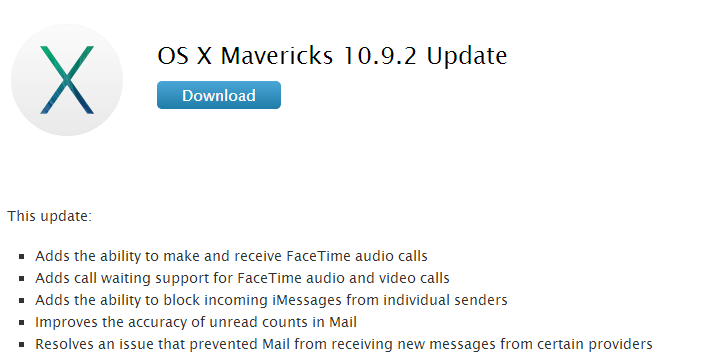
Mavericks 10.9.2’yi indirmek için İndir’e tıklayın.
Mac’iniz için birkaç hızlı iyileştirme ve yer tasarrufu sağlayan özellik için MacReviver’e göz atmayı da unutmayın. Denemek için ücretsiz, neden olmasın?
O post$ s apareceu primeiro em$ s.
]]>O post$ s apareceu primeiro em$ s.
]]>Açıkça Başlayarak
Dizüstü bilgisayarınızı şarj etmeyeceğinizde yapmanız gereken ilk şey, sadece geçici bir aksaklık olmadığından, fişten çekilmemiş bir kabloda bir sorun veya pilin yerinden oynamış olduğundan emin olmanızdır. Sadece aptalca gelebilir, ancak elektrik kablosunun yanlışlıkla duvar prizinden ya da bağlantının tamamen dizüstü bilgisayar ucundan çıkarılmamasından dolayı çok kolaydır. İşte bir dizüstü bilgisayar şarj olmaz zaman soruna neden olabilecek en açık şeyleri kontrol etmek için adım adım bir adımdır.
- Bilgisayarı yeniden başlatın ve sorunun çözülüp çözülmediğine bakın. Aksi takdirde büyük bir sorun olacak ne bu düzeltmek ne kadar şaşıracaksınız.
- Bilgisayarı kapatın ve AC adaptörünüzü, hem bilgisayardan hem de dönüştürücüden (güç kablosunun ortasındaki dikdörtgen kutudan) çıkarın ve sonra pili aygıttan çıkarın.
- Güç düğmenizi en az 30 saniye basılı tutun. Buna “güç döngüsü” denir ve problemi çözmek için yardımcı olabilir.
- Her şeyi yerine takın ve pilin takılı kalmasını engelleyen toz olmadığından ve AC adaptörünün sıkı olduğundan emin olun. Bilgisayarınızı tekrar açın ve sorunun çözülüp çözülmediğine bakın.
Hızlı Sorun Giderme İpucu
Bilgisayarınızın pili tamamen ölmüşse, sorunun büyük olasılıkla pille mi yoksa güç kablosuyla mı olduğunu kolayca daraltabilirsiniz. Bilgisayarı güç kordonunuzla çalıştırabilir, ancak pili şarj etmezseniz, büyük olasılıkla bataryanız sorun olur. Pil bittiğinde bilgisayarı hiç çalıştıramazsanız, muhtemelen yeni bir güç kablosuna ihtiyacınız vardır.
Güç Kablosunu Kontrol Et
Yeni bir güç kablosuna ihtiyacınız varsa, bunların tümünü değiştirmeniz gerekmeyebilir ve bazen kısmi veya hatta tam güç kablolarını ikinci elden bulmak kolaydır, bu nedenle bunun için tam ücret ödemek zorunda kalmayabilirsiniz. Bunu test etmek için, bir dizüstü bilgisayarı olan birisini bulmak ve üzerinde duvar fişi bulunan kablolarını ödünç almak zorunda kalacaksınız. Kablolarını transformatörünüze (bilgisayarınız ile duvar fişi arasındaki siyah tuğla) takın ve bilgisayarınızın şarj olup olmadığını görün. Değilse, güç kablosunun diğer kısmıdır. Eğer şarj edilirse, o zaman değiştirmeniz gereken duvarın sadece yarısı olduğunu biliyorsunuz.
Sürücülerle İlgili Bir Sorun
Son olarak, dizüstü bilgisayarınız bir sürücüden kaynaklanan bir sorun nedeniyle şarj olmayabilir. Bunu düzeltmek için, pilinizin sürücüsünü güncellemeniz gerekir.
Öncelikle, BAŞLAT ve KONTROL PANELİ’ni tıklayın. Ardından SİSTEM VE GÜVENLİK’ye gidin.

“Denetim Masası’nda Sistem ve Güvenlik’e gidin”
Ardından DEVICE MANAGER

“Cihaz Yönetimi, bilgisayarınızdaki tüm donanımı size gösterecektir”
Son olarak, BATTERY işaretli bölümü genişletin ve sağ tıklayın ve Sürücü Yazılımını Güncelle’yi seçin. Bunu yapmak için Windows diskinize ihtiyacınız olabilir.

“Bataryanızı seçin ve sürücülerini güncelleyin”
Tabii ki, İşletim Sisteminizde gezinmek ve sürücüleri güncellemek zorunda kalmak zorunda kalmamanız gerektiğinde, sadece güncel olmayan pil sürücülerini tanımlamak için Sürücü Reviver ile ücretsiz bir teşhis taraması yapabilirsiniz. Bilgisayarınızdaki tarih veya eski sürücü. Bir tarama gerçekleştirdikten sonra, basit bir fare tıklamasıyla bulunan tüm güncel sürücülerin hızlı ve kolay bir şekilde güncelleyebilirsiniz.
İşte buyur. Dizüstü bilgisayar pilini şarj etmiyorsanız yeni bir batarya paketi satın almadan önce bu basit adımları deneyin. Şansınız varsa, dizüstü bilgisayarınız şarj olmuyorsa, önerilerden biri sorunu çözmelidir.
O post$ s apareceu primeiro em$ s.
]]>O post$ s apareceu primeiro em$ s.
]]>SÜRÜCÜ GÜNCELLEMESİ
Arızalı bir ekrana en basit sebep ve çözüm, bilgisayar grafiğiniz (video olarak da bilinir) ile ilgilidir. Bir grafik sürücüsü, bilgisayarın işletim sisteminin bilgisayarın grafik sistemi ile iletişim kurmasını sağlayan bir yazılım parçasıdır. Sürücü genellikle bilgisayarın ekran kartı üreticisi değil, dizüstü bilgisayar üreticisi veya işletim sisteminin üreticisi tarafından tasarlanır.
Ekran kesintileri yaşıyorsanız ve son zamanlarda işletim sisteminizi daha yeni bir Windows sürümüne yükselttiyseniz, güncel olmayan veya uyumsuz bir sürücünün suçlu olması çok olasıdır. Microsoft’un Windows Update’in eski sürücüleri otomatik olarak güncellemesi gerekiyor. Ancak, Microsoft sürücüleri tasarlamadığından, güncelleştirme her zaman her tür bilgisayar ve bileşen için her yeni sürücüyü içermez.
Windows 8’in yeni kullanıcıları tarafından video (veya görüntüleme) sorunları bildirilmiştir (ayrıca Windows 7 ve Windows XP’ye yükseltildikten sonra da biraz yaygındır). Neyse ki, hangi Windows sürümünü kullandığınızdan bağımsız olarak sürücünüzü güncellemek için atabileceğiniz adımlar var.
VİDEO SÜRÜCÜSÜNÜ NASIL GÜNCELLEME (S)
- Bilgisayar üreticinizin web sitesini kontrol edin
- Video kartı üreticisinin web sitesini kontrol edin
- Kontrol Panelinize gidin
- “Ekran Adaptörleri” ni tıklayın (bu tüm İşletim Sistemlerinde aynıdır)
- Üreticinizi bulun (Ortak üreticinin Nvidia, ATI ve Intel dahil)
- Sürücü Reviver çalıştırın
Birçok ekran kartı üreticisi, sürücü güncellemelerini yayınlamak için dizüstü bilgisayar üreticilerine güveniyor. Dizüstü bilgisayar üreticileri, sürücü güncellemelerinin yeni bir işletim sisteminin piyasaya sürülmesinden sonra talep edileceğinin farkındadır. Bu nedenle, sürücünün nasıl kurulacağına ilişkin talimatların yanı sıra, mevcut sürücü güncellemeleri şirketin web sitesinde olmalıdır.
Sürücü üreticinin web sitesinde mevcut değilse, ekran kartı üreticisi bir sonraki en iyi seçenektir. İşletim sisteminizin sürücüsü mevcut değilse, sistem sürümüne ait bir sürücüyü, sizininkinden hemen önce deneyebilirsiniz. Örneğin, Windows 8’i çalıştırıyorsanız, ancak üreticiniz yalnızca Windows 7 için bir güncelleştirme sunuyorsa, bunu deneyin ve çalışıp çalışmadığını görün. Üretici web sitelerinden yapılan güncellemelerin çoğu kullanıma hazırdır, bu da sadece güncellemeyi tıklatmanız, “Çalıştır” ı tıklatmanız ve sonraki istemleri takip etmeniz gerektiği anlamına gelir.
Video kartınızı kimin ürettiğini bilmiyor musunuz? Yanıtı hızlıca bulmak için şu adımları izleyin:
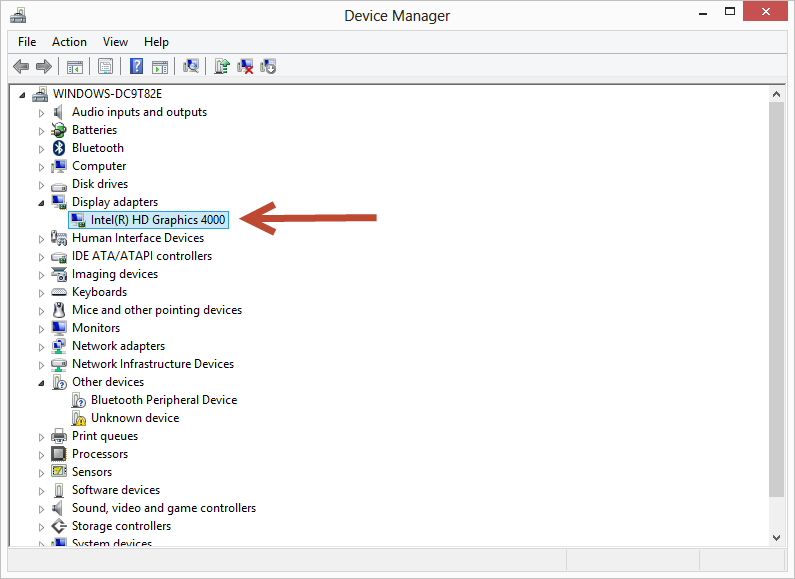
“Dispay Adaptör üreticinizi bulmak için” Denetim Masası >> Sistemine gidin “
Sürücü Reviver , sisteminiz için doğru sürücüleri aldığınızdan emin olmak için sürücülerini doğrudan donanım üreticisinden veya diğer güvenilir kaynaklardan alan kullanışlı bir programdır. Windows’un tüm sürümlerinde çalışır. Hızlı bir tarama, sisteminizdeki tüm eski ve eski sürücüleri bulabilir ve size önemli ölçüde zaman ve hayal kırıklığı kazandırır.
Hala çalışmıyor mu?
Sorun, güncelleştirilmiş bir sürücü ile çözülmezse, sorun başka bir yerde olabilir. Dizüstü bilgisayarınızın aşırı ısınması mümkün olabilir. Bilgisayar ısınıyorsa veya fan sürekli olarak yanıp sönüyorsa, bilgisayarın biraz soğuması gerekebilir. Kullanmadan birkaç saat çalışmayı deneyin ve sorunun devam edip etmediğini görün. Sorun devam ederse, yeni bir bilgisayar için çok iyi olabilir.
Ayrıca video kartınızın kullanım ömrünün sonuna gelmiş olması da mümkündür. Bir bilgisayar teknisyeni sorunun olup olmadığını görmek için test edebilirdi. Eğer öyleyse, yeni bir video kartı kurmak için finansal olarak mantıklı olup olmadığına karar vermelisiniz. Birçok durumda, yeni bir kart takmaktan daha yeni bir bilgisayar satın almak daha ucuzdur.
O post$ s apareceu primeiro em$ s.
]]>O post$ s apareceu primeiro em$ s.
]]>10.4 “Kaplan” dan 10.5 “Leopard” a yükseltiliyor
Kaplan minimum sistem gereksinimleri:
- 300 MHz veya üstü PowerPC G3, G4 veya G5
- Bir FireWire limanı
- 256 MB RAM
- 3 GB sabit disk alanı
- DVD sürücü
Leopard minimum sistem gereksinimleri:
- Intel işlemci veya PowerPC G4 veya G5 867 MHz veya üstü
- DVD sürücü
- 512 MB RAM
- Sabit disk alanı 9 GB
Yükseltmek istediğiniz daha eski bir PowerPC Mac’iniz varsa, 10.5 Leopard DVD’yi sürücüye koyun ve talimatları izleyin. Leopard, PowerPC Mac’leri destekleyen OS X’in son sürümüdür, bu yüzden bu en son sürüme sahip olmak iyi bir fikirdir. Yine de, daha yeni, Intel tabanlı bir makine elde edene kadar artık Mac’inizde yapamayacağınız çok şey var.
Intel tabanlı bir Mac’iniz varsa, Leopard’ı atlamak ve doğrudan Lion’tan Snow Leopard’a gitmek akıllıca olacaktır – bellek ve sabit sürücü gereksinimlerini karşıladığınızı varsayalım.

OS X 10.5 Leopard perakende kutusu.
10.5 “Leopard” dan 10.6 “Snow Leopard” a yükseltiliyor
Kar Leoparı sistem gereksinimleri:
- Intel Mac
- 1 GB RAM
- 5 GB sabit disk alanı
- DVD sürücü
Snow Leopard, OS X’in kesinlikle DVD tarafından sağlanan son sürümüdür. Bu DVD, Mac OS’nin eski sürümlerinin Mac App Store’a erişmesini ve Snow Leopard’ı geçmesini sağlayan Mac’lerin tek yolu. Herhangi bir Intel Mac’iniz varsa, Snow Leopard DVD’yi sürücüye koyun ve yükseltmek için talimatları takip edin.
Daha önce de söylediğimiz gibi, hala bir Power PC Mac’iniz varsa, 10.5 Leopard’da sıkışmışsınızdır, çünkü bu, Intel olmayan Mac’leri resmi olarak destekleyen son versiyondu.
Mac optimizasyon uygulamamız MacReviver’i çalıştırabilmeniz için 10.6 Snow Leopard’ın minumum sürüm olduğunu unutmayın . Bu yüzden Snow Leopard’a geçmek akıllıcadır!
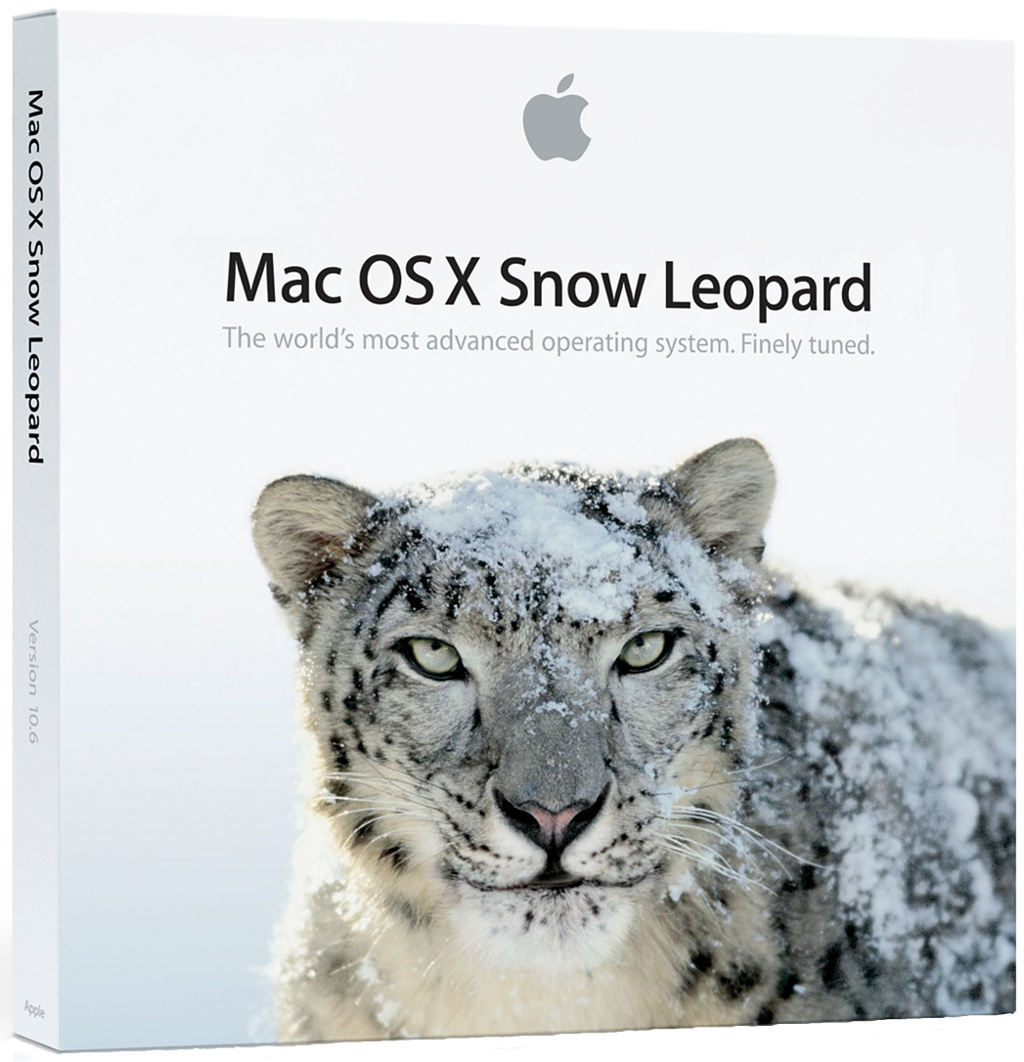
OS X 10.6 Snow Leopard perakende kutusu.
10.6 “Snow Leopard” dan 10.7 “Lion” a yükseltiliyor
Aslan sistemi gereksinimleri:
- 64 bit Intel Mac
- 2 GB RAM
- OS X 10.6.6 veya üstü
- 7 GB sabit disk alanı
Snow Leopard’ın en eski versiyonundan Aslan’a doğru gidemezsin. İlk önce Apple’ın web sitesinde Snow Leopard’ı 10.6.6’ya kadar tamamlamanız gerekiyor (ve Apple 10.6.8’e kadar devam etmesini öneriyor). Bunun nedeni, 10.6.6’nın Mac App Store’u tanıtan ilk Mac X sürümü olması. Bundan önce, OS X’in aynı sürümünü Apple’ın Web sitesinin Destek İndirme bölümü aracılığıyla güncelleyebilirsiniz, ancak DVD olmadan bir sonraki büyük sürüme gidemezdiniz.
Ve aslında, 10.7 Lion ve daha yeni OS X sürümleri için DVD yok. Dijital olarak yükseltmelisiniz ya da hiç olmasın – yani Mac App Store’u destekleyen en eski sürüm olan 10.6.6, aynı zamanda en eski versiyonudur. bu, OS X’in en yeni sürümüne dijital olarak yükselebilir.
Bu, ilk önce Apple’ın destek web sitesi aracılığıyla 10.6.6 veya 10.6.8’e ugprade yapmanız gerektiğini söyledi. Bunu yaptıktan sonra Mac App Store’u yükledikten sonra yükseltmek için oraya gidin. Ve aslında, Temmuz 2012’den itibaren Mac App Store’dan kaldırıldığı için artık Lion’a geçemezsiniz. Doğrudan Mountain Lion’a yükseltmeniz gerekir. Zaten Aslan yüklü ve bunu yeniden gerekiyorsa, yine de, Seçenek basılı tutarak tekrar indirme bağlantısı görmek için Apple Mac Store’da satın sekmesine tıklayın.

OS X 10.7 Lion kurulum ekranı.
10.7 “Aslan Aslan” dan (veya 10.6.8 “Kar Leopar”) 10.8 “Dağ Aslanı” ya yükseltiliyor
Mountain Lion sistemi gereksinimleri:
- 2 GB RAM
- 8 GB sabit disk alanı
- OS X 10.6.8 veya üstü
En eski Mac modelleri desteklenir: 2007 ortası iMac, Geç 2008 veya 2009 MacBook, 2007 ortası MacBook Pro, 2008’in sonlarında MacBook Air, 2009’un başlarında Mac Mini veya 2008’in başlarında Mac Pro
Yukarıdaki özellikleri karşılayan bir sisteminiz varsa Mac App Store’dan Mac’inizi Lion’tan Mountain Lion’a (hatta Snow Leopard’dan Mountain Lion’a kadar) güncelleyebilirsiniz. Diğer bölgeler için farklı fiyatlar ile 19.99 ABD dolarına mal olacak.

OS X 10.8 Mountain Lion kurulum ekranı.
10.8 “Dağ Aslanı” dan 10.9 “Mavericks” e yükseltiliyor
Mavericks sistem gereksinimleri neredeyse Dağ Aslanı ile aynıdır. 2013’ün sonuna doğru çıkacak, ancak yayınlanma tarihi henüz açıklanmadı. Dağ Aslanı’na geçiş yapmak gibi, Mac App Store’dan Maverick’lere geçiş yapılacaktır ve muhtemelen diğer bölgeler için farklı fiyatlar ile 19.99 ABD dolarına mal olacaktır.

Mavericks şu anda bir geliştirici önizlemesi olarak kullanılabilir, ancak bu göründüğü gibi.
O post$ s apareceu primeiro em$ s.
]]>O post$ s apareceu primeiro em$ s.
]]>Windows, kullanıcılara Windows masaüstünden veya bir pencerenin gezinme bölmesinden doğrudan belirli dosyalara veya programlara hızlı erişim sağlamak için OS X diğer adlarıyla aynı şekilde çalışan kısayollardan kapsamlı olarak yararlanır. Bu kılavuz, PC’nizdeki kısayolları yönetmeye başlamanızı sağlayacaktır.
Aşağıdaki resim, bir kısayolun sırasıyla bir program, klasör ve dosya için nasıl olduğunu gösterir. Her durumda, simgenin içindeki ok sembolü ile bir kısayol tanımlanır. Birincisi bir dosya kısayolu ve ikincisi bir program kısayolu.
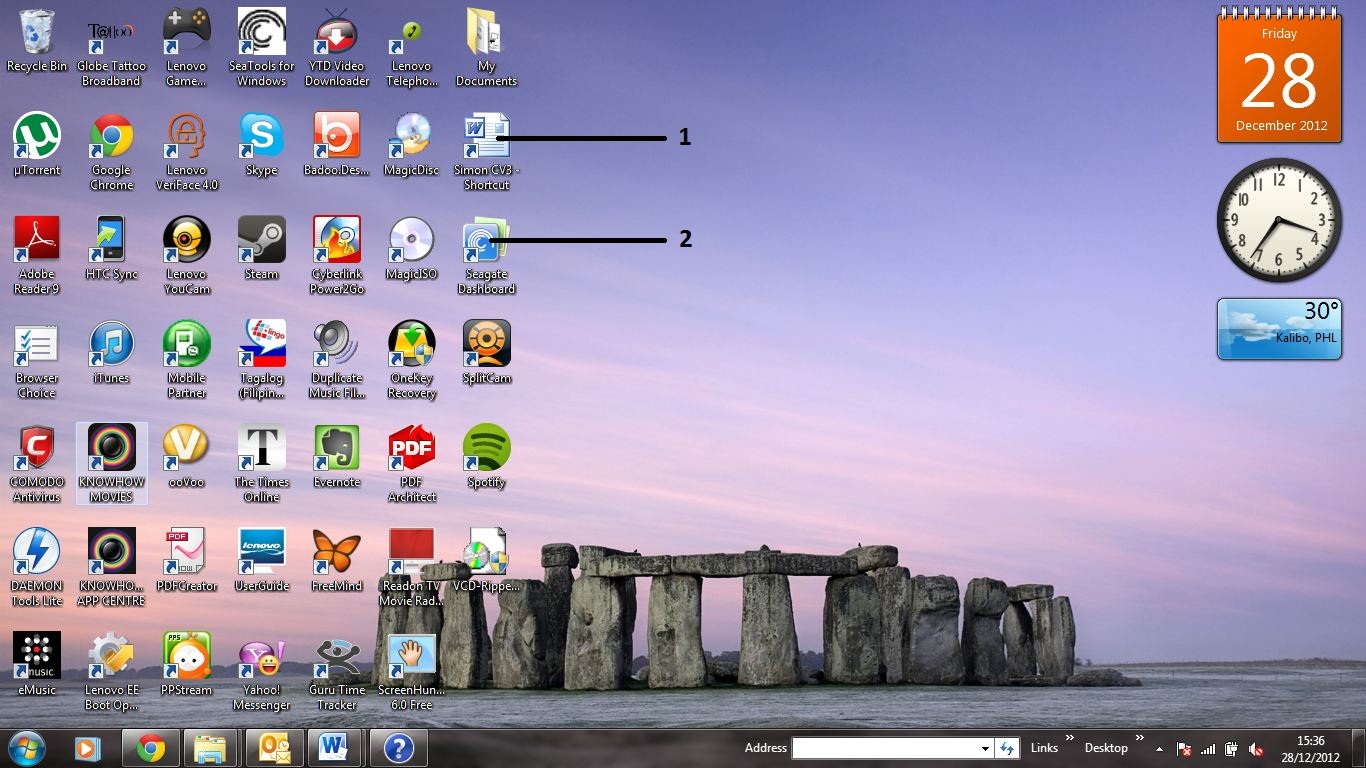
1. Dosya kısayolu; 2. Program kısayolu.
Bir kısayol oluşturmak çok kolaydır. Öncelikle, kısayolunuzun konusu olarak istediğiniz dosyanın veya programın konumuna gidin. Dosyaya veya programa sağ tıklayın ve Kısayol Oluştur’a tıklayın. Daha sonra, orijinal öğeyle aynı pencerede kısayolu göreceksiniz. Kısayol, simge içindeki okla tanımlanır. Şimdi kısayolu istediğiniz konuma sürükleyin.
Bir klasöre kısayol oluşturuyorsanız, kısayolu açık pencerenizin sol tarafındaki bölmenin favoriler bölümüne de sürükleyebilirsiniz. Kısayol her zaman favorilerinizden biri olarak kullanılabilir olacak, böylece herhangi bir açık pencerenin sol taraftaki panelinden erişebilirsiniz. Bu, masaüstünüzde kısayol olmanın bir alternatifi.
Artık belirli bir kısayolu kullanmak istemiyorsanız, bunu sağ tıklayarak ve ardından görüntülenen menüden Sil’i tıklayarak silebilirsiniz . Bunu yaptığınızda, orijinal öğeyi silme riski yoktur. Sadece kısayol silinir.
Tıpkı eski Mac Aliases’iniz gibi, artık düzenli olarak kullanılan dosya ve uygulamalarınıza Kısa yollarla hızlı ve kolay bir şekilde erişebilirsiniz.
O post$ s apareceu primeiro em$ s.
]]>O post$ s apareceu primeiro em$ s.
]]>Yönlendiricinizi Bulun
Temel süreç, ne tür bir internet hizmeti veya ekipman kullanıyor olursanız olun, aynı şekilde çalışır, ancak detaylar değiştikçe, ne tür bir yönlendiriciniz olduğunu bilmeniz gerekir. Yönlendirici, kablo, DSL veya uydu için doğrudan duvara bağlı olmayan ikinci kutudır. Bir anten veya ikiye sahip olabilir, ancak zorunlu olmayabilir.
Varsayılan IP Adresini ve Giriş Bilgilerini Bul
Eğer el kitabın varsa …
Seni şanslı. Kapın ve bir idari IP, yapılandırma IP’si, bunun gibi bir şey arayın – 192.168 ile başlayan bir sayı olacaktır. Ardından varsayılan kullanıcı adı ve şifreyi arayın. Çok sayıda yönlendiricide, varsayılan kullanıcı adı boş bırakılır ve parola için yönetici yazılır.
El kitabınız yoksa …
Marka adı ve model numarasına ihtiyacınız var – genellikle marka adı yeterlidir, ancak biz daha ayrıntılı bir şekilde geri dönmemiz gerekmez. Bu, yönlendiricideki bir yere basılacaktır – sadece bir parça etrafta gezdirin, ters çevirin – bir yerlerde var. Bu bilgilere sahip olduğunuzda, en sevdiğiniz arama motoruna (Google, Bing, Yahoo gibi siteler) gidin ve “[Router Brand Name Here] yönlendirici ipini” arayın.

Böyle bir şey
İlk birkaç sonuçtan biri size ihtiyacınız olan sayıyı vermelidir – 192.168 ile başlayacaktır. Ardından, arama motorunuza geri dönün ve “[Router Brand Name Here] varsayılan şifrenizi” arayın. Yine, ilk birkaç sonuçtan biri cevabınızı alacak. Birçok yöneltici ikisi için varsayılan şifre veya yönetici olarak varsayılan kullanıcı adı ve yönetici olarak boş kullanırlar.
Ayarlarınıza Gitme Zamanı
Tamam – IP adresiniz ve varsayılan giriş bilginiz var. Web tarayıcınızdaki adres çubuğuna gidin (normal olarak www.google.com adresinde yazdığınız yer) ve bu numarayı yazın. Bir kullanıcı adı ve şifre istemek için bir uyarı alacaksınız. Daha önce baktığınız varsayılanları girin (veya boş bırakın). Şimdi kendinizi yönlendiricinizin içinde özel bir sitede bulacaksınız.
Değilse, yönlendiricinizi ayarlayan kişiyi aramalı ve oturum açma adını ve şifresini neyi ayarladıklarını bulmalısınız VEYA yönlendiricinin kendisine giderek sıfırlayın, küçük ‘sıfırlama’ düğmesini bulun ve basılı tutun. 30 saniye. Bundan sonra biraz bekleyin, sonra bu adımın ilk bölümünü tekrarlayın.
Parolanızı Bul
Şimdi etrafta biraz şaka yapman gerekecek, ama bunalmış hissetme. Kablosuz güvenlik ayarlarını arıyorsunuz – bu, yönlendiricinize bağlı olarak kablosuz, Wi-Fi, WAN veya güvenlik altında olabilir. Sayfanın “WPA” ve “WEP” ve benzeri şeyler olduğu zaman doğru yerdesiniz.
Şifreniz burada bir yere yazılacak. Büyük bir uzun sayı olabilir, ya da bir kelime veya harf ve sayıların bir karışımı olabilir.

Bu tür bir şey için bak
Eğer sen belaya girersen
Her şey başarısız olursa, internet servis sağlayıcınızı her zaman arayabilirsiniz – uzun bir süre beklemede olacaksınız, ancak sonunda size yardımcı olacaklardır.
O post$ s apareceu primeiro em$ s.
]]>