O post$ s apareceu primeiro em$ s.
]]>Burada, Wi-Fi aralığını ve güç sorunlarını hafifletmek için bazı çözümler sunuluyor ve bir zorunluluğun yakınında bile olmamanız için, ödemeyi yaptığınız internetin tamamını aldığınızdan emin olun.
Çift bantlı yönlendirici satın alın
İlk çözüm, çift bantlı bir yönlendiriciyi mevcut Internet sağlayıcınızın kurulumuna eklemek ve ISP’nin kablosuz çözümü yerine bu kablosuz yönlendiriciyi kullanmaktır. Yukarıda bahsettiğim rehber, bu iki cihaz kurulumunu kapsamaktadır.
Çift bant, yönlendiricinin hem tipik 2.4Ghz frekansında hem de 5 GHz frekansında daha kısa aralıklarla yayın yaptığı anlamına gelir. Aynı odada ya da yönlendiricinize bitişik bir odadaysanız, 5Ghz bant güçlü, sabit, parazitsiz bir Internet sağlayacaktır. (Bu, bağlantınızın kalitesine yardımcı olur, ancak aralığınızı hızlandırma konusunda hiçbir şey yapmaz. Daha sonra bunun üzerine.)
Ayrıca, bir Wireless-N’ye veya daha yeni bir Wireless-AC yönlendiricisine yapışmak, en yüksek hız ve verimlilik için en son teknolojiden yararlandığınızı gösterir. Henüz çok az cihazın AC’yi desteklediğini unutmayın, ancak geliyor.
Yönlendirici kurulumunda kablosuz gücünü artırın
Bahsettiğimiz bir önceki yazı, Wi-Fi yönlendirici kurulumuna gider – genellikle tarayıcınıza 192.168.1.1 girmeyi içerir. Kablosuz sinyal gücünü artırmak için neredeyse her zaman bir seçenek var – enerji tasarrufu için orta seviyeye ayarlandı, ancak herhangi bir menzil elde edemiyorsanız, maksimum seviyeyi seçin, kaydedin ve yönlendiricinizi yeniden başlatın.
Tekrarlayıcı olarak hareket etmek için eski bir yönlendirici kesmek
Bu adım biraz daha ilgili, ancak evde kullanmadığınız başka bir kablosuz yönlendiriciniz varsa – hala işe yarayan garajda eski bir Wireless-G yönlendirici – özel bellenim eklemek zor değil bir tekrarlayıcıya dönüştüren cihaza, mevcut kablosuz sinyali alan ve daha fazla aralık veren bir cihaz. Cihazları bu tekrarlayıcıya da takabilir ve cihazların Wi-Fi’sini kullanmadan aynı hıza sahip olabilirsiniz.
Burada eski bir yönlendiriciye özel bir ürün yazılımı ekleyerek ayrıntıya giren uzun bir öğretici var.
Bir Wi-Fi menzil genişletici cihaz satın alın
Amazon’da veya en sevdiğiniz Fry’ın veya diğer elektronik mağazasında, 25 ila 90 $ arasında bir genişletici cihaz alabilirsiniz. Bu cihazlar, mevcut kablosuz sinyalinizi evinizde büyütmek için harika bir iş çıkarır. Birden fazla kat, kalın duvar veya diğer engelleyici cihazlarınız varsa, bir genişletici ihtiyacınız olan şey olabilir. Bunlardan birini ayarlamak yönlendiricinin kendisi kadar kolaydır.
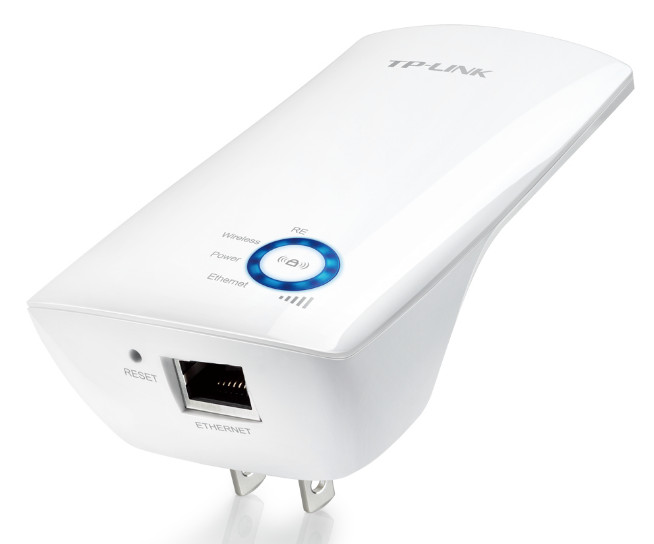
Bu genişletici cihazlar doğrudan evinizin prizine takılabilir.
Evinizdeki şeylerden Wi-Fi menzil genişletici yapın
Tabii ki evdeki anten güçlendiriciyi yaparak evinizdeki kablosuz sinyali ömrünü uzatabilir ve uzatabilirsiniz. Bu PCMag Youtube eğitimi , bazı alüminyum folyo ve baskı şablonlarıyla nasıl yapılacağını gösterir. Bunu bir Pringles kutusuyla da yapabilirsiniz.
Aldığınız yaklaşıma bakılmaksızın, daha güçlü ve hızlı bir kablosuz sinyalinin keyfini çıkarmalısınız. İnternet için para ödüyorsun; neden maksimum fayda elde etmiyorsunuz?
O post$ s apareceu primeiro em$ s.
]]>O post$ s apareceu primeiro em$ s.
]]>
Ölüm Spinning Plaj Topu.
Mac’inizi hızlandırmak için bir çok kolay yol var, böylece dönme tekerleğini daha az sıklıkta görüyorsunuz ve Mac’inize daha hızlı gitmeniz gereken yere ulaşabilirsiniz.
Giriş Öğelerini Azalt
Giriş Öğeleri PC’lerde Başlangıç Öğeleri olarak adlandırılır ve aynı şeyi kasteder: Bilgisayarınız başladığında başlatılan uygulamalar ve tüm zaman boyunca bellekte kalır. Oranlar o kadar çok giriş öğesine ihtiyacınız yok. İşte bu sayıyı azaltmak için.
- Apple simgesini tıklayın
- Gizle sütununun altında, başlangıçtan kaldırmak için bir öğe seçin.
- İsterseniz, şifre olmadan başka değişiklikleri önlemek için Kilit simgesini tekrar tıklayın.
Sistem Tercihleri … seçeneğini tıklayın .
Kullanıcılar ve Gruplar’ı tıklayın.
Geçerli kullanıcı için Giriş Öğeleri sekmesini tıklayın.
Değişiklik yapmak için Kilit simgesini tıklayın, şifrenizi girin ve Kilidi aç’ı tıklayın.
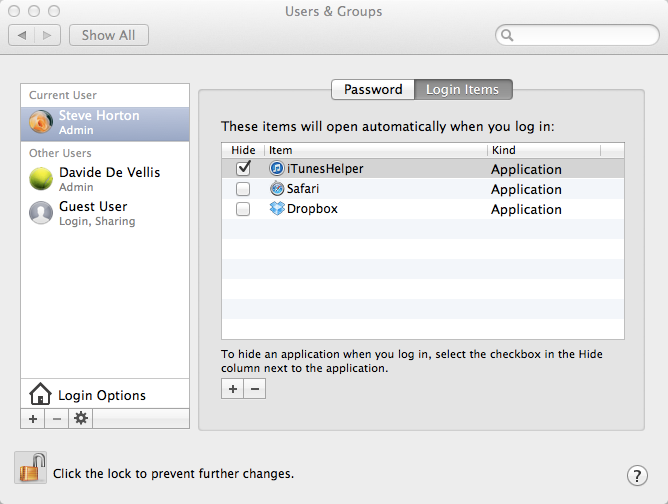
Başlangıçtan hariç tutulacak bir öğe seçin.
Drive’ınızı onarın
Bazen bir sabit disk veya katı hal sürücüsü, Mac’inizde hasar görür ve sonuçta çok fazla yavaşlama sorununa neden olur. Bir sürücü tamamen çökerse yapılacak çok az şey olsa da, sadece birkaç hata varsa, sürücüyü doğrulamak iyi bir fikirdir.
Sabit sürücü veya katı hal sürücüsünü doğrulamak için:
- Launchpad’i tıklayın
- Diğer tıklayın
- Disk Utility’ye tıklayın
- Mevcut sabit sürücünüzü seçin. Genellikle Macintosh HD olarak adlandırılacaktır.
- Diski Doğrula’yı tıklayın. Herhangi bir hata bulunursa, bunları düzeltmek için Diski Onar’ı tıklatabilirsiniz.

Sürücünüzü hatalardan taramak için Disk Doğrulama’yı tıklayın.
Sürücünüzü hatalardan taramak için Disk Doğrulama’yı tıklayın.
Disk İzinlerini Onar
Birçok uygulama yüklendiğinde, izinler sıyrılarak çok fazla yavaşlama ve işletim sistemi gecikmesine neden olabilir. Bu sorunu gideren, sık olmayan bir şekilde disk izinlerini onarmak iyi bir fikirdir.
Disk izinlerini onarmak için:
- Launchpad’i tıklayın
- Diğer tıklayın
- Disk Utility’ye tıklayın
- Mevcut sabit sürücünüzü seçin. Genellikle Macintosh HD olarak adlandırılacaktır.
- Disk İzinlerini Doğrula’yı tıklatın.
- Herhangi bir hata bulunursa, Disk İzinlerini Onar’ı tıklatın.
Uygulamaları Aç Kapat
Bazı uygulamalar diğerlerinden daha fazla bellek ve CPU alır. Kullanmıyorken uygulamaları kapatmak iyi bir fikirdir. Sarı (simge durumuna küçült) simgesi yerine kaldırmak için sol üst köşedeki kırmızı (kapat) simgesine tıklayın. Web tarayıcıları ve iTunes genellikle bellek yuvaları için suçludur. Bir web tarayıcısında çok fazla sekme açılmasının da bu soruna neden olabilir.
İşletim sisteminizi güncelleyin
OS X’in daha yeni sürümleri daha az bellek ve CPU kullanmak ve daha verimli kullanmak için tasarlanmıştır. Yeni Mac’ler özellikle en yeni sürümden yararlanır.
Snow Leopard’da (OS X 10.6.6) veya daha yeni bir işletim sisteminin olup olmadığını kontrol etmek ve görmek için:
- Apple düğmesine tıklayın
- Yazılım Güncelleme … seçeneğini tıklayın .
- Bu sizi Mac App Store’a götürecektir.
- Buradan en son işletim sistemine güncelleyin.
App Store’un yüklü olmaması durumunda, birkaç versiyonun arkasındasınız. İlk olarak Snow Leopard’a CD ile, ardından App Store’dan Mountain Lion’a geçmeniz gerekecektir.
İşletim sistemi güncel olsa bile, yüklediğiniz yazılımı güncellemeniz iyi bir fikirdir, çünkü bu genellikle bellek sorunlarını giderebilir.
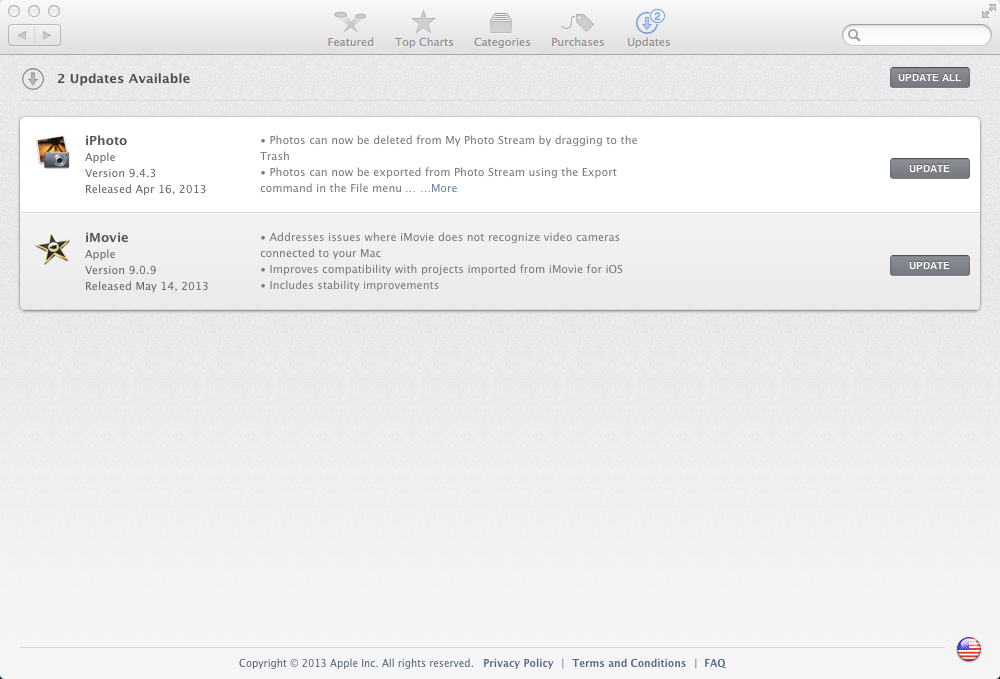
Tüm Mac yazılımlarını en son sürüme güncelleyin.
Bu adımları tek tek gerçekleştirin ve yükseltmeye gerek kalmadan kesinlikle daha hızlı bir Mac’iniz olacak. İyi bir şey de – Mac’ler kendinizi geliştirmek için gerçek bir acıdır. İyi şanslar!
MacReviver
Mac’inizi optimize etmenin ve korumanın başka bir yolu için, uygulamayı MacReviver’i deneyin. Yenilikçi özellikleri, Mac’inizdeki alanı temizlemenizi, başlatma süresini artırmanızı ve Mac’inizi hırsızlıktan korumanızı sağlar. Bir şans ver!
O post$ s apareceu primeiro em$ s.
]]>O post$ s apareceu primeiro em$ s.
]]>Önbelleğinizi temizleme
Mac’inizdeki bir önbelleği silmek size gigabaytlık alandan tasarruf edebilir veya önbellek türüne bağlı olarak hafızanızı daha iyi takip etmenize yardımcı olabilir, ancak bunun için avantajlar ve dezavantajlar vardır.
Kullanıcı Önbellekleri
OS X’deki her uygulama bir çok önbelleğe alınmış veriyi saklar, yani bu uygulamayı daha hızlı ve daha sorunsuz çalıştırmak için yararlı bilgiler depolar.
Bir uygulamayı bir süre kullanmadıysanız veya bu uygulamayı kaldırdıysanız, söz konusu uygulama için önbelleği silmek iyi bir fikirdir. Bu dosyalar artık gerekli değil ve çok yer kaplıyor.
Belirli bir uygulama için kullanıcı önbelleğini kaldırmak için:
- Terminali açmak için Command + Shift + G tuşlarına basın
- ~ / Library / Caches yazın ve Enter’a basın
- Bu uygulamanın adını arayın. Uygulamanın önbelleği burada saklanır. Bazen uygulama adı “com” ile başlayacaktır.
- Tüm klasörü tıklatarak ve Command + Delete tuşlarına basarak silin.

Önbellek klasörüne gitmek için bu terminale yazın.
Sistem Önbelleği
Sistem önbelleğini temizlemenin, uygulamalarınızın gerçekte ne kadar RAM kullandığını tam olarak görmenize izin vermek gibi küçük yararları olabilir. Ancak, Mac’inizi gerçekten hızlandırmayacak.
Sistem önbelleğini silmek için:
- Terminali açmak için Command + Shift + G tuşlarına basın
- Tasfiye yazın ve Enter’a basın
Web Önbelleği
Önbelleği Safari’de temizlemek size önemli bir yer kazandırabilir ve ayrıca güvenlik veya kimlik hırsızlığı sorunlarına karşı korunmanıza yardımcı olabilir.
Safari önbelleğini temizlemek için:
- Safari’yi tıklayın
- Sıfırla’yı tıklayın
- Önbelleği Boşalt’a tıklayın (Dağ Öncesi Aslan)
- Geçmişi Temizle’yi tıklayın (Dağ Aslanı veya daha sonra. Bu, son aramaları da kaldırır.)
Önbelleği temizleyen dezavantajlar
Bir önbelleği temizlemenin, alandan tasarruf etmesine ve bellek kullanımını hesaplamak için daha yararlı olmasına rağmen, önemli dezavantajları da olabilir.
- Bir uygulama için bir önbelleği sildiniz, daha sonra bu uygulamayı tekrar kullanmak istiyorsunuz
- Dosya Karantina tekrar bu uygulama için çalışabilir
- Sistem Önbelleği uzun bir süre sonra yeniden başlatılacak
- Safari önbelleğinin temizlenmesi, web sayfalarının önce garip şekilde yüklenmesini sağlayabilir
Bu, önbelleği yeniden başlatana kadar bu uygulama için önemli performans sakıncalarına neden olur. Ayrıca, bazı tercihleri kaybedebilirsiniz.
Tiger’ın işletim sistemindeki OS X sürümleri, kullanıcıları Dosya Karantinası gibi kötü amaçlı yazılımlardan korumaya yönelik özellikler içerir. Bir uygulamayı onayladıktan sonra, bu onay önbellekte saklanır. Önbelleği sildiyseniz, OS X dosyanın zararlı olduğunu tekrar düşünebilir.
Sistem Önbelleği’ni temizledikten sonra, önbelleği yeniden oluşturmak zorunda olduğu için, bir dahaki sefere Mac’inizi yeniden başlatmanız uzun zaman alacaktır.
Sayfaları yüklemek için bir önbellek olmadan, sayfalar yanlış yüklenebilir. Mevcut sayfanın önbelleğini yeniden yüklemek için Apple + R’yi tıklayın.
Artık önbelleğinizi temizlemenin yararlarını ve dezavantajlarını bildiğinize göre, gerekip gerekmediğini kendiniz belirleyebilirsiniz.
MacReviver
Mac’inizi optimize etmenin ve korumanın başka bir yolu için, uygulamayı MacReviver’i deneyin. Yenilikçi özellikleri, Mac’inizdeki alanı temizlemenizi, başlatma süresini artırmanızı ve Mac’inizi hırsızlıktan korumanızı sağlar. Bir şans ver!
O post$ s apareceu primeiro em$ s.
]]>