O post$ s apareceu primeiro em$ s.
]]>10.4 “Kaplan” dan 10.5 “Leopard” a yükseltiliyor
Kaplan minimum sistem gereksinimleri:
- 300 MHz veya üstü PowerPC G3, G4 veya G5
- Bir FireWire limanı
- 256 MB RAM
- 3 GB sabit disk alanı
- DVD sürücü
Leopard minimum sistem gereksinimleri:
- Intel işlemci veya PowerPC G4 veya G5 867 MHz veya üstü
- DVD sürücü
- 512 MB RAM
- Sabit disk alanı 9 GB
Yükseltmek istediğiniz daha eski bir PowerPC Mac’iniz varsa, 10.5 Leopard DVD’yi sürücüye koyun ve talimatları izleyin. Leopard, PowerPC Mac’leri destekleyen OS X’in son sürümüdür, bu yüzden bu en son sürüme sahip olmak iyi bir fikirdir. Yine de, daha yeni, Intel tabanlı bir makine elde edene kadar artık Mac’inizde yapamayacağınız çok şey var.
Intel tabanlı bir Mac’iniz varsa, Leopard’ı atlamak ve doğrudan Lion’tan Snow Leopard’a gitmek akıllıca olacaktır – bellek ve sabit sürücü gereksinimlerini karşıladığınızı varsayalım.

OS X 10.5 Leopard perakende kutusu.
10.5 “Leopard” dan 10.6 “Snow Leopard” a yükseltiliyor
Kar Leoparı sistem gereksinimleri:
- Intel Mac
- 1 GB RAM
- 5 GB sabit disk alanı
- DVD sürücü
Snow Leopard, OS X’in kesinlikle DVD tarafından sağlanan son sürümüdür. Bu DVD, Mac OS’nin eski sürümlerinin Mac App Store’a erişmesini ve Snow Leopard’ı geçmesini sağlayan Mac’lerin tek yolu. Herhangi bir Intel Mac’iniz varsa, Snow Leopard DVD’yi sürücüye koyun ve yükseltmek için talimatları takip edin.
Daha önce de söylediğimiz gibi, hala bir Power PC Mac’iniz varsa, 10.5 Leopard’da sıkışmışsınızdır, çünkü bu, Intel olmayan Mac’leri resmi olarak destekleyen son versiyondu.
Mac optimizasyon uygulamamız MacReviver’i çalıştırabilmeniz için 10.6 Snow Leopard’ın minumum sürüm olduğunu unutmayın . Bu yüzden Snow Leopard’a geçmek akıllıcadır!
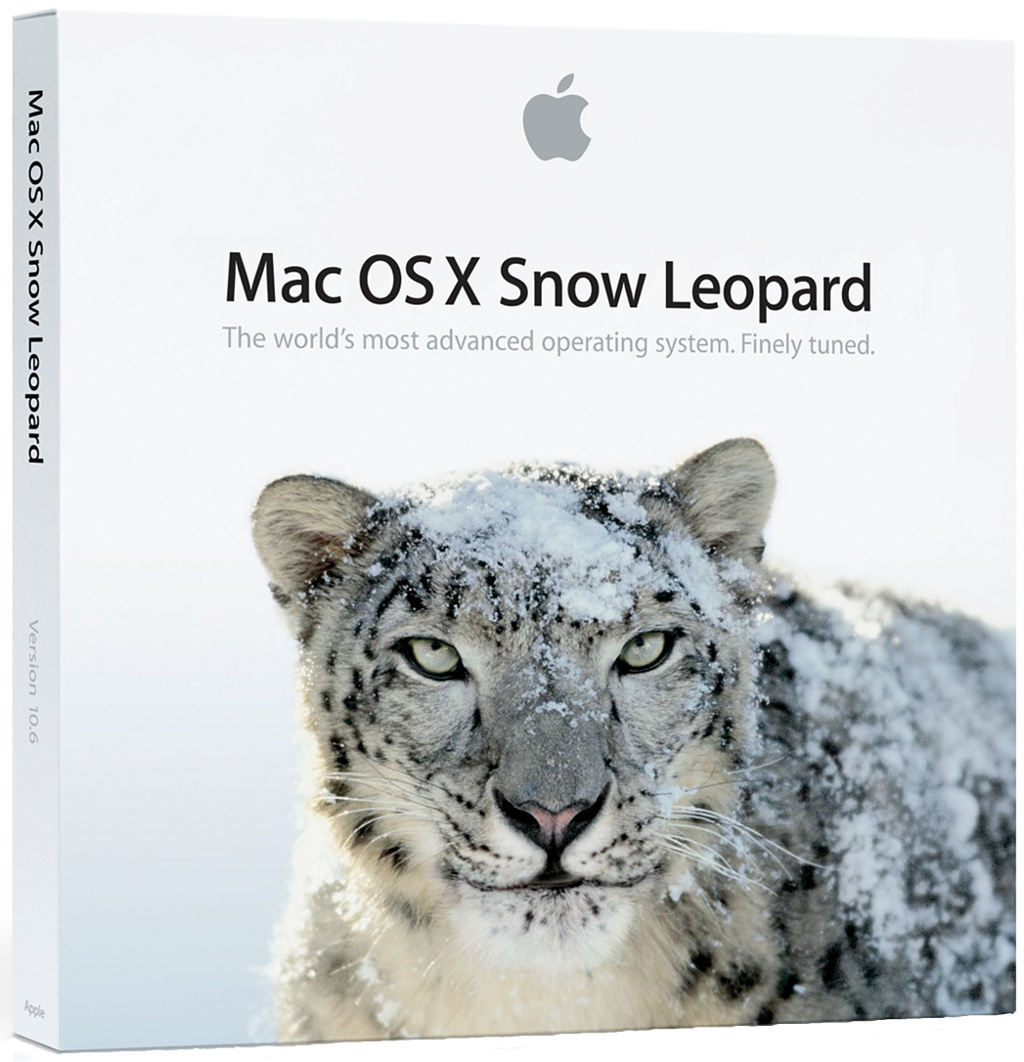
OS X 10.6 Snow Leopard perakende kutusu.
10.6 “Snow Leopard” dan 10.7 “Lion” a yükseltiliyor
Aslan sistemi gereksinimleri:
- 64 bit Intel Mac
- 2 GB RAM
- OS X 10.6.6 veya üstü
- 7 GB sabit disk alanı
Snow Leopard’ın en eski versiyonundan Aslan’a doğru gidemezsin. İlk önce Apple’ın web sitesinde Snow Leopard’ı 10.6.6’ya kadar tamamlamanız gerekiyor (ve Apple 10.6.8’e kadar devam etmesini öneriyor). Bunun nedeni, 10.6.6’nın Mac App Store’u tanıtan ilk Mac X sürümü olması. Bundan önce, OS X’in aynı sürümünü Apple’ın Web sitesinin Destek İndirme bölümü aracılığıyla güncelleyebilirsiniz, ancak DVD olmadan bir sonraki büyük sürüme gidemezdiniz.
Ve aslında, 10.7 Lion ve daha yeni OS X sürümleri için DVD yok. Dijital olarak yükseltmelisiniz ya da hiç olmasın – yani Mac App Store’u destekleyen en eski sürüm olan 10.6.6, aynı zamanda en eski versiyonudur. bu, OS X’in en yeni sürümüne dijital olarak yükselebilir.
Bu, ilk önce Apple’ın destek web sitesi aracılığıyla 10.6.6 veya 10.6.8’e ugprade yapmanız gerektiğini söyledi. Bunu yaptıktan sonra Mac App Store’u yükledikten sonra yükseltmek için oraya gidin. Ve aslında, Temmuz 2012’den itibaren Mac App Store’dan kaldırıldığı için artık Lion’a geçemezsiniz. Doğrudan Mountain Lion’a yükseltmeniz gerekir. Zaten Aslan yüklü ve bunu yeniden gerekiyorsa, yine de, Seçenek basılı tutarak tekrar indirme bağlantısı görmek için Apple Mac Store’da satın sekmesine tıklayın.

OS X 10.7 Lion kurulum ekranı.
10.7 “Aslan Aslan” dan (veya 10.6.8 “Kar Leopar”) 10.8 “Dağ Aslanı” ya yükseltiliyor
Mountain Lion sistemi gereksinimleri:
- 2 GB RAM
- 8 GB sabit disk alanı
- OS X 10.6.8 veya üstü
En eski Mac modelleri desteklenir: 2007 ortası iMac, Geç 2008 veya 2009 MacBook, 2007 ortası MacBook Pro, 2008’in sonlarında MacBook Air, 2009’un başlarında Mac Mini veya 2008’in başlarında Mac Pro
Yukarıdaki özellikleri karşılayan bir sisteminiz varsa Mac App Store’dan Mac’inizi Lion’tan Mountain Lion’a (hatta Snow Leopard’dan Mountain Lion’a kadar) güncelleyebilirsiniz. Diğer bölgeler için farklı fiyatlar ile 19.99 ABD dolarına mal olacak.

OS X 10.8 Mountain Lion kurulum ekranı.
10.8 “Dağ Aslanı” dan 10.9 “Mavericks” e yükseltiliyor
Mavericks sistem gereksinimleri neredeyse Dağ Aslanı ile aynıdır. 2013’ün sonuna doğru çıkacak, ancak yayınlanma tarihi henüz açıklanmadı. Dağ Aslanı’na geçiş yapmak gibi, Mac App Store’dan Maverick’lere geçiş yapılacaktır ve muhtemelen diğer bölgeler için farklı fiyatlar ile 19.99 ABD dolarına mal olacaktır.

Mavericks şu anda bir geliştirici önizlemesi olarak kullanılabilir, ancak bu göründüğü gibi.
O post$ s apareceu primeiro em$ s.
]]>O post$ s apareceu primeiro em$ s.
]]>Windows, kullanıcılara Windows masaüstünden veya bir pencerenin gezinme bölmesinden doğrudan belirli dosyalara veya programlara hızlı erişim sağlamak için OS X diğer adlarıyla aynı şekilde çalışan kısayollardan kapsamlı olarak yararlanır. Bu kılavuz, PC’nizdeki kısayolları yönetmeye başlamanızı sağlayacaktır.
Aşağıdaki resim, bir kısayolun sırasıyla bir program, klasör ve dosya için nasıl olduğunu gösterir. Her durumda, simgenin içindeki ok sembolü ile bir kısayol tanımlanır. Birincisi bir dosya kısayolu ve ikincisi bir program kısayolu.
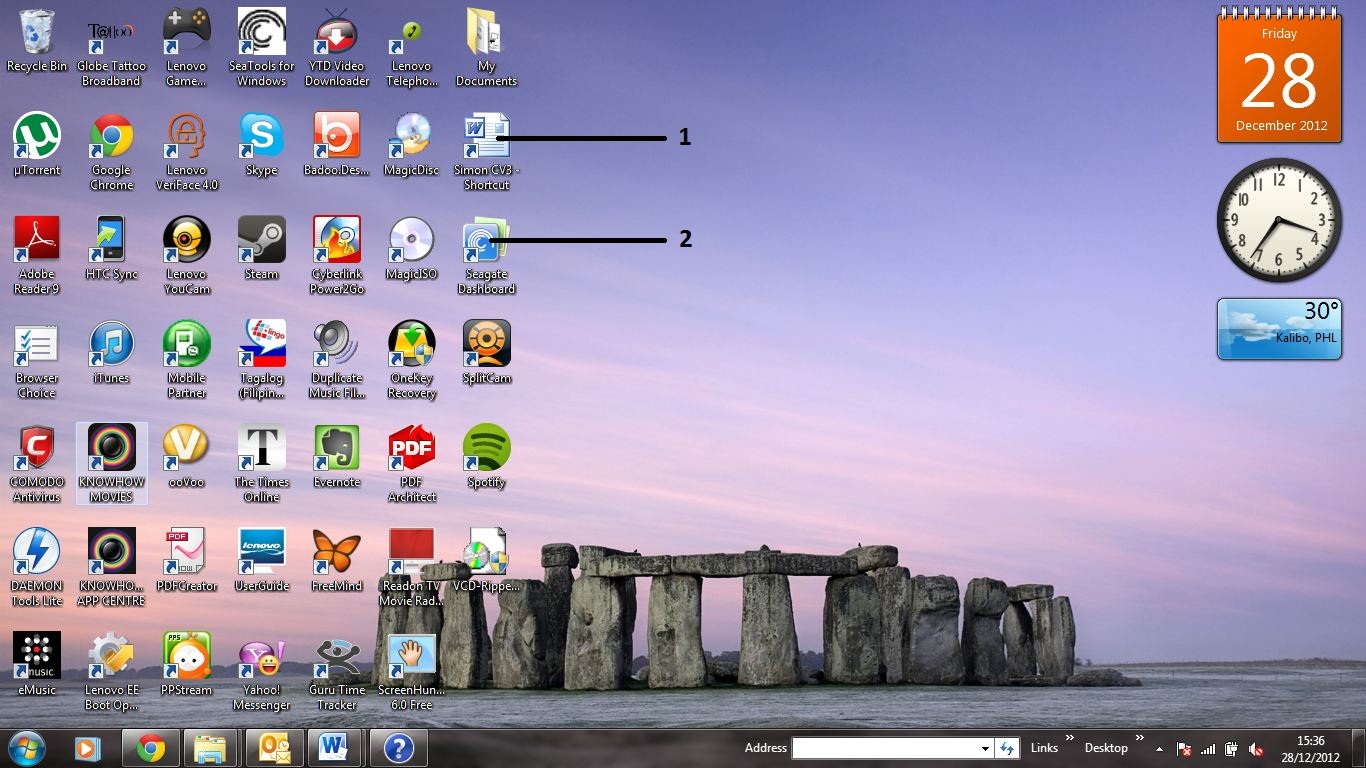
1. Dosya kısayolu; 2. Program kısayolu.
Bir kısayol oluşturmak çok kolaydır. Öncelikle, kısayolunuzun konusu olarak istediğiniz dosyanın veya programın konumuna gidin. Dosyaya veya programa sağ tıklayın ve Kısayol Oluştur’a tıklayın. Daha sonra, orijinal öğeyle aynı pencerede kısayolu göreceksiniz. Kısayol, simge içindeki okla tanımlanır. Şimdi kısayolu istediğiniz konuma sürükleyin.
Bir klasöre kısayol oluşturuyorsanız, kısayolu açık pencerenizin sol tarafındaki bölmenin favoriler bölümüne de sürükleyebilirsiniz. Kısayol her zaman favorilerinizden biri olarak kullanılabilir olacak, böylece herhangi bir açık pencerenin sol taraftaki panelinden erişebilirsiniz. Bu, masaüstünüzde kısayol olmanın bir alternatifi.
Artık belirli bir kısayolu kullanmak istemiyorsanız, bunu sağ tıklayarak ve ardından görüntülenen menüden Sil’i tıklayarak silebilirsiniz . Bunu yaptığınızda, orijinal öğeyi silme riski yoktur. Sadece kısayol silinir.
Tıpkı eski Mac Aliases’iniz gibi, artık düzenli olarak kullanılan dosya ve uygulamalarınıza Kısa yollarla hızlı ve kolay bir şekilde erişebilirsiniz.
O post$ s apareceu primeiro em$ s.
]]>