O post$ s apareceu primeiro em$ s.
]]>Ancak, yavaşlık ve gecikme her zaman yalnızca Windows işletim sisteminden kaynaklanmaz. Windows PC’nizin yavaşlamasının başka birçok nedeni vardır. Virüs, güncel olmayan sürücüler veya çok büyük geçici dosyalar nedeniyle PC gecikmesi olabilir. Windows’taki PC gecikmesini birkaç dakika içinde kendi başınıza nasıl düzelteceğinizi öğrenelim.
İstenmeyen Programları Devre Dışı Bırakın
Windows bilgisayarınızdaki PC gecikmesini düzeltmek için ilk şey, istenmeyen programları devre dışı bırakmaktır. Çoğu program otomatik olarak arka planda çalışır. İstenmeyen programlar Windows sisteminizi yavaşlatır.
Bu programlar genellikle bilgisayarı açar açmaz otomatik olarak başlar. Dolayısıyla, sık kullanmıyorsanız devre dışı bırakmanız gerekir.
İstenmeyen programlardan PC gecikmesini düzeltmek için izlemeniz gereken adımlar aşağıda verilmiştir.
- Aynı anda CTRL + SHIFT + ESC tuşunu kullanarak Görev Yöneticisini açın.
- Aşağıda gösterildiği gibi ‘Başlangıç’ sekmesini seçin.

- Şimdi, listede verilen tüm programları kontrol edin. Sık kullanmadığınız programa sağ tıklayın ve Devre Dışı Bırak seçeneğini seçin. Başlangıçta otomatik olarak çalışmasını devre dışı bırakmak istediğiniz her program için aynı şeyi yapın.
Otomatik olarak başlatmak istemediğiniz tüm programlar için bunu yapmak, bilgisayarınızdaki PC gecikmesini gidermenize yardımcı olacaktır.
Bilgisayarınızda Virüslere Karşı Derin Tarama
Çoğu zaman, Windows Sistemindeki gecikme ve yavaşlık virüslerden kaynaklanır. İnternetin gerçekten yavaş olması, makinenin düzgün bir şekilde taranması gerektiğinin bir göstergesidir.
Bilgisayarınızdaki bir virüs nedeniyle PC gecikmesini düzeltmek için, Antivirüs programını açın ve sistemde derin bir tarama yapın. Windows Defender, WIndows 10 kullanıcıları için ücretsiz olarak gelir. Yerleşik uygulama koruması ve güvenlik seçenekleri sunar.
Windows tuşuna basın ve Windows Defender Güvenlik Merkezi yazın .
Düzenli bir virüs taraması yapmak, bilgisayarınızı korumaya devam edecektir. Her gün veya her hafta otomatik virüs taramaları planlayarak PC gecikmelerini kolayca düzeltebilirsiniz.
Bilgisayar gecikmesini gidermek için sürücüleri kontrol edin
Bilgisayarınızda yüklü olan sürücüler ses, video, yazıcılar ve daha fazlası gibi temel işlevleri kullanmak için çok önemlidir. Basit bir deyişle, bir bilgisayar sürücüsü, bilgisayarınızın donanımı ile diğer yazılımlar arasındaki iletişimi mümkün kılan bir yazılımdır.
Sürücüler güncel değilse veya düzgün yüklenmemişse, bilgisayarınızda bir gecikme yaşarsınız.
PC gecikmesini düzeltmek için, bilgisayarın sürücülerini kontrol etme adımları aşağıda verilmiştir.
- Windows ve R tuşuna aynı anda basın.
- Devmgmt.msc yazın ve Enter’a basın.

- Tüm sürücüleri kontrol edin ve herhangi bir sürücünün yanında Sarı ünlem işareti olup olmadığına bakın.

- Sürücüye sağ tıklayın ve Sürücüyü Güncelle seçeneğini seçin. Bu, bilgisayarınızdaki sürücüyü güncelleyecektir.

Sürücünün artık mevcut olmaması durumunda güncelleme başarısız olur. PC gecikmesini düzeltmek için, cihazı kaldır seçeneğine tıklayın ve ekranda verilen talimatları izleyin. Şimdi sürücüyü üreticinin resmi web sitesinden tekrar yükleyin.
Sayfa Dosyası Boyutunu Değiştir
Windows sürücüsünün kök klasöründe depolanan sanal bellek dosyasına sayfa dosyası adı verilir. Siz sistemi bunları gösterecek şekilde ayarlayana kadar bu dosyalar görünmez. Sistemin RAM seviyesi azalmışsa, düzgün çalıştığından emin olmak için belleğin bir kısmını pagefile.sys dosyasına taşıyacaktır. Dosyalar PC tarafından yönetilir, ancak Windows’ta PC gecikme sorunlarını gidermek için dosya boyutunu azaltmayı deneyebilirsiniz.
Bilgisayar gecikmesini birkaç dakika içinde düzeltmek için ihtiyacınız olan adımlara bir göz atın.
- Windows tuşuna basın ve ‘ performans ‘ yazın. ‘ Windows’un görünümünü ve performansını ayarla ‘ seçeneğine tıklayın.
- ‘Gelişmiş’ sekmesine gidin ve ardından ‘Değiştir’ düğmesine tıklayın.
- Şimdi, ‘ Tüm sürücüler için sayfa dosya boyutunu otomatik olarak yönet ‘ seçeneğinin işaretini kaldırın . Windows işletim sistemini kurduğunuz Sürücüyü seçin. Şimdi, ‘ Özel Boyut ‘ seçeneğini seçin.
- Başlangıç boyutunda 4096 MB kullanın. Maksimum Boyut seçeneğine 8192 MB koyun. Bundan sonra, ‘Ayarla’ya tıklayın.

- “Tamam” ı tıklayın.
- Bilgisayarınızı yeniden başlatın ve PC gecikme sorunlarını çözecektir.
PC gecikmesini düzeltmek için Geçici Dosyaları Silin
Windows, bilgisayarınızda düzenli olarak kullandığınız tüm programlar için geçici dosyaları depolamak için özel bir klasöre sahiptir. Bunlar programları biraz daha hızlı başlatmak için önbellek olarak kullanılır. Ancak bu dosyalar bir süre içinde bozulursa, cihaz depolama alanınızın büyük bir bölümünü kullanırlar ve sonunda pencerelerde PC gecikmesi yaşarsınız.
- Windows ve R tuşuna aynı anda basın.
- % Temp% yazın ve Enter tuşuna basın.
- Tüm dosyaları seçin ve Shift + Delete tuşlarını kullanarak silin
- Bu dosyalar temizlendikten sonra bilgisayarınız daha hızlı çalışacaktır.
Herkesin bir bilgisayardaki PC gecikmesinin bir uzmandan ağır bir maliyet gerektirdiğini düşünmesi yaygındır. Ancak, biraz araştırma yaparak Windows’taki PC gecikmesini kendiniz düzeltmenin ne kadar kolay olduğunu bilmek sizi şaşırtabilir.
Yukarıdaki yöntemlerin sorununuzu çözmemesi durumunda, Windows’taki PC gecikmesini düzeltmek için PC Reviver adlı basit bir araç kullanabilirsiniz. Sık karşılaşılan PC sorunlarını dakikalar içinde çözmenize yardımcı olan tek noktadan bir bilgisayar bakım çözümüdür. Tam optimizasyon için gelişmiş özelliklerle PC Reviver, bilgisayarınızın performansını korumaya yardımcı olur ve gelecekteki sorunları önler.
PC Reviver’ı nasıl kullanacağınız hakkında daha fazla bilgi edinmek isterseniz, daha fazla ayrıntı bulmak için her zaman SSS bölümünü ziyaret edebilirsiniz.
O post$ s apareceu primeiro em$ s.
]]>O post$ s apareceu primeiro em$ s.
]]>
Bilgisayarlarımızdaki gereksiz dosyaları her zaman gözden kaçırma eğilimindeyiz. Bunun arkasındaki birincil neden, gereksiz dosyaların ne zaman ve nerede kaydedildiğini bilmememizdir. Yani aylarca birikmeye devam ediyor. Ancak Windows’ta gereksiz dosyaları temizlemek çok önemlidir.
İnternet üzerinden bir dosya indirdiğinizde veya bir program çalıştırdığınızda, gereksiz dosyalar oluşturur. Göz atma geçmişiniz, kullanılmayan verileriniz, tanımlama bilgileriniz ve önbellekleriniz bu kategoriye girer. Bunlar yer kaplar ve bilgisayarınızı tıkayabilir.
Gereksiz dosyaları bilgisayarınızdan temizlemek iyi bir alışkanlıktır. Yer açar ve bilgisayarın performansını artırır.
Ancak soru, Windows’ta gereksiz dosyaların nasıl temizleneceğidir ? Ve bunu yapmanın güvenli yöntemlerini biliyor musunuz? Hayır ise endişelenme. Önemsiz dosyaları bilgisayarınızdan temizlemenin en yaygın yollarını tartışmak için buradayız.
Yöntemlere geçmeden önce, bu hurdaların nasıl yaratıldığını öğrenelim.
Önemsiz Dosyalar nedir?
Bilgisayarınızda bir görevi tamamladıktan sonra, kalan dosyalar önemsiz dosyalardır. Herhangi bir görevi gerçekleştirmek için bu dosyalara ihtiyacınız yoktur. Böylece sisteminizde gereksiz yer kaplar.
İnternette gezinmek, bir belgeyi açmak veya bir fotoğrafı görüntülemek gibi işlemler yapmak, geçici dosyaların oluşturulmasına yol açar. Dosyalar yalnızca görev devam ederken kullanışlıdır. Bu dosyalar bilgisayarınızı sarma eğilimindedir.
Uygulamayı silmenin tüm dosyaları kaldıracağını düşünüyorsanız, yanılıyorsunuz. Dosyaları, uygulamayı sildikten sonra bile kalır.
Farklı Gereksiz Dosya Türleri
Farklı önemsiz dosya türleri vardır. Bu türlerin ne olduğunu öğrenelim.
- Geçici İnternet Dosyaları: Bunlar, bir web sitesini daha hızlı yüklemek için oluşturulan dosyalardır . Ancak, belirli bir programı kaldırdıktan veya kapattıktan sonra bile dosyalar artık kalır. Bu dosyaların hiçbir faydası yoktur ve bunları işletim sisteminden güvenle silebilirsiniz.
- Küçük resimler: Bunlar görüntü önizlemesidir. Küçük resimler, görüntüyü tekrar açtığınızda, son seferden daha hızlı yüklenmesini sağlamak için saklanır. Görüntünün yüklenmesini birkaç saniye daha beklemekle ilgili bir sorununuz yoksa, bu küçük resimleri silebilirsiniz.
- İndirilen Program Dosyaları: Bu durumda dosyalar, bir programı veya uygulamayı kurduğunuz anda saklanır. Çok fazla hafıza alanı kaplar. Böylece istediğiniz zaman silebilirsiniz.
- Geri Dönüşüm Kutusu: Burada zaten sildiğiniz tüm dosyaları bulacaksınız. Bilgisayarınızda biraz yer açmak için Geri Dönüşüm Kutusu’nu boşaltabilirsiniz. Tüm dosyaları silmek istemiyorsanız artık ihtiyacınız olmayacağını düşündüğünüz dosyaları seçebilirsiniz.
Önemsiz Dosyaları Bilgisayarınızdan Kaldırmanın Nedenleri
Önemsiz dosyaların zararsız olduğunu düşünüyor olabilirsiniz, ancak bu doğru değil. Bilgisayarınızda çok fazla önemsiz dosya olması birçok soruna yol açar.
Sistemde daha az yer varsa, olması gerekenden çok daha fazla çalışacaktır. Sonuç olarak, bilgisayar yavaşlayacaktır. Bilgisayarın yavaşlamadığından ve üzerinde yeterli alan olduğundan emin olmak için bir disk temizleme işlemi gerçekleştirin.
En son ne zaman bir disk temizliği yaptınız? Geçen hafta mı, geçen ay mı yoksa asla mı?
Halen neden bir disk temizleme yaptırmanız gerektiğini merak ediyorsanız, aşağıda verilen avantajlara hızlıca göz atın.
- Dosyalarınızı bir disk temizliği ile organize edebilirsiniz . Bu da bilgisayarınızın daha hızlı çalışmasını sağlayacaktır .
- Disk temizlemeden sonra bilgisayarınızda kullanım için ek disk alanı olur . Bu, bilgisayarınızda daha fazla dosya depolamanızı sağlar.
- Kayıt defterinizin her zaman temiz olmasını sağlar . Bu, temiz olmayan kayıt defterinin neden olabileceği önyükleme hatalarını azaltır.
- Geri Dönüşüm Kutusunu temizlerseniz, artık gerekli olmayan çöp dosyalarını eleyebilirsiniz .
Gördüğünüz gibi, disk temizleme faydalarının listesi sonsuzdur. Artık disk temizlemenin faydalarını bildiğinize göre, bunu nasıl yapacağınıza doğru ilerleyelim.
Önemsiz Dosyaları Kaldırmak için Disk Temizlemeyi Kullanma
Bir sistemi ne kadar uzun süre kullanırsanız, o kadar çok gereksiz dosya oluşturur ve depolar. Bu gereksiz dosyaları kaldırmak hızı artırır ve performansı iyileştirir.
Ancak sorun şu ki, çöp ve önemli dosyalar arasında ayrım yapmak zor olabilir. Bu nedenle, önemli dosyalarınızı rahatsız etmeden önemsiz dosyaları nasıl kaldırabileceğinizi bilmeniz gerekir.
Bu, Disk Temizleme’nin devreye girdiği zamandır. İstenmeyen dosyaları sisteminizden kaldırmak için Disk Temizleme’yi kullanabilirsiniz. Microsoft Windows ile birlikte gelen bir bilgisayar bakım aracıdır. Yazılım, bilgisayarınızda veya dizüstü bilgisayarınızın sabit sürücüsünde yer açabilir. Kullanılmayan dosyaları tarar ve analiz eder. Daha sonra onları sistemden kaldıracaktır.
Disk Temizleme Windows’u kullanarak geçici dosyaları silmek için aşağıdaki adımları izleyin.
- Görev çubuğunda arama kutusunu bulun ve ‘ disk temizleme ‘ yazın. Verilen listeden ‘Disk Temizleme’yi seçin.

- Şimdi, temizlemek istediğiniz sürücüyü seçin ve ardından Tamam’a tıklayın.

- ‘ Silinecek Dosyalar ‘ altında, kaldırılacak dosya türünü seçin. Bir dosya türü açıklaması istiyorsanız, onu seçin.

- Son olarak, ‘Tamam’ı seçin.
Daha fazla alan boşaltmanız gerekirse, sistem dosyalarını silmeniz yeterlidir. Bunun için aşağıdaki adımları izleyin.
- Disk Temizleme’den ‘ Sistem dosyalarını temizle’yi tıklayın.

- Kaldırılacak dosya türünü seçin. Bir dosya türü açıklaması almak için onu seçin.
- Son olarak, ‘Tamam’ı tıklayın.
Önemsiz Dosyaları Kaldırmanın Kolay Yöntemi: PC Reviver Kullanın
Kolay bir yöntem, istenmeyen gereksiz dosyaları temizlemek için PC Reviver’ı kullanmaktır. Bununla, kayıt defterini ve gereksiz dosyaları hiçbir zaman temizleyebilirsiniz. Sadece birkaç basit tıklama ile gereksiz dosyalar içermeyen temiz bir bilgisayar sisteminiz olur.
PC Reviver, performansını artırmak için sabit sürücüyü tarar. Gereksiz dosyaları güvenle temizleyebilir. Sabit sürücüyü optimize etmek için çalışır ve sisteminizin daha hızlı çalışmasını sağlar.
Yazılım geçici dosyaları, gereksiz dosyaları ve gereksiz verileri temizleyebilir. Böylece değerli disk alanından tasarruf sağlar. PC Reviver, istenmeyen ve yinelenen dosyaları tanımlar ve bilgisayarda daha fazla yer açmak için bunları kaldırır.
PC Reviver’ın avantajlarından yararlanmak ister misiniz? Bu kolay adımları izleyin.
- PC Reviver ana sayfasına gidin .
- ‘İndir’e tıklayın ve yazılımı bilgisayarınıza yükleyin.

- Kurulum işlemini tamamladığınızda PC Reviver’ı açın. Ekranınızda ” PC Taramasını Şimdi Başlat ” seçeneğine tıklayın. PC Reviver, tarama işlemini başlatacaktır.

- Analiz tamamlandıktan sonra, PC Reviver tarama işleminin sonucunu gösterecektir. ” Onar ” kutucuğuna tıklayın. ” Disk Temizleyici ” göreceksiniz. Disk Temizleyici seçeneğinin yanındaki ” Görüntüle ve Onar ” seçeneğine tıklayın.

- Sonraki sayfada ” Temizle ” seçeneğine tıklayın. Her öğeyi ücretsiz olarak temizleyecektir.
- Tek tıklamayla temizlik yapmak veya diğer alanları da onarmak istiyorsanız, PC Reviver’ın tam sürümünü kaydedebilirsiniz. Bu nedenle, her şeyin tek seferde düzeltilmesi için ” Tümünü Onar ” seçeneğini kullanabilirsiniz. Her bir öğeyi tek tek elle temizlemeye gerek yok.
Önemsiz dosyaların temizlenmesi bilgisayarınızın sağlığını korur ve performansını artırır. Bu nedenle, sorunsuz çalışmanın tadını çıkarmak için zaman zaman disk temizleme işlemi gerçekleştirin.
Sonuç
Gereksiz dosyaları temizlemek çok önemlidir ve bu dosyaları manuel olarak temizlemek kötü bir fikirdir. Tüm bu zorluklardan kaçınmak ve her şeyi yapmasına izin vermek için PC Reviver’ı kullanın. Ücretsiz olarak indirebilirsiniz. PC Reviver’da yalnızca birkaç tıklama yapın ve bilgisayarınız yeniden yepyeni bir bilgisayar gibidir.
Günün büyük bir bölümünde bilgisayarınızı kullanmanız durumunda, her gün düzinelerce gereksiz dosya toplanır. Bu yüzden onları daha sık temizlemeniz gerekecek. Yine de, PC Reviver Disk Cleaner’ı ayda en az bir veya iki kez kullanırsanız, bu gereksiz dosyaları uzak tutabilir ve bilgisayarın yavaşlamasını önleyebilirsiniz.
O post$ s apareceu primeiro em$ s.
]]>O post$ s apareceu primeiro em$ s.
]]>
Çarpıcı hızlı bir akıllı telefondan daha tatmin edici bir şey yoktur. Ne yazık ki, çoğu şey gibi, cihazınız zamanla yavaşlayacaktır.
Akıllı telefonların yavaşlaması çeşitli nedenlerle olabilir: Çok fazla uygulama, yeterli depolama alanı yok, zayıf pil ömrü.
Neyse ki, cihazınızın sorunsuz ve verimli bir şekilde çalışmasını sağlamanın çeşitli yolları vardır. İşte akıllı telefonunuzu hızlandırmak için beş basit ipucu.
Telefonunuzu yeniden başlatın
Her şey sırayla. Birçoğumuz asla telefonlarımızı kapatmıyoruz; zaman içinde performans sorunlarına yol açabilir.
Akıllı telefonunuzu yeniden başlatma
iPhone X veya üstü :
- Kapatma kaydırıcısını görene kadar ses düğmelerinden birine ve yan düğmeyi basılı tutun
- Kapatmak için kaydırıcıyı sürükleyin
- Ardından, cihazınızı tekrar açmak için yan düğmeyi basılı tutun
iPhone SE, 8, 7 veya 6 :
- Güç kapatma kaydırıcısını görene kadar yan düğmeyi basılı tutun
- Kapatmak için kaydırıcıyı sürükleyin
- Ardından, cihazınızı tekrar açmak için yan düğmeyi basılı tutun
iPhone 5 veya öncesi :
- Kapatma kaydırıcısını görene kadar üst düğmeyi basılı tutun
- Kapatmak için kaydırıcıyı sürükleyin
- Ardından, cihazınızı tekrar açmak için yan düğmeyi basılı tutun
Android cihazlar :
- Çoğu cihazda, telefonunuz kapanana kadar güç düğmesini basılı tutun
- Ekranınız sizden Yeniden Başlat’a dokunmanızı isteyebilir
İşletim sisteminizi güncelleyin
Telefonunuz yavaşlamaya başladıysa veya favori uygulamalarınızda olağandışı aksaklıklar yaşıyorsanız, işletim sisteminiz (veya işletim sisteminiz) güncel olmayabilir.
İşletim sistemi güncellemeleri, eski özellikleri kaldırarak, güvenlik sorunlarını yamalayarak ve cihazınızın kararlılığını artırarak cihazınızın en iyi şekilde çalışmasını sağlar.
Telefonunuzdaki işletim sistemi güncellemelerini kontrol etme
iPhone kullanıcıları : Ayarlar> Genel>
Yazılım güncellemesi
Android kullanıcıları : Ayarlar> Telefon Hakkında> Sistem Güncellemeleri (veya Yazılım Güncellemeleri)
Uygulamaları sil
Çok fazla uygulama cihazınızın performansını düşürebilir. Telefonunuzun verimli bir şekilde çalışmasını sağlamak için, telefonunuzdaki uygulamaları gözden geçirmek ve kullanmadığınız uygulamaları silmek için biraz zaman ayırın. (Unutmayın: Daha sonra ihtiyacınız olursa uygulamaları yeniden yükleyebilirsiniz.)
Uygulamalar nasıl gözden geçirilir ve silinir?
iPhone kullanıcıları :
- Kaldırmak istediğiniz uygulamaya uzun dokunun
- Uygulamayı Sil’e dokunun
- Sil’e dokunun
Veya, tüm simgeler kıpırdamaya başlayana kadar herhangi bir simgeye dokunup basılı tutun. Ardından, kaldırmak istediğiniz uygulamanın köşesindeki X işaretini tıklayın ve Sil’i seçin. İşiniz bittiğinde telefon ekranınızın sağ üst köşesinde Bitti’yi seçin.
Android kullanıcıları :
- Cihazınızda Play Store uygulamasını açın
- Menü (veya Ayarlar)> Uygulamalarım ve oyunlarım’a dokunun
- Kaldırmak istediğiniz uygulamayı bulun
- Kaldır’a dokunun
Eski kısa mesajlarınızı silin
Yavaşlık genellikle cihazınızın alanının bittiği anlamına gelir. Bunun nedeni, cihazınızın varsayılan olarak gönderdiğiniz ve aldığınız her mesajı sonsuza kadar saklayacak şekilde ayarlanmış olmasıdır.
Eski kısa mesajları silerek telefonunuzda nasıl yer açacağınız aşağıda açıklanmıştır.
iPhone kullanıcıları :
Tüm eski mesajları silmek için:
- Ayarlar> Genel’e gidin
- İPhone Depolama Birimini Seçin
- ‘Eski İleti Dizilerini Otomatik Sil’ seçeneğini etkinleştirin
Bu, belirli bir süre önce gönderilen (değiştirebileceğiniz) mesajlarınızı ve eklerinizi otomatik olarak kaldırır.
İletileri toplu olarak silmek için:
- Mesajlar uygulamasını açın
- Sağ üstteki üç noktaya dokunun> Mesajları Seç
- Silmek istediğiniz mesajları seçin
- Sağ alttaki Sil’i seçin
İletileri tek tek silmek için:
- Mesajlar uygulamasını açın
- Silmek istediğiniz mesajın üzerinde hızlıca kaydırın
- Sil’i seçin
Android kullanıcıları :
- Mesajlar uygulamasını açın
- Silmek istediğiniz her ileti dizisine uzun dokunun
- Sil’i seçin
Fabrika ayarlarına sıfırla
Yukarıdaki ipuçları telefonunuzun performansını artırmazsa, son seçeneğiniz tam veya fabrika ayarlarına sıfırlama olabilir.
Sıfırlama, telefonunuzu yeni durum gibi geri yükler ve performansını düşüren önemsiz öğeleri ortadan kaldırır.
Ancak fabrika ayarlarına sıfırlama, fotoğraflarınız, metinleriniz, uygulamalarınız ve önemli dosyalarınız gibi tüm verilerinizi de silecektir. Kaybetmemek için verilerinizi yedeklemeniz gerekir.
Verilerinizi yedeklemek için Apple web sitesini (iPhone kullanıcıları) veya Google Android web sitesini (Android kullanıcıları.) Kontrol edin
İPhone veya Android’inizi sıfırlama
iPhone kullanıcıları : Ayarlar> Genel> Sıfırla> Tüm Ayarları Sıfırla’yı açın
Android kullanıcıları : Cihaza özel talimatlar için Google Android web sitesine bakın.
Telefonunuzu temizlemeyi unutmayın – kelimenin tam anlamıyla
Telefonunuzun performansını iyileştirmek yardımcı olur, ancak bu tutar
temiz daha da önemlidir.
Bu sizi şok edebilir, ancak araştırmalar telefonların tuvalet koltuklarından 10 kat daha kirli olabileceğini buldu. Bir ankete göre, ortalama bir kişi telefonlarına günde 2.000 defadan fazla dokunuyor.
Telefonunuzu yıkamak istemenizi sağlıyor, değil mi?
Telefon üreticileri, telefonunuzu% 70 izopropil alkollü mendillerle silerek veya mendil dezenfekte ederek (Clorox gibi) telefonunuzu temizlemenizi önerir.
O post$ s apareceu primeiro em$ s.
]]>O post$ s apareceu primeiro em$ s.
]]>Yazıcınızın sorununu nasıl gidereceğinizden emin değilseniz ve tekrar yazdırmayı başaramazsanız gerçekten sinir bozucu olabilir.
Neyse ki, çoğu yazıcıdaki genel yazıcı sorunlarını gidermek ve gidermek için atabileceğiniz bazı adımlar var.

Yazıcı Sorunlarını Düzeltmek İçin Temel İpuçları:
1. Yazıcı açılmıyor
- Gevşek bağlantı için yazıcıdan çıkan elektrik kablosunun fiş noktasına (şebeke) bakın.
- Kablo ile kesintili sorunlar yaşıyorsanız, daha iyi biriyle değiştirin.
- Yazıcınızdaki Güç düğmesinin sıkışıp kalmamasına dikkat edin.
2. Kağıt sıkışmaları
- Kağıtları, içindeki kağıt rulosu gibi dahili bileşenleri etkileyebileceğinden, kağıdı yazıcınızdan zorlamaya çalışmayın.
- Çoğu üretici arka tarafta bir kapak içerir veya sıkışmaları durumunda kağıdı serbest bırakmak ve çıkarmak için özel bir yöntem sunar (yazıcınızın el kitabını kontrol edin).
- Sıkışmaları önlemek için kağıdın kıvrılmadığından veya katlanmadığından ve yazıcının içine doğru beslendiğinden emin olun.
3. Yazıcıdan Hata Mesajları / Alarmlar / Bipler
- Yazıcınızın bir LCD ekranı varsa, hata mesajını okuyun ve gösterilen talimatı izleyin. Bunun yerine uyarı LED’leriniz veya bip sesleriniz varsa, bu uyarıların şeklini veya sıklığını gözlemleyin ve sorun hakkında daha fazla bilgi edinmek için hızlı bir şekilde nasıl çözebileceğinize dair yazıcınızın el kitabına başvurun.
- Yazıcınızın kullanım kılavuzuna bakarak en sık karşılaşılan sorunlara aşina olmaya çalışın. Umarım gelecekte önlenebilir
4. Windows Yazıcıyı tanıyamaz veya iletişim kuramaz
- Bilgisayardan yazıcıya giden USB veya paralel kabloyu kontrol edin. Her bir uçta sağlam bir şekilde yerinde olmalı. Kablo veya konektör hasarlıysa, derhal değiştirin
- Kablosuz veya ağa bağlı bir yazıcı kullanıyorsanız, kablosuz ağın veya yerel ağın kapalı olup olmadığını veya sorun olup olmadığını kontrol edin. Bağlantı sorunu çözüldükten sonra tekrar deneyin.
- Yazıcınızın sürücüsü eksik, güncel veya bozulmuş olabilir. Bu nedenle, üreticinin resmi web sitesini ziyaret ettiğinizden (hızlı bir Google araması yapın) emin olun ve yazıcınız için en yeni Windows veya Mac sürücüsünü indirin. Sadece sürücü yüklendikten ve yazıcınız Windows tarafından algılandıktan sonra, yazıcınızı kullanmaya başlayabilir misiniz?
- Yazıcıyı Windows Denetim Masası’ndan kaldırmayı, bilgisayarınızı yeniden başlatmayı ve yeniden yüklemeyi deneyebilirsiniz.
5. Çıktılardaki renk ve çizgilerin yanlış hizalanması
- Git: Başlat> Denetim Masası> Aygıtlar ve Yazıcı (veya) Yazıcılar> Yazıcınızı seçin, sağ tıklayın ve Yazdırma Tercihleri’ni (veya Yazıcı Özellikleri) seçin.
Yeni pencerede Bakım ile ilgili bir bölüm arayın ve “Yazdırma Kafası Hizalaması” adlı bir seçenek görmelisiniz.
Hizalama işlemini tamamlamak için bu seçeneği kullanın ve ekrandaki talimatları izleyin. - Mac’te, Apple menüsünü tıklayın, Sistem Tercihleri’ni seçin. Ardından Print & Fax’ı açın. Doğru yazıcının seçili olduğundan ve işletim sistemi sürümüne bağlı olarak ‘Baskı Kuyruğunu Aç …’ veya ‘Yazdır Kuyruk ..’ seçeneğini tıklayın .. Yardımcı Program simgesine tıklayın, yazıcıyı seçin ve Bakım öğesine tıklayın. “Yazdırma Kafası Hizalama” yı bulup seçin
6. Çıktıyla ilgili yaygın sorunlar
- Renk ve baskı kalitesi azaldı – Mürekkep kartuşları azalıyor olabilir, mürekkep durumunu kontrol edebilir ve değiştirebilir
- Karakterlerin ve sembollerin parçaları eksik – Mürekkep kartuşu tıkanmış olabilir. Yazıcının temizleme işlemini deneyin
- Renkli çıktı lekeli veya lekeli görünüyor – Yazdırdığınıza bağlı olarak, Yazıcı Tercihleri’nde doğru Kağıt Ayarını seçin. Metin belgeleri ve fotoğraflar ve diğer grafik çıktılar için Yüksek Kalite ayarı için Düşük Kalite ayarı
- Fotoğraflar ve grafikler grenli görünüyor – Kaynak (resim / grafik) düşük kaliteli (<300 dpi) olabilir, bu nedenle yazıcı görüntüyü iyi basamaz. Yüksek kaliteli bir görüntüyle tekrar deneyin ve fotoğraf kalitesinde bir kağıt kullanın
7. Yazıcı yazdırdıktan sonra boş bir sayfa döndürür
- Yazdırmak için yazıcıya gönderilen içerik boştu, kontrol edip tekrar deneyin
- Yazdırma işlemi kesintiye uğradı, kontrol edip tekrar deneyin
- Mürekkep kartuşu boş, mürekkep durumunu kontrol edip tekrar deneyin
- Kısa bir süre önce yeni bir kartuş taktıysanız, çıkartmayı mürekkep kartuşunun elektronik temas noktalarından çıkardığınızdan emin olun.
8. Mürekkep kartuşlarınızı değiştirdiniz ve yazıcı hala yazdırmayı reddediyor.
- Kartuşu çıkarın, yazıcıyı kapatın, birkaç dakika bekleyin, tekrar açın ve kartuşları dikkatli bir şekilde tekrar takın (koruyucu plastik şeridi çıkardığınızdan emin olun).
- Yazıcınızı sıfırlamayı düşünün. Bunun nasıl yapılacağını öğrenmek için Google’ı ziyaret edin ve “[MAKİNE VE MODEL ADI] yazıcısı nasıl sıfırlanır” konusunu araştırın. Bu, bunu yapmak için bazı yararlı kılavuzlar bulmanıza yardımcı olmalıdır.
9. Yazıcınız düzgün çalışmıyor
- Birlikte verilen yazdırma yazılımını kullanırken sorun yaşıyorsanız, hızlı bir yeniden yükleme sorunu çözebilir. Yazılım paketini Windows kontrol panelinden kaldırın, bilgisayarınızı yeniden başlatın, yazıcı üreticinizin web sitesini ziyaret edin, yazıcı yazılımının en son sürümünü indirip yükleyin ve tekrar deneyin.
- Diğer seçenek, yazıcı yazılımını kalıcı olarak kaldırmak ve kullanmakta olduğunuz herhangi bir uygulamada bulunan varsayılan (ancak temel) yazdırma seçeneklerine güvenmektir.
Yazıcınızla hala sorun mu yaşıyorsunuz? Devam edin ve aşağıdaki yorum bölümünde sorularınızı veya sorunlarınızı gönderin. Size yardımcı olmak için elimden geleni yapacağım.
İyi şanslar,
Nish
O post$ s apareceu primeiro em$ s.
]]>O post$ s apareceu primeiro em$ s.
]]>Bu nedenle, yazıcınızın bakımını kolaylıkla yapmanıza, sorunsuz çalışma sağlamanıza ve tutarlı baskıların keyfini çıkarmanıza yardımcı olacak bazı temel ipuçlarını paylaşacağımı düşündüm.

Yazıcınızın Bakımını Yapmak İçin İpuçları:
- Yazıcınızı temiz tutun – Yazıcının içini dışını düzenli olarak temizlediğinizden ve kullanılmadığı zamanlarda kağıt besleme tepsilerini kapattığınızdan emin olun.
- Üzerini kapalı tutun – Kullanılmadığında tüm yazıcı birimini bir bez veya plastik bir örtü ile örtün.
- Kapatın – Yazıcı kullanımda değilken, kapatmak ve ana şebekeyi kapatmak için yazıcı üzerindeki Güç düğmesine basın.
- Sık kullanın – Düzgün çalışır durumda olduğundan emin olmak için yazıcınızı en az iki haftada bir kullanın.
- Bakım Modu – Her yazıcı, her şeyin düzgün çalıştığından emin olmak için tüm birimi kendi kendine kontrol eden bir bakım moduna sahiptir. Bu nedenle, yazıcı bakımını her 1 veya 2 ayda bir gerçekleştirin.
- Ucuz veya yeniden doldurulmuş mürekkep kartuşlarından ve tonerlerden kaçının – Yalnızca dağınık olmakla kalmaz, aynı zamanda yazıcının performansını ve baskılarınızın kalitesini de etkiler. Daima üreticinin önerdiği orijinal kartuşları kullanın.
- Ucuz kağıttan kaçının – Yazıcınızla ucuz, düşük kaliteli kağıtlar kullanmak baskı kalitesini etkileyebilir ve kağıt sıkışmalarına neden olabilir. Üreticiler genellikle kullanmanız gereken kağıt türünü belirler.
- Kağıdı kontrol edin – Nihai baskı çıktısını etkileyeceğinden bükülmüş, katlanmış, yırtılmış veya daha önce kullanılmış kağıtları kullanmamaya çalışın. Kağıtları her zaman düşük nemli bir ortamda saklayın.
- Kılavuza bakın – Yazıcılar genellikle farklı üreticiler arasında işlevsellik, çalıştırma ve bakım açısından farklılık gösterir. Bu nedenle, yazıcınız için nelerin önerildiğini görmek için her zaman yazıcınızın kullanım kılavuzuna veya servis kılavuzuna bakın.
- Kartuşları değiştirme ve kullanma – Yazıcılar küçüldükçe ve daha işlevsel hale geldikçe, devam etmelerini sağlamak için en son teknolojileri ve elektronik cihazları kullanırlar. Bu nedenle, kartuşları değiştirmeniz veya yazıcının içini kontrol etmeniz gerektiğinde, birimin içindeki herhangi bir bileşeni etkilememek veya bu işlem sırasında aşırı güç kullanmak için mümkün olduğunca nazik davrandığınızdan emin olun.
- Yazıcı Sürücülerinizi ve Yazılımınızı güncel tutun – Sürücü ve yazılım güncellemeleri genellikle düzeltmeleri, iyileştirmeleri ve diğer önemli değişiklikleri içerir. Bu nedenle, yazıcınızın üreticisinin web sitesinden en son yazıcı sürücülerini ve yazılımı yüklemek, yazıcınızdan en iyi şekilde yararlanmanızı sağlayacaktır.
Yazıcınız hakkında bir sorunuz mu var? Paylaşacak daha fazla ipucunuz mu var? Aşağıdaki yorumlar bölümünde bize bildirin!
Mutlu Baskı,
Nish
O post$ s apareceu primeiro em$ s.
]]>O post$ s apareceu primeiro em$ s.
]]>Peki sorunun ne olduğunu nasıl anlarım?
Neyse ki, çoğu zaman bir yazılım ya da sürücü ile ilgili bir sorun, bir donanım hatası olarak yanlış teşhis edilir , bu yüzden sorun gidermeye başlamak için iyi bir yerdir. Bunu bir seçenek olarak eledikten sonra, donanım seçenekleriyle tamir etmeye başlayabilirsiniz.
Sürücü Problemleri
İşletim sisteminizi güncellemeden veya yükseltmeden önce bilgisayarınız iyi çalışıyor muydu? Belirli bir donanım bileşeninin sürücülerinin, bilgisayarınıza yaptığınız değişikliklerle düzgün şekilde çalışmadığı olasıdır. Sürücüler, donanım bileşenlerini bilgisayarınızla nasıl etkileşimde bulunacaklarını söyler, bu nedenle sürücü eskiyse donanım düzgün çalışmayabilir veya hiç çalışmayabilir. Doğru sürücüler olmadan düzgün çalışmayabilen ortak donanım bileşenleri grafik kartınızı ve ses kartınızı içerir. Sabit sürücüleriniz gibi diğer birçok donanım bileşeni, Windows işletim sistemiyle birlikte sürücülere sahiptir ve belirli sürücü kurulumlarına ihtiyaç duymaz.
Donanımınız için doğru ve en güncel sürücüye sahip olup olmadığınızı kontrol etmenin hızlı bir yolu, Sürücü Reviver ile bir tarama yapmaktır . Sisteminizdeki donanımı ve doğru sürücünün yüklü olup olmadığını hızlı bir şekilde tespit eder ve gerekirse doğru sürücüyü kurmanıza yardımcı olur.
Grafik Kartı Sorunları
Grafik kartı, bilgisayarınızın video çıkışını kontrol eder, böylece monitörünüzde bir şey doğru görünmüyorsa, sebebini grafik kartına geri izlemek kolaydır. Bu bileşendeki donanım arızasını göstermek için aranacak bazı şeyler arasında titrek görüntüler, yanlış renkler, bozuk grafikler ve boş bir monitör yer alır. Grafik kartı nedeniyle mavi ekran hatası alırsanız, hata mesajındaki grafik kartı sürücüsünün adını referans alabilir. Gördüğünüz mavi ekran hatasını gidermenize yardımcı olması için ReviverSoft’un Mavi Ekran Yardımcısı’nı kullanabilirsiniz. Belli görünebilir, ancak sorun grafik kartı ve monitörünüz arasında gevşek bir bağlantıdan da kaynaklanabilir, bu nedenle grafik kartınızdaki donanım hatasını ihlal etmeden önce bağlantılarınızı kontrol edin.
Ses Kartı Sorunları
Ses kartınız bilgisayarınızın ses çıkışını kontrol eder, böylece sesle ilgili tüm sorunlar ses kartı sorunlarından veya hoparlör sisteminizdeki sorunlardan kaynaklanır. Yine, açık görünebilir ama ilk adım, tüm hoparlör kablolarını kontrol etmek ve diğer konulara bakmadan önce doğru çıkış portlarına bağlı olduklarını teyit etmektir. Ardından, görev çubuğunuzdaki hoparlör simgesine bakarak sesinizin kısılmadığını doğrulayın. Ardından, Görev Çubuğunuzdaki hoparlör simgesine sağ tıklayın ve Oynatma Cihazları’na basın . Çıkış cihazınızın etkinleştirildiğinden ve seçildiğinden emin olun. Bu seçeneklerden hiçbiri yardımcı olmazsa, yeni bir ses kartı için zaman olabilir.

“Burada ses çıkışı için 3 farklı seçenek var.”
Sabit Sürücü Sorunları
Sabit sürücünüz, bilgisayardaki tüm veriler için fiziksel depolama ortamıdır. İşletim sisteminiz, kişisel belgeleriniz ve programlarınız için dosyaları içerir. Sabit diskler zamanla arızalanır ve oluşmadan önce bir sabit sürücü hatası algılamak, verilerinizi kaybetmeden kaydetmeniz için gereken süreyi sağlar. Tabii ki, bu noktaya gelmeden önce bir veri yedeklemesine sahip olmak iyidir. Sabit sürücüdeki donanım arızası, genellikle sabit sürücünüzün arızalanacağını gösteren çok fiziksel işaretler olduğu için en kolay seçimdir. Çoğunlukla, tıklama veya taşlama seslerini duyacaksınız, çok yavaş veri erişimi ve bilgisayar kilitlemeleri yaşayacaksınız.
Bilgisayarınızın donanımında sorun giderme ilk başta korkutucu olabilir, ancak yazılım sorunlarından kaynaklanan donanım hatalarını nasıl tanımlayacağınızı bilmek iyi bir fikirdir. Windows ya da uygulamalarınızı, aslında bilgisayar bileşenlerinden biri sorun oluşturmaya başladığında yeniden yüklemek için zaman harcamak istemezsiniz. Birçok durumda, bir sürücü güncellemesi sizi yolda alacak ve donanımınız için herhangi bir güncelleme olup olmadığını görmek için Sürücü Reviver ile bir tarama yaptığınızdan emin olun. Bunun yerine kesinlikle donanım arızasıyla çalışıyorsanız, tek çözüm bir yedek olacaktır.
O post$ s apareceu primeiro em$ s.
]]>O post$ s apareceu primeiro em$ s.
]]>Bilgisayarınızı en son nasıl yükleyeceğiniz, çalışmakta olduğunuz Windows sürümüne ve bilgisayarınızın üreticisine bağlı olarak farklılık gösterir.
ÖNEMLİ: Verilerinizi yedekleyin
Bilgisayarınızı fabrika ayarlarına sıfırlamadan önce, sahip olabileceğiniz önemli dosyaları yedeklemek akıllıca olacaktır.
Windows XP kullanıyorsanız, önce Windows XP yükleme diskinizden yedekleme yardımcı programını yüklemeniz gerekir.
Verilerinizi Windows XP’de yedeklemek için:
- Windows XP diskinizi CD sürücünüze yerleştirin
- CD’de X: \ ValueAdd \ Msft \ Ntbackup’a gidin (X, sürücü harfinizdir)
- Ntbackup.msi üzerine tıklayın ve talimatları izleyerek sihirbazda ilerleyin
- Yardımcı programı yükledikten sonra Başlat Düğmesine ve ardından Çalıştır’a tıklayın.
- Ntbackup.exe girin ve enter tuşuna basın
- Kaydetmek istediğiniz verileri kaydetmek için ekrandaki talimatları izleyin (Not: Yedeklemenizi saklamak için bir çeşit medyaya ihtiyacınız olacaktır. Harici Sabit Sürücü, CD, DVD, USB bellek vb.)
Windows Vista ve 7’de yedekleme işlemi çok daha basittir. Dosyalarınızı yedeklemek için:
- Başlat düğmesine tıklayın ve kontrol panelini seçin.
- Sistem ve Bakım Seçiniz
- Yedekleme ve Geri Yükleme Merkezi’ne tıklayın
- Yedekleme Ayarını Seç
- Kaydetmek istediğiniz verileri kaydetmek için ekrandaki talimatları izleyin (Not: Yedeklemenizi saklamak için bir çeşit medyaya ihtiyacınız olacaktır. Harici Sabit Sürücü, CD, DVD, USB bellek vb.)
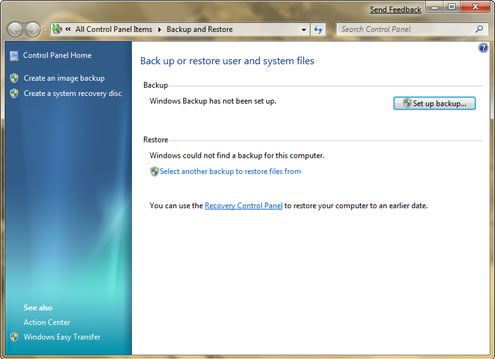
“Microsoft Windows 7’de Windows Yedekleme”
Windows 8’de Windows Yedekleme
Windows 8, dosyalarınızı yedeklemek için birkaç seçeneğe sahiptir. İlk seçenek Windows 8 Dosya Kurtarma denir. Bu seçenek tüm sisteminizi yedeklemenizi sağlar. Bu ilk seçeneği kullanmak için:
- Başlangıç Ekranına Git
- Windows 7 Dosya Kurtarma yazın
- Metin kutusunun altındaki Ayarlar’ı tıklayın.
- Enter’a bas
- Kaydetmek istediğiniz verileri kaydetmek için ekrandaki talimatları izleyin. (Not: Yedeklemenizi saklamak için bir tür medyaya ihtiyacınız olacaktır. Harici Sabit Sürücü, CD, DVD, USB bellek vb.)

“Yeni Microsoft Windows 8’de Windows 7 Revovery”
Windows 8’deki daha yeni bir seçenek, tüm sisteminizi yedeklemek yerine, yedeklemeyi seçtiğiniz dosyalarda daha fazla esneklik sağlar. Bu yeni seçenek Windows 8 Dosya Geçmişi olarak adlandırılır.
Önemli dosyalarınızı bu seçenekle yedeklemek için:
- Başlangıç Ekranına Git
- Dosya Geçmişi yazın
- Metin kutusunun altındaki Ayarlar’ı tıklayın.
- Enter’a bas
- Dosyalarınızı yedeklemek istediğiniz yeri seçin. (Not: Yedeklemenizi saklamak için bir tür medyaya ihtiyacınız olacaktır. Harici Sabit Sürücü, CD, DVD, USB bellek vb.)
- Hit Aç
Bilgisayarınız artık dosyalarınızı yedeklemek için ayarlandı. İstenmeyen dosyaları , soldaki Klasörleri Dışla seçeneğini kullanarak kaydedebilirsiniz.
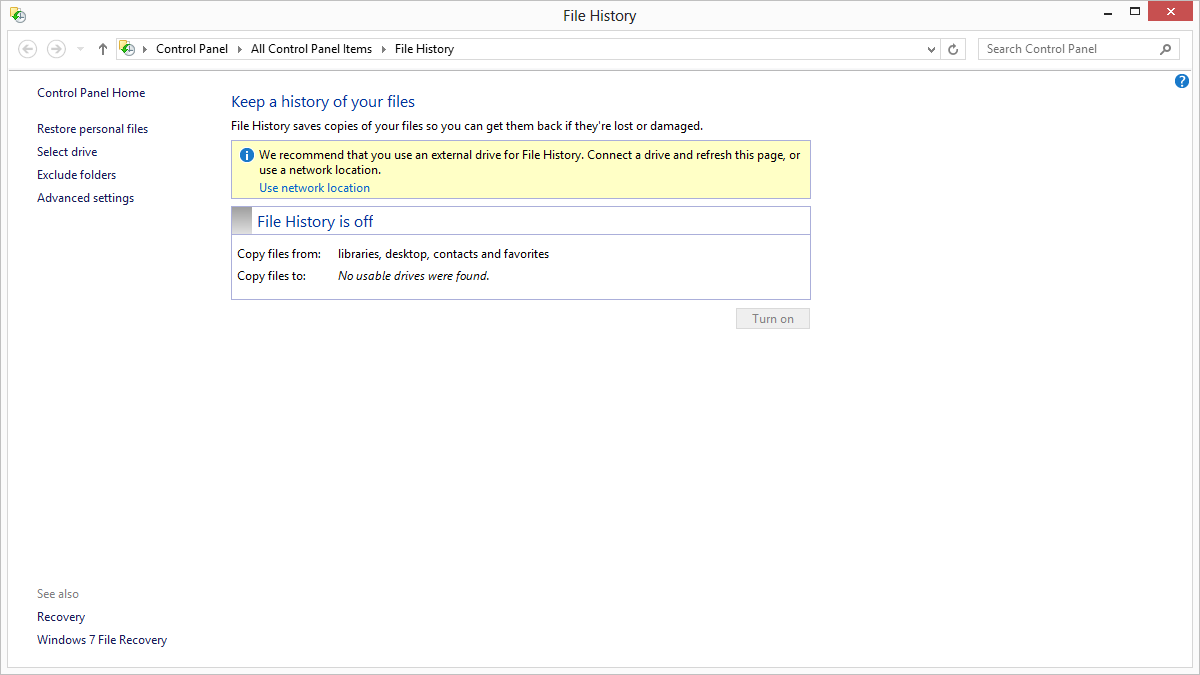
“Yeni Microsoft Windows 8’deki Dosya Geçmişi”
Bilgisayarınızı Fabrika Ayarlarına Sıfırlama
Artık tüm önemli dosyalarınızın yedeklendiğini, devam etme zamanını ve bilgisayarınızı fabrika ayarlarına sıfırladığınıza göre. Bu süreç çeşitli faktörlere bağlıdır. Geleneksel olarak, PC üreticileri PC’lerini bir Windows kopyasını, gerekli sürücüleri ve PC’nize özgü diğer yazılımları içeren bir kurtarma diski ile birlikte gönderdiler. Daha eski bir PC’niz varsa, büyük olasılıkla bilgisayarınızı sıfırlamanız için gereken bir kurtarma CD’sine veya DVD’ye sahip olursunuz.
Bir bilgisayarı bir kurtarma diski ile fabrika ayarlarına sıfırlamak için:
- Diski PC’nize takın
- PC’nizi yeniden başlatın
- BIOS menüsüne girin (Yeniden başlatıldığında istendiğinde belirtilen tuşa basın)
- PC’niz için önyükleme sırasını bulun ve CD / DVD sürücünüzü yukarı taşı.
- Değişiklikleri kaydet ve yeniden başlat
- Bilgisayarınız kurtarma diskinize önyükleme yapar ve size bir kurtarma sihirbazı sunar.
- PC’nizi geri yüklemek için ekrandaki talimatları izleyin.
Yeni PC’ler bir kurtarma diski ile gelmez. Bunun yerine, bu PC’ler bir kurtarma bölümü ile birlikte gönderilir. Bu, geleneksel bir kurtarma diskinin tüm verilerini bir kenara koymak için sabit sürücünüzün özel olarak belirlenmiş bir kısmıdır.
Bir bilgisayarı bir kurtarma bölümü ile fabrika ayarlarına geri yüklemek için:
- PC’nizi yeniden başlatın
- İstendiğinde, kurtarma bölümünüzü girmek için belirtilen tuşa basın.
- Kurtarma sihirbazıyla birlikte sunulduğunda, ekrandaki talimatları izleyin.
Kurtarma sihirbazı tamamlandığında, ilk Windows kurulumunu çalıştırmanız istenecektir. Uygun bilgileri girin ve yakında PC’niz aldığınız günkü gibi çalışacaktır.
O post$ s apareceu primeiro em$ s.
]]>O post$ s apareceu primeiro em$ s.
]]>Bilgisayar donanım sürücüleri söz konusu olduğunda en iyi uygulama, onları daima güncel tutmaktır. Genellikle daha yeni sürücü sürümleri daha iyi uyumluluk, daha fazla kararlılık ve bazen yeni özellikler sunar. Neden yükseltmek istemiyorsun? Güncellemeden sonra bazı zamanlar bunlardan birini görmeye başlayabilirsiniz:

Kimi zaman serbest bırakılan yeni sürücüler (özellikle BETA sürücü sürümleri), Mavi Ekranlar, çökmeler ve donanım arızası gibi sorunlara neden olabilir. Kendinizi bir sürücüyü kısa süre önce güncellediyseniz ve o zamandan beri sorun yaşadıysanız, panik yapmazsanız, bu sorun giderilebilir . Aşağıda, bir sürücünün önceki bir sürümüne geri dönmek için iki yöntem listeledim. İlk yöntem Windows Aygıt Yöneticisi yardımcı programını kullanıyor ve ikinci yöntem ise ödüllü sürücü güncelleme aracımız olan Sürücü Reviver kullanıyor.
Windows Aygıt Yöneticisi’ni kullanarak bir sürücüyü geri alma
Windows Aygıt Yöneticisi, bilgisayarınızdaki tüm donanımların listelendiği yerdir. Bu listede aradığınız aygıtı, bunun için yüklenen sürücünün eski bir sürümüne geri dönecek şekilde bulabilirsiniz.

Aygıt Yöneticisi’ne erişmek için önce Kontrol Paneli’ne (bunu Başlat Menüsü aracılığıyla erişebilirsiniz) ve ardından bir kez ‘Aygıt Yöneticisi’ni açın. Aygıt Yöneticisi’ni açtıktan sonra, bir sürücüyü önceki bir sürüme geri yüklemek için şu adımları izlemeniz gerekir:
- Sorun yaşadığınızı düşündüğünüz aygıtı bulun, genellikle mavi ekran hataları ekran bağdaştırıcısından kaynaklanır

- Cihaz adına sağ tıklayın

- ‘Özellikler’i seçin. Bu, bu cihaz için bir iletişim kutusu açar.
- ‘Sürücü’ sekmesini açın.

- ‘Sürücüyü Geri Al’ düğmesine tıklayın.
- Bu, sürücüyü geri alma hakkında bir uyarı mesajı açacaktır. Her zaman yeni sürümü tekrar yükleyebilirsiniz, bu yüzden ‘Evet’ seçeneğini tıklayın.

- Komutları takip edin. Bir sistem yeniden başlatılması gerekli olabilir. Sorun çözülmezse, aynı adımları takip edip ‘Sürücüyü Güncelle ..’ düğmesine tıklayabilirsiniz.
Sürücü Reviver kullanarak bir sürücüyü geri alma
Sürücülerinizi güncel tutmak için Sürücü Reviver’i kullanıyorsanız, sürücünün eski bir sürümüne geri dönme işlemi daha da kolaylaşır. Driver Reviver, önceki bir sürücüyü sadece birkaç kolay adımda geri yüklemenizi sağlayan bir Yedekleme özelliğine sahiptir. İşte nasıl:
- Sürücü Reviver’ı Aç

- ‘Yedekle’ sekmesine tıklayın.

- ‘Geri Yükle’yi Başlat’ı tıklayın.

- Burada daha önce oluşturulan geri yükleme noktalarının bir listesini göreceksiniz. Şu anda sorunlara neden olan sürücüyü güncellediğinizi seçin.

- Artık bu yedekte bulunan sürücülerin bir listesini göreceksiniz. Yalnızca geri almak istediğiniz belirli sürücüyü seçin. Hepsini geri döndürmene gerek yok. ‘Geri Yükle’yi tıklayın

- İmzasız sürücü hakkında aşağıdaki iletiyi alabilirsiniz. ‘Bu sürücüyü yükle’ seçeneğini belirtin

- Ve işin bitti!

- İleride tarama sonuçlarında listelenen bu sürücüyü görmek istemiyorsanız, sürücüyü geri yükledikten sonra Sürücü Reviver ile bir tarama yapabilirsiniz. Bu sürücünün güncelliğini yitirdiğini göreceksiniz (çünkü eski bir sürümü geri yükledik ve her zaman tarama yaparken yeni sürümler arıyoruz). Sürücüye sağ tıklayın ve ardından ‘Bu sürücüyü gelecekteki taramalardan hariç tut’ seçeneğini seçin. Şimdi bu güncellemeyi görmeyeceksiniz ve bunu güncellemeden tüm diğer sürücüleri güncelleyebilirsiniz.

Umarım bu, yaşadığınız sorunun ne olduğu konusunda size yardımcı olmuştur. Eğer değilse lütfen bana bir yorum bırakın ve size yardımcı olmak için elimden geleni yapacağım.
işaret
O post$ s apareceu primeiro em$ s.
]]>O post$ s apareceu primeiro em$ s.
]]>Bilgisayarınızı sürücü güncellemeleri için taramak ve bunları her zaman güncel tutmak için bu hızlı ve kolay kılavuza başlayın.
Sürücü güncellemeleri yardımcı olabilir:
- Eski sürücülerle hataları, hataları ve diğer sorunları düzeltin
- Donanımınızın uzun vadeli güvenilirliğini artırın
- Cihazların performansını artırın
- Donanımınızın desteklediği özel özelliklerin kilidini açın ve yararlanın
- Daha yeni donanım ve yazılım desteği
- Daha yeni işletim sistemleriyle uyumluluğu artırın
- Bilgisayarınızın ömrünü uzatın
Sürücü güncellemeleri nasıl bulunur?
Bu kılavuz, bilgisayarınızı sürücü güncellemeleri için taramanın üç farklı yolunu gösterir ve hangi sürücülerin güncellenmesi gerektiğini öğrenir.
- Windows Sürücü Güncelleştirme Sihirbazı’nı kullanma
Sürücü güncellemeleri nasıl aranır?
- Başlat ‘ ı tıklatın , Çalıştır’ ı tıklatın, mmc devmgmt.msc yazın ve Enter tuşuna basın. Windows 7 veya üstü sürümlerde, arama kutusuna sadece Aygıt Yöneticisi yazabilirsiniz.
- Aygıt Yöneticisi penceresinde, güncellemek istediğiniz cihazı bulun. Sağ tıklayın ve Sürücüyü Güncelle’ye tıklayın.
- Bu, sürücü güncellemesi sihirbazını başlatır; bu, size önceden indirmiş olduğunuz bir güncelleştirmeyi yükleme seçeneği sunar veya Windows, kullanılabilir sürücü güncelleştirmeleri için Windows Update veritabanını aramasına izin verir. Bu yeterince basit görünse de, sonuçlar genellikle farklı bilgisayarlara göre değişir. Windows Güncelleştirmeleri’nin en son güncelleştirmeleri sağlamadığını bildiren çok sayıda rapor var. Daha da kötüsü yapmak için, Sürücüleri Aygıt Yöneticisi aracılığıyla güncelleme süreci yorucu ve günlük kullanıcılar için bunaltıcı olabilir.
 Windows Aygıt Yöneticisi aracılığıyla Sürücüleri Güncelleme [/ caption]
PC veya donanım üreticisinin web sitesini ziyaret etmek
Hemen hemen tüm bilgisayar donanımı üreticileri, destek sayfalarında indirme için aygıt sürücüleri sunmaktadır. HP veya Dell gibi markalı bir PC’niz varsa, web sitelerine gidin, destek sayfasını bulun ve sonuçları görmek için model numaranızı veya servis etiketinizi girin. Özel olarak oluşturulmuş bir bilgisayarınız varsa, bilgisayarınızda kurulu donanım bileşenlerine bağlı olarak çeşitli üreticilerin web sitelerini ziyaret etmeniz gerekir.
Bu, sürücüleri güncellemek için ideal bir yöntem olsa da, destek bilgileri, cihazlar ve indirmeler labirentinde kullanıcıların adil bir yüzdesi kaybolur.
Bazıları, donanımı yanlış tanımlamak ve yanlış sürücüleri indirerek sona erer ve geri kalanlar sadece yarıda kalkar. Bu yüzden doğru sürücüleri indirmeyi başarabilirseniz, bunları bilgisayarınıza başarıyla yüklemek için verilen talimatları takip edebilirsiniz.
 Donanım Üreticilerinden Sürücü İndirmeleri [/ caption]
- Otomatik sürücü güncelleyici programını kullanma Bilgisayarınızı sürücü güncellemeleri için otomatik olarak taramak ve birkaç kolay adımda yüklemek için bir seçenek olsaydı uygun olmaz mıydı?
Eh, tam olarak bu ne sürücü güncelleme programları elde etmenize yardımcı olur. Neyse ki – biz sürücü güncelleme ihtiyaçları için mükemmel bir program sunuyoruz.
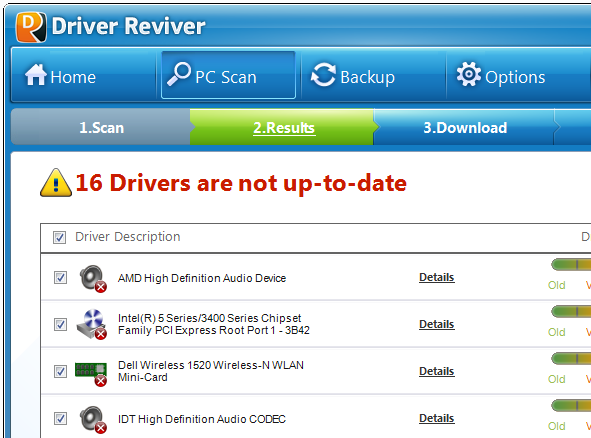 ReviverSoft’un Sürücü Reviver’ından Tarama Sonuçları [/ caption]
ReviverSoft’un ödüllü Sürücü Reviver programı, bilgisayarınızı sürücü güncellemeleri için taramanıza ve üç kolay adımda sizin için otomatik olarak kurmanıza yardımcı olabilir. Sürücüler için PC’nizi tarayın, mevcut güncellemeleri indirin ve dakikalar içinde yükleyin. Sürücü Reviver, sürücü güncellemelerinin büyüyen veritabanına sınırsız erişim sağlar ve sürücülerinizi yönetmenize yardımcı olacak kullanımı kolay bir sürücü yedekleme ve geri yükleme sihirbazı içerir.
- Sürücü Reviver hakkında bilmek Top 5 şey
- Ücretsiz tarama için Sürücü Reviver ana sayfasını ziyaret edin
Sürücü güncelleme deneyimlerinizi duymak için sabırsızlanıyoruz!
Mutlu Güncelleme!
O post$ s apareceu primeiro em$ s.
]]>O post$ s apareceu primeiro em$ s.
]]>
Yani depolama alanınız tükeniyor. Belki daha küçük bir katı hal sürücüdür, ya da belki bir mamut sabit diskidir ve filmlerinizi silmek istemezsiniz.
Sabit disk alanına sahip olmak yalnızca dosyaları kaydedebilmek için iyi değildir, Windows’un sanal bellek olarak kullanması için yararlıdır; bu, Windows’un belleği kapatacağınız zaman bu alanı geçici bellek yer tutucu olarak kullanması anlamına gelir.
Sabit disk alanını boşaltmanın ve gigabayt’lık depolama alanını kurtarmanın 3 basit yolu.
Windows Disk Temizleme
Windows’un tüm sürümlerinde bulunan bu yardımcı program, geçici dosyaları kaldırır, Geri Dönüşüm Kutusu’nu boşaltır, gereksiz yedekleme dosyalarını siler (örneğin bir Service Pack güncelleştirmesi sırasında oluşturulur) ve diğer çeşitli isteğe bağlı yer kazandıran adımları gerçekleştirir. Daha önce hiç yapmadığınız dosyalardan kurtulmanın hızlı bir yolu.
Windows Disk Temizleme’ye erişmek için:
- Başlat’a tıklayın
- Tüm Programlar’a tıklayın
- Aksesuarlar’ı tıklayın
- Sistem Araçları’nı tıklayın.
- Disk Temizleme’yi tıklayın.
Bir sürücü seçmeniz istenecek … genellikle geçerli sürücüyü isteyeceksiniz, C:
- Tamam’a tıklayın
Sistem, varsayılan seçimleri kullanarak ne kadar yer kaydedeceğinizi hesaplayacaktır. Seçtiğiniz seçenekleri bağlı olarak bu alanı artırabilir veya azaltabilirsiniz. Ayrıca, çevrimdışı web sayfaları gibi silme konusunda rahat olmadığınız şeyler olabilir.
Kararınızı verdiğinizde Tamam’a tıklayın ve sistem bu dosyaları kaldıracak ve değerli alanınızı geri verecektir.
Gereksiz Programları Kaldırma
Zorlu sabit disk alanı miktarlarını kurtarmanın en iyi yolu, artık kullanmadığınız uygulamaları kaldırmaktır. Oyunlar, özellikle, başka bir şey için kullanabileceğiniz bir alandaki gigabaytlık alanı kaplayabilir.
Windows sürümünüzden bağımsız olarak, gerekmeyen programları nasıl kaldıracağınızı kapsayan etkileşimli bir video.
Bulut’a taşı
Bulut depolamaya çok fazla güvenmemek konusunda uyardık. Bununla birlikte, hala saklamak istediğiniz iki gigabayt olmayan önemli dosyalarınız varsa – fotoğraflar gibi – bunları Dropbox’a veya benzer bir hizmete götürmeyi düşünün. 2 GB bulut depolama alanına sahip olursunuz ve sabit diskinizde 2 GB daha iyi kullanılabilir.
Hangi yolu seçerseniz seçin, ekstra alanın tadını çıkarın!

O post$ s apareceu primeiro em$ s.
]]>