O post$ s apareceu primeiro em$ s.
]]>Bir web sayfasındaki metni okumak için kendinizi zorluyor musunuz? Tabletinizdeki veya telefonunuzdaki metinlerden ne haber? Neyse ki, tüm cihazlarınızda metin boyutunu artırmak hızlı ve kolaydır.

Bilgisayarınızda metin boyutunu artırma
Windows 10
- Başlat düğmesini seçin
- Ayarları Seç
- Erişim Kolaylığı Seçin
- Ekran Seç
- Ekranınızdaki metni daha da büyütmek için, Metni büyütün altındaki kaydırıcıyı ayarlayın.
- Resimler ve uygulamalar dahil her şeyi büyütmek için, Her şeyi daha büyük yap altındaki açılır menüden bir seçenek belirleyin.
Mac
Bu yöntem, Mac’inizin çözünürlüğünü değiştirir, yani ekranınızda görüntülenen piksel sayısı. Daha yüksek çözünürlük, daha net grafikler anlamına gelir, ancak genellikle daha küçük metinler anlamına gelir. Mac’inizin çözünürlüğünü düşürmek font boyutunu – ve diğer her şeyin boyutunu – yükseltir.
Denemek:
- Sol üst köşedeki Apple simgesini seçin
- Sistem Tercihlerini Seçin
- Ekranları Seç
- Çözünürlük altında Ölçekli’yi seçin.
- Daha düşük bir çözünürlük seçin (örn. 1024 x 640)
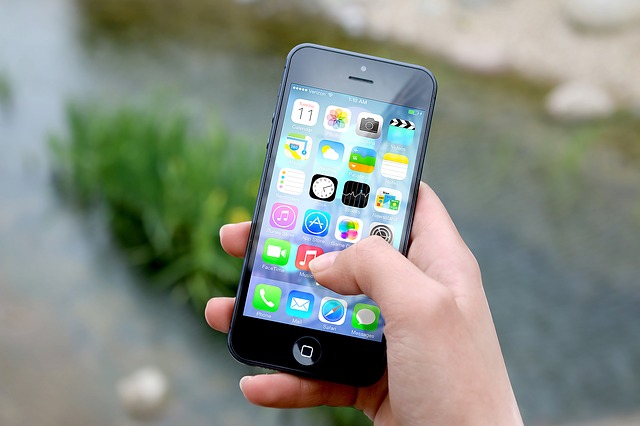
Telefonunuzda veya tabletinizde metin boyutunu artırma
Android telefon
- Uygulamalar’a dokunun (bu, ana ekranınızdaki bir simge olabilir veya Uygulamalar ekranını açmak için Ana ekranda aşağı kaydırmanız gerekebilir)
- Ayarlar’a dokunun
- Ekran öğesine dokunun (bazı tabletlerde, önce Aygıt , sonra Ekran’ı seçmeniz gerekebilir)
- Yazı Tipi veya Yazı tipi öğesine ve ekran yakınlaştırmasına dokunun
- Metin boyutunu küçültmek veya büyütmek için kaydırıcıyı kullanın.
Samsung tablet
- Giriş ekranında, Uygulamalar’a dokunun
- Ayarlar’a , ardından Ekran’a dokunun
- Yazı tipi stili öğesine dokunun
- Tercih ettiğiniz boyutu (Tiny, Huge, vb.) Seçmek için dokunun (veya kaydırıcıyı kullanın).
iPhone ve iPad
- Giriş ekranınızdan Ayarlar’a dokunun
- Tap Genel Erişilebilirlik
- Daha Büyük Metne dokunun
- Bu adımda, Daha Büyük Erişilebilirlik Boyutlarını etkinleştirmeniz gerekebilir
- Metni büyütmek veya küçültmek için kaydırıcıyı kullanın.

Tarayıcınızda metin boyutunu artırmak
Microsoft Edge, Internet Explorer, Chrome, Firefox veya Safari kullanarak, aşağıdaki talimatları izleyin:
Metin boyutunu artırmak ve azaltmak için CTRL (Mac kullanıcıları: Komutu ) tuşunu ve artı işaretini ( + ) veya eksi işaretini ( – ) kullanın.
Veya tarayıcınızın ana menüsünü seçin ve Yakınlaştır’ı kullanın.
Çoğu tarayıcıda, açtığınız her yeni web sayfasındaki metin boyutunu artırmanız gerekir. Ancak, Chrome veya Firefox kullanıyorsanız, ziyaret ettiğiniz her web sitesinde varsayılan yazı tipi boyutunu değiştirebilirsiniz.
Her web sayfasındaki varsayılan yazı tipi boyutunu değiştirin
Krom
- Chrome menüsünü seçin (sağ köşedeki üç nokta)
- Ayarları Seç
- Görünüm bölümüne doğru aşağı kaydırın
- Yazı tipi boyutunu artırmak veya azaltmak için Yazı Tipi boyutu açılır menüsünü kullanın
Firefox
- Ana menüyü seçin (sağ üst köşedeki üç satır)
- Seçenek seçiniz
- Dil ve Görünüm’e ilerleyin
- Tercih ettiğiniz varsayılan yazı tipini ve yazı tipi boyutunu seçin
- Gelişmiş’i seçin …
- Minimum yazı tipi boyutunu seç
- Sayfaların kendi yazı tiplerini seçmelerine izin ver’i seçin veya seçimini kaldırın.
Artık bilgisayarınızda, tabletinizde, telefonunuzda veya tarayıcınızdaki sayfaları okurken ve keyfini çıkarırken daha kolay bir zaman geçireceksiniz.
O post$ s apareceu primeiro em$ s.
]]>O post$ s apareceu primeiro em$ s.
]]>
Rantz Hoseley
Bu oyunda diğerlerinden daha fazla zaman geçirdim: SSX3. 360’ta SSX serisinin eksikliğini yaktım ve aslında on yıldan fazla bir süredir hiç oyun oynamadığım gibi yeni oyunun gelişini sabırsızlıkla bekliyorum. Bilgisayarımı hiç pencereden dışarı atmak istedim mi? Sık sık. Sıklıkla. En kötüsü, PSP için yaptığımız Star Trek oyununun onaylanması için Sony başkanlarına bir sunum yapmamızdı. 38 saat boyunca yeni Romulan gemi modellerini üretmeye, dokuya ve oyuna kavuşturmak için harcadık … Ve UPS’lerimizden daha uzun süren devasa bir elektrik kesintisi yaşadı. Biraz ağlamış olabilirim. Rantz Hoseley, 25 yılı aşkın bir süredir çizgi roman, düzyazı ve video oyunları aracılığıyla hikaye anlatmak dünyasında, Star Trek ve Disney’in Aladdin gibi markaları üzerinde çalışıyor. Şu anda LongBox, Inc. şirketi ile dijital anlatılar dünyasında yeni bölgeler kuruyor . 17 yıldır video oyun endüstrisinde ve birçok yazılım geliştirme şirketinde çalıştım ve “high-end” bilgisayarlarla çalışıyorum. Bundan önce 5 yıl boyunca düzen ve grafik üretimi. Kısacası, bu beni arkadaşlarım, kayınpederlerim, çocuklarımın öğretmenleri ve rastgele insanların “Bilgisayarlarını nasıl düzeltebilirim” diye sorduğu kişi yapıyor. Bu yardım talebi hemen hemen her zaman “Bilgisayarlar hakkında fazla bir şey bilmiyorum” ya da onun eşlik eden ifadesiyle, bu Warcrafty oyunlarını oynamakla ilgilenmiyorum, sadece sistemimin her zaman çok yavaş olmamasını istiyorum. ” Onlara birçok kez açıkladım ve şimdi sevgili okuyucu, size “oyuncuların” Excel e-tablolarının en vergilendirilmesinin bile boğulmayacağını garanti edecek pürüzsüz bir işletim sistemi çalıştırmak için kullandığı bazı önemli adımlar olduğunu söyledim sistemi. Russ Pitts, PC’nizi “temiz” tutmak için bazı önemli bilgileri zaten ele geçirmiştir (burada) (link ekle) ve eğer onları henüz okumadıysanız, bunu yapmanızı tavsiye ederim. Devam edin, geri döndüğünüzde burada olacağım. Şimdi Sabit Diskler, Önemli İçeriğiniz ve Siz hakkında konuşalım. Russ, SSD ve disk sürücülerin teknik avantajlarını ve yeni bir sabit sürücüyü takmadan veya mevcut sürücünüzü yeniden biçimlendirmeden önce tüm önemli dosyalarınızın ve tercihlerinizin bir kopyasını oluşturmanın önemini zaten ele aldı, ancak (ve bunu yeterince vurgulayamıyorum) bilgisayarınızın HD’sinde bulunmayan kritik dosyalarınız için sabit, çoklu bilgisayara erişilebilen konum, üretkenlik ile bilgisayarınızı parçalamak için en yakın ağır nesneyi ararken banshee düzeyinde bir acı uyandırmak arasındaki fark anlamına gelebilir. Buna sık sık verilen yanıt şudur: “Sadece bir bilgisayarım var, bu yüzden farklı bir makine kullanarak dosyalarıma erişmem gerekmiyor.” Bunun anahtarı, bilgisayarların (ve ilgili bileşenlerinin) kırılması gerçeğini anlamak ve hazırlamaktır. Herşey. . Zaman. TRS-37 Yılsonu raporunu 2 aydır katlettiğinizi mi? Sahip olduğunuz bir bilgisayarda çalıştığınız? Bu bilgisayarın HD’si başarısız olursa ne olur? Yoksa bozulur ve tüm şeyi (en iyi şekilde) yeniden biçimlendirmeniz mi gerekir? Neyse ki, bunun olmasını önlemek için bir dizi harika (ve daha da önemlisi, çok uygun fiyatlı seçenekler) var. (Ve evet, buradaki deneyimden bahsediyorum. Acı, çul ve kül keder tipi deneyim. Acımdan bilgi alın.) Yazılım işinde ilk çalışmaya başladığımda, yedeklemelerin “sevincini” keşfettim. Bu 1994 yılında geri döndü ve o zaman dosyalarınızın ve içeriğinizin harici bir yedeğini almak, bilgisayarınızda belirli bir zamanda çok pahalı yazılıma erişen, tüm içeriği kopyalamak için makineyi devralan ve render eden merkezi bir sunucuya sahip olmak anlamına geliyordu. bilgisayar yedekleme sırasında birkaç saat daha başka bir şey yapamaz. Neyse ki bunu geçtik. Windows XP’den sonraki herhangi bir PC OS’de, belirtilen dosya ve dizinlerin belirli bir zamanda harici bir HD’ye harici bir yedeğini kurmanıza olanak tanıyan bir “yedekleme” yardımcı programı bulunur. Yedekleme yaparken akılda tutulması gerekenler:- Tüm dosyalarınızı yedeklemeyin. Bu sadece yedekleme sürecini yavaşlatmakla kalmayacak, aynı zamanda web sitelerine, e-postalara ve materyal indirmeye normal günlük süreçte meydana gelen metrik dijital ton “ham”, geçici dosyalar ve malzeme ile sonuçlanacaksınız. Yalnızca projenizi / klasörlerinizi ve “kullanıcı” dizinlerinizi (genellikle tercihlerinize sahip olan e-posta dosyaları, yer imleri ve ekleri gibi öğeler) yedekleyin. Bunun alt kümesi:
- Bilgisayarınızı günlük olarak kullanırken, “Belgelerim” dizininize dosya ve belge kaydetmeyin. Bu sadece dosya ve dokümanları yedeklemeyi zorlaştırmakla kalmaz, aynı zamanda kullanıcı dizinleri arasında öğeler için av yapmak zorunda kalmaz, aynı zamanda sahip olmak istediğiniz dosya ve belgelerin ve ek olarak gelen dosyaların karışık bir karışımıyla da sonuçlanır. Sadece baktığınız ancak saklamakla ilgilenmediğiniz geçici dosyalar. Tüm bilgisayarlarımdaki dizin yapım: D: / Docs / Business (veya ikinci düzeyde “Yazma” veya “Okul” vb.) Evet, “C” değil, “D”; bir an için bunun ‘nedenine’ ulaşacağız.
- Artık harici bir HD kullanmanın yanı sıra birçok seçenek var. Bilgisayarlar ve mobil cihazlar söz konusu olduğunda ve iyi bir sebeple “bulut” hakkında çok fazla sohbet ve hype var. Materyali harici bir sunucuda depolamak ve bilgisayarınıza, tabletinize veya akıllı telefonunuza erişebilmek inanılmaz derecede kullanışlıdır ve verimliliğinizi son derece artırabilir. Bilgisayarınıza ne olursa olsun, bu dosya ve belgelere kolayca erişebilmenizi sağlamak için önemli malzemelerin kritik yedeklerini yapmak da çok etkili bir yöntemdir. Mevcut iki lider hizmet Dropbox ve iCloud’dur. Dropbox, daha fazla cihaz ve bilgisayarda çalışma avantajına sahiptir (iCloud’u kullanmak için Windows 7’ye ihtiyacınız vardır ve Android akıllı telefonları desteklemez) ve dizinlere erişimi seçici bir şekilde ‘paylaşabilirsiniz’. dosya ve belgelerinizin geri kalanını gizli tutarken, e-posta programınızı öldürecek bir iş arkadaşına veya aile üyesine büyük bir dosya. İCloud’un en büyük avantajı alan. Birden fazla gigabayt malzemeniz varsa ve depolamak için ödeme yapmak istemiyorsanız, iCloud en uygun maliyetli çözümdür.

O post$ s apareceu primeiro em$ s.
]]>O post$ s apareceu primeiro em$ s.
]]>
Bilgisayarınızda ve internette kullanmak için güvenli bir şifre oluşturmak mı istiyorsunuz? Doğru yerdesin.
Herkesin kendi şifrelerini kendi düşünme biçimleri vardır; evcil hayvan isimleri, doğum yeri, kızlık soyadı, ‘parola’, abc123. Sorun şu ki, bu şifrelerin tahmin edilmesi çok kolay ve eğer birisi sizi iyi tanıyorsa, tahmin etmeyi daha da kolaylaştıracak (hatta sizi tanımıyorum, ve bahse girerim ki en azından birkaç kişinin parolalarını tahmin ettim). En zor kısmı şifreyi düşünmeye çalışıyor. Herkesin kendi yöntemleri vardır. Bunu yapmanın en iyi yolu tamamen rastgele yapabilmeniz ve daha sonra yazmanız veya tarayıcı ayarlarınızı (mutlaka bizim tarafımızdan tavsiye edilmemektedir) veya bunları hatırlamak için Roboform gibi bir ürünü kullanmanızdır.
Peki nasıl rastgele şifreler oluşturuyorsunuz ? Senin için kolaylaştırdık. Size güvenli bir şifre nasıl oluşturulacağını gösterelim. ReviverSoft kolay bir şifre yaratıcısı bir araya getirdik. Yapmanız gereken tek şey şifrelerin / şifrelerinizin uzunluğunu özel karakterlere ihtiyaç duymaktır, ancak istediğiniz sayıda şifreyi de oluşturmaktır.
Güvenli bir şifre oluşturmaya hazır mısınız? Şifre bulucumuz ReviverSoft sitesindeki Password Generator sayfasında bulunabilir.

Mutlu güvenli tarama!
O post$ s apareceu primeiro em$ s.
]]>