O post$ s apareceu primeiro em$ s.
]]>
Bilgisayarlarımızdaki gereksiz dosyaları her zaman gözden kaçırma eğilimindeyiz. Bunun arkasındaki birincil neden, gereksiz dosyaların ne zaman ve nerede kaydedildiğini bilmememizdir. Yani aylarca birikmeye devam ediyor. Ancak Windows’ta gereksiz dosyaları temizlemek çok önemlidir.
İnternet üzerinden bir dosya indirdiğinizde veya bir program çalıştırdığınızda, gereksiz dosyalar oluşturur. Göz atma geçmişiniz, kullanılmayan verileriniz, tanımlama bilgileriniz ve önbellekleriniz bu kategoriye girer. Bunlar yer kaplar ve bilgisayarınızı tıkayabilir.
Gereksiz dosyaları bilgisayarınızdan temizlemek iyi bir alışkanlıktır. Yer açar ve bilgisayarın performansını artırır.
Ancak soru, Windows’ta gereksiz dosyaların nasıl temizleneceğidir ? Ve bunu yapmanın güvenli yöntemlerini biliyor musunuz? Hayır ise endişelenme. Önemsiz dosyaları bilgisayarınızdan temizlemenin en yaygın yollarını tartışmak için buradayız.
Yöntemlere geçmeden önce, bu hurdaların nasıl yaratıldığını öğrenelim.
Önemsiz Dosyalar nedir?
Bilgisayarınızda bir görevi tamamladıktan sonra, kalan dosyalar önemsiz dosyalardır. Herhangi bir görevi gerçekleştirmek için bu dosyalara ihtiyacınız yoktur. Böylece sisteminizde gereksiz yer kaplar.
İnternette gezinmek, bir belgeyi açmak veya bir fotoğrafı görüntülemek gibi işlemler yapmak, geçici dosyaların oluşturulmasına yol açar. Dosyalar yalnızca görev devam ederken kullanışlıdır. Bu dosyalar bilgisayarınızı sarma eğilimindedir.
Uygulamayı silmenin tüm dosyaları kaldıracağını düşünüyorsanız, yanılıyorsunuz. Dosyaları, uygulamayı sildikten sonra bile kalır.
Farklı Gereksiz Dosya Türleri
Farklı önemsiz dosya türleri vardır. Bu türlerin ne olduğunu öğrenelim.
- Geçici İnternet Dosyaları: Bunlar, bir web sitesini daha hızlı yüklemek için oluşturulan dosyalardır . Ancak, belirli bir programı kaldırdıktan veya kapattıktan sonra bile dosyalar artık kalır. Bu dosyaların hiçbir faydası yoktur ve bunları işletim sisteminden güvenle silebilirsiniz.
- Küçük resimler: Bunlar görüntü önizlemesidir. Küçük resimler, görüntüyü tekrar açtığınızda, son seferden daha hızlı yüklenmesini sağlamak için saklanır. Görüntünün yüklenmesini birkaç saniye daha beklemekle ilgili bir sorununuz yoksa, bu küçük resimleri silebilirsiniz.
- İndirilen Program Dosyaları: Bu durumda dosyalar, bir programı veya uygulamayı kurduğunuz anda saklanır. Çok fazla hafıza alanı kaplar. Böylece istediğiniz zaman silebilirsiniz.
- Geri Dönüşüm Kutusu: Burada zaten sildiğiniz tüm dosyaları bulacaksınız. Bilgisayarınızda biraz yer açmak için Geri Dönüşüm Kutusu’nu boşaltabilirsiniz. Tüm dosyaları silmek istemiyorsanız artık ihtiyacınız olmayacağını düşündüğünüz dosyaları seçebilirsiniz.
Önemsiz Dosyaları Bilgisayarınızdan Kaldırmanın Nedenleri
Önemsiz dosyaların zararsız olduğunu düşünüyor olabilirsiniz, ancak bu doğru değil. Bilgisayarınızda çok fazla önemsiz dosya olması birçok soruna yol açar.
Sistemde daha az yer varsa, olması gerekenden çok daha fazla çalışacaktır. Sonuç olarak, bilgisayar yavaşlayacaktır. Bilgisayarın yavaşlamadığından ve üzerinde yeterli alan olduğundan emin olmak için bir disk temizleme işlemi gerçekleştirin.
En son ne zaman bir disk temizliği yaptınız? Geçen hafta mı, geçen ay mı yoksa asla mı?
Halen neden bir disk temizleme yaptırmanız gerektiğini merak ediyorsanız, aşağıda verilen avantajlara hızlıca göz atın.
- Dosyalarınızı bir disk temizliği ile organize edebilirsiniz . Bu da bilgisayarınızın daha hızlı çalışmasını sağlayacaktır .
- Disk temizlemeden sonra bilgisayarınızda kullanım için ek disk alanı olur . Bu, bilgisayarınızda daha fazla dosya depolamanızı sağlar.
- Kayıt defterinizin her zaman temiz olmasını sağlar . Bu, temiz olmayan kayıt defterinin neden olabileceği önyükleme hatalarını azaltır.
- Geri Dönüşüm Kutusunu temizlerseniz, artık gerekli olmayan çöp dosyalarını eleyebilirsiniz .
Gördüğünüz gibi, disk temizleme faydalarının listesi sonsuzdur. Artık disk temizlemenin faydalarını bildiğinize göre, bunu nasıl yapacağınıza doğru ilerleyelim.
Önemsiz Dosyaları Kaldırmak için Disk Temizlemeyi Kullanma
Bir sistemi ne kadar uzun süre kullanırsanız, o kadar çok gereksiz dosya oluşturur ve depolar. Bu gereksiz dosyaları kaldırmak hızı artırır ve performansı iyileştirir.
Ancak sorun şu ki, çöp ve önemli dosyalar arasında ayrım yapmak zor olabilir. Bu nedenle, önemli dosyalarınızı rahatsız etmeden önemsiz dosyaları nasıl kaldırabileceğinizi bilmeniz gerekir.
Bu, Disk Temizleme’nin devreye girdiği zamandır. İstenmeyen dosyaları sisteminizden kaldırmak için Disk Temizleme’yi kullanabilirsiniz. Microsoft Windows ile birlikte gelen bir bilgisayar bakım aracıdır. Yazılım, bilgisayarınızda veya dizüstü bilgisayarınızın sabit sürücüsünde yer açabilir. Kullanılmayan dosyaları tarar ve analiz eder. Daha sonra onları sistemden kaldıracaktır.
Disk Temizleme Windows’u kullanarak geçici dosyaları silmek için aşağıdaki adımları izleyin.
- Görev çubuğunda arama kutusunu bulun ve ‘ disk temizleme ‘ yazın. Verilen listeden ‘Disk Temizleme’yi seçin.

- Şimdi, temizlemek istediğiniz sürücüyü seçin ve ardından Tamam’a tıklayın.

- ‘ Silinecek Dosyalar ‘ altında, kaldırılacak dosya türünü seçin. Bir dosya türü açıklaması istiyorsanız, onu seçin.

- Son olarak, ‘Tamam’ı seçin.
Daha fazla alan boşaltmanız gerekirse, sistem dosyalarını silmeniz yeterlidir. Bunun için aşağıdaki adımları izleyin.
- Disk Temizleme’den ‘ Sistem dosyalarını temizle’yi tıklayın.

- Kaldırılacak dosya türünü seçin. Bir dosya türü açıklaması almak için onu seçin.
- Son olarak, ‘Tamam’ı tıklayın.
Önemsiz Dosyaları Kaldırmanın Kolay Yöntemi: PC Reviver Kullanın
Kolay bir yöntem, istenmeyen gereksiz dosyaları temizlemek için PC Reviver’ı kullanmaktır. Bununla, kayıt defterini ve gereksiz dosyaları hiçbir zaman temizleyebilirsiniz. Sadece birkaç basit tıklama ile gereksiz dosyalar içermeyen temiz bir bilgisayar sisteminiz olur.
PC Reviver, performansını artırmak için sabit sürücüyü tarar. Gereksiz dosyaları güvenle temizleyebilir. Sabit sürücüyü optimize etmek için çalışır ve sisteminizin daha hızlı çalışmasını sağlar.
Yazılım geçici dosyaları, gereksiz dosyaları ve gereksiz verileri temizleyebilir. Böylece değerli disk alanından tasarruf sağlar. PC Reviver, istenmeyen ve yinelenen dosyaları tanımlar ve bilgisayarda daha fazla yer açmak için bunları kaldırır.
PC Reviver’ın avantajlarından yararlanmak ister misiniz? Bu kolay adımları izleyin.
- PC Reviver ana sayfasına gidin .
- ‘İndir’e tıklayın ve yazılımı bilgisayarınıza yükleyin.

- Kurulum işlemini tamamladığınızda PC Reviver’ı açın. Ekranınızda ” PC Taramasını Şimdi Başlat ” seçeneğine tıklayın. PC Reviver, tarama işlemini başlatacaktır.

- Analiz tamamlandıktan sonra, PC Reviver tarama işleminin sonucunu gösterecektir. ” Onar ” kutucuğuna tıklayın. ” Disk Temizleyici ” göreceksiniz. Disk Temizleyici seçeneğinin yanındaki ” Görüntüle ve Onar ” seçeneğine tıklayın.

- Sonraki sayfada ” Temizle ” seçeneğine tıklayın. Her öğeyi ücretsiz olarak temizleyecektir.
- Tek tıklamayla temizlik yapmak veya diğer alanları da onarmak istiyorsanız, PC Reviver’ın tam sürümünü kaydedebilirsiniz. Bu nedenle, her şeyin tek seferde düzeltilmesi için ” Tümünü Onar ” seçeneğini kullanabilirsiniz. Her bir öğeyi tek tek elle temizlemeye gerek yok.
Önemsiz dosyaların temizlenmesi bilgisayarınızın sağlığını korur ve performansını artırır. Bu nedenle, sorunsuz çalışmanın tadını çıkarmak için zaman zaman disk temizleme işlemi gerçekleştirin.
Sonuç
Gereksiz dosyaları temizlemek çok önemlidir ve bu dosyaları manuel olarak temizlemek kötü bir fikirdir. Tüm bu zorluklardan kaçınmak ve her şeyi yapmasına izin vermek için PC Reviver’ı kullanın. Ücretsiz olarak indirebilirsiniz. PC Reviver’da yalnızca birkaç tıklama yapın ve bilgisayarınız yeniden yepyeni bir bilgisayar gibidir.
Günün büyük bir bölümünde bilgisayarınızı kullanmanız durumunda, her gün düzinelerce gereksiz dosya toplanır. Bu yüzden onları daha sık temizlemeniz gerekecek. Yine de, PC Reviver Disk Cleaner’ı ayda en az bir veya iki kez kullanırsanız, bu gereksiz dosyaları uzak tutabilir ve bilgisayarın yavaşlamasını önleyebilirsiniz.
O post$ s apareceu primeiro em$ s.
]]>O post$ s apareceu primeiro em$ s.
]]>
Çarpıcı hızlı bir akıllı telefondan daha tatmin edici bir şey yoktur. Ne yazık ki, çoğu şey gibi, cihazınız zamanla yavaşlayacaktır.
Akıllı telefonların yavaşlaması çeşitli nedenlerle olabilir: Çok fazla uygulama, yeterli depolama alanı yok, zayıf pil ömrü.
Neyse ki, cihazınızın sorunsuz ve verimli bir şekilde çalışmasını sağlamanın çeşitli yolları vardır. İşte akıllı telefonunuzu hızlandırmak için beş basit ipucu.
Telefonunuzu yeniden başlatın
Her şey sırayla. Birçoğumuz asla telefonlarımızı kapatmıyoruz; zaman içinde performans sorunlarına yol açabilir.
Akıllı telefonunuzu yeniden başlatma
iPhone X veya üstü :
- Kapatma kaydırıcısını görene kadar ses düğmelerinden birine ve yan düğmeyi basılı tutun
- Kapatmak için kaydırıcıyı sürükleyin
- Ardından, cihazınızı tekrar açmak için yan düğmeyi basılı tutun
iPhone SE, 8, 7 veya 6 :
- Güç kapatma kaydırıcısını görene kadar yan düğmeyi basılı tutun
- Kapatmak için kaydırıcıyı sürükleyin
- Ardından, cihazınızı tekrar açmak için yan düğmeyi basılı tutun
iPhone 5 veya öncesi :
- Kapatma kaydırıcısını görene kadar üst düğmeyi basılı tutun
- Kapatmak için kaydırıcıyı sürükleyin
- Ardından, cihazınızı tekrar açmak için yan düğmeyi basılı tutun
Android cihazlar :
- Çoğu cihazda, telefonunuz kapanana kadar güç düğmesini basılı tutun
- Ekranınız sizden Yeniden Başlat’a dokunmanızı isteyebilir
İşletim sisteminizi güncelleyin
Telefonunuz yavaşlamaya başladıysa veya favori uygulamalarınızda olağandışı aksaklıklar yaşıyorsanız, işletim sisteminiz (veya işletim sisteminiz) güncel olmayabilir.
İşletim sistemi güncellemeleri, eski özellikleri kaldırarak, güvenlik sorunlarını yamalayarak ve cihazınızın kararlılığını artırarak cihazınızın en iyi şekilde çalışmasını sağlar.
Telefonunuzdaki işletim sistemi güncellemelerini kontrol etme
iPhone kullanıcıları : Ayarlar> Genel>
Yazılım güncellemesi
Android kullanıcıları : Ayarlar> Telefon Hakkında> Sistem Güncellemeleri (veya Yazılım Güncellemeleri)
Uygulamaları sil
Çok fazla uygulama cihazınızın performansını düşürebilir. Telefonunuzun verimli bir şekilde çalışmasını sağlamak için, telefonunuzdaki uygulamaları gözden geçirmek ve kullanmadığınız uygulamaları silmek için biraz zaman ayırın. (Unutmayın: Daha sonra ihtiyacınız olursa uygulamaları yeniden yükleyebilirsiniz.)
Uygulamalar nasıl gözden geçirilir ve silinir?
iPhone kullanıcıları :
- Kaldırmak istediğiniz uygulamaya uzun dokunun
- Uygulamayı Sil’e dokunun
- Sil’e dokunun
Veya, tüm simgeler kıpırdamaya başlayana kadar herhangi bir simgeye dokunup basılı tutun. Ardından, kaldırmak istediğiniz uygulamanın köşesindeki X işaretini tıklayın ve Sil’i seçin. İşiniz bittiğinde telefon ekranınızın sağ üst köşesinde Bitti’yi seçin.
Android kullanıcıları :
- Cihazınızda Play Store uygulamasını açın
- Menü (veya Ayarlar)> Uygulamalarım ve oyunlarım’a dokunun
- Kaldırmak istediğiniz uygulamayı bulun
- Kaldır’a dokunun
Eski kısa mesajlarınızı silin
Yavaşlık genellikle cihazınızın alanının bittiği anlamına gelir. Bunun nedeni, cihazınızın varsayılan olarak gönderdiğiniz ve aldığınız her mesajı sonsuza kadar saklayacak şekilde ayarlanmış olmasıdır.
Eski kısa mesajları silerek telefonunuzda nasıl yer açacağınız aşağıda açıklanmıştır.
iPhone kullanıcıları :
Tüm eski mesajları silmek için:
- Ayarlar> Genel’e gidin
- İPhone Depolama Birimini Seçin
- ‘Eski İleti Dizilerini Otomatik Sil’ seçeneğini etkinleştirin
Bu, belirli bir süre önce gönderilen (değiştirebileceğiniz) mesajlarınızı ve eklerinizi otomatik olarak kaldırır.
İletileri toplu olarak silmek için:
- Mesajlar uygulamasını açın
- Sağ üstteki üç noktaya dokunun> Mesajları Seç
- Silmek istediğiniz mesajları seçin
- Sağ alttaki Sil’i seçin
İletileri tek tek silmek için:
- Mesajlar uygulamasını açın
- Silmek istediğiniz mesajın üzerinde hızlıca kaydırın
- Sil’i seçin
Android kullanıcıları :
- Mesajlar uygulamasını açın
- Silmek istediğiniz her ileti dizisine uzun dokunun
- Sil’i seçin
Fabrika ayarlarına sıfırla
Yukarıdaki ipuçları telefonunuzun performansını artırmazsa, son seçeneğiniz tam veya fabrika ayarlarına sıfırlama olabilir.
Sıfırlama, telefonunuzu yeni durum gibi geri yükler ve performansını düşüren önemsiz öğeleri ortadan kaldırır.
Ancak fabrika ayarlarına sıfırlama, fotoğraflarınız, metinleriniz, uygulamalarınız ve önemli dosyalarınız gibi tüm verilerinizi de silecektir. Kaybetmemek için verilerinizi yedeklemeniz gerekir.
Verilerinizi yedeklemek için Apple web sitesini (iPhone kullanıcıları) veya Google Android web sitesini (Android kullanıcıları.) Kontrol edin
İPhone veya Android’inizi sıfırlama
iPhone kullanıcıları : Ayarlar> Genel> Sıfırla> Tüm Ayarları Sıfırla’yı açın
Android kullanıcıları : Cihaza özel talimatlar için Google Android web sitesine bakın.
Telefonunuzu temizlemeyi unutmayın – kelimenin tam anlamıyla
Telefonunuzun performansını iyileştirmek yardımcı olur, ancak bu tutar
temiz daha da önemlidir.
Bu sizi şok edebilir, ancak araştırmalar telefonların tuvalet koltuklarından 10 kat daha kirli olabileceğini buldu. Bir ankete göre, ortalama bir kişi telefonlarına günde 2.000 defadan fazla dokunuyor.
Telefonunuzu yıkamak istemenizi sağlıyor, değil mi?
Telefon üreticileri, telefonunuzu% 70 izopropil alkollü mendillerle silerek veya mendil dezenfekte ederek (Clorox gibi) telefonunuzu temizlemenizi önerir.
O post$ s apareceu primeiro em$ s.
]]>O post$ s apareceu primeiro em$ s.
]]>Dizüstü bilgisayarınız 2 yıldan 3 yıla kadar iyi hizmet verdiyse, bu her türlü dizüstü bilgisayar için oldukça iyi bir kayıttır. Ancak, dizüstü bilgisayarınızın eskisi kadar hızlı veya güvenilir olmaması çok olasıdır. Bazılarınız da muhtemelen dizüstü bilgisayarınızdan kurtulmak ve yeni bir tane satın almak eşiğinde. Güvenilir eski dizüstü bilgisayarınız için hala umut var mı?
Neyse ki var. Eski bir dizüstü bilgisayarınızı bu fiyatın yarısından daha düşük bir fiyata yeniden canlandırabildiğinizde neden pahalı yeni bir dizüstü bilgisayarda para harcayasınız? Doğru dizüstü bilgisayar yükseltmeleri ile dizüstü bilgisayarınızın ömrünü ve performansını kolayca ve hızlı bir şekilde canlandırabilir ve bundan birkaç yıl daha yararlanabilirsiniz. Bu blog yazısında, uygun fiyatlı, mantıklı ve çoğu dizüstü bilgisayar türüyle iyi çalışan yükseltmelere göz atıyoruz.
Performansı artıran dizüstü bilgisayar yükseltmeleri:
1. RAM’inizi yükseltme:

Herhangi bir bilgisayar için özet yükseltme daha fazla bellektir. Dizüstü bilgisayarınızdaki RAM’i (belleği) yükseltmek, yapabileceğiniz en kolay karardır. Yapmanız gereken tek şey, dizüstü bilgisayarınızda hangi bellek türünün (RAM) çalıştığını ve desteklediği maksimum bellek kapasitesini görmek için sistem üreticinize veya dizüstü bilgisayar kılavuzuna danışmaktır. Size bir fikir vermek için, bugünlerde 1 GB bellek oldukça ortalama, 4 GB bellek ise çoğu işletim sistemi için oldukça iyi. Devam etmeden ve yeni bellek satın almadan önce sisteminizin ihtiyaçlarını göz önünde bulundurun. Corsair, Crucial, Kingston, aralarından seçim yapabileceğiniz popüler dizüstü RAM üreticileri.
Akılda tutulması gereken bir şey, 32 bit Windows işletim sistemlerinin 4 GB’den fazla RAM’i desteklememesidir. Daha fazla bellek eklemek için 64 bit işletim sistemine yükseltmeniz gerekir.
2. Sabit sürücünüzü yükseltme:

Daha hızlı, daha yüksek kapasiteli bir sabit sürücüye geçmek listenizde yer almalıdır. Alanınız biten veya beklendiği gibi çalışmayan bir sabit sürücünüz varsa, yeni bir sabit sürücüye geçme zamanı gelmiştir. Sabit sürücü kapasiteleri 100 GB’den 6 TB’a kadar alan olabilir. Evet, bu çok fazla depolama alanı! 7200 rpm sabit disk muhtemelen güvenli bir bahis olmasına rağmen, disk hızları 5400 rpm’den 15000 rpm’ye gider.
Geleneksel dönen disk tabanlı sabit sürücü değişikliklerine bakarken, ödediğiniz fiyat için çok daha fazla alana, daha fazla Önbellek yerleşik ve daha yüksek bir RPM derecesine sahip sabit sürücüleri arayın. Bu özellikler, disk okuma ve yazma süreleri ve elbette tüm favori ortamlarınız için fazla depolama alanı açısından ne kadar performans artışı beklediğinizi belirler. Geleneksel sabit diskler Paralel ATA Sürücüleri (PATA – daha eski) veya Seri ATA Sürücüleri (SATA – daha yeni) olabilir ve genellikle 2,5 “boyuttadır. Seagate, Western Digital, Hitachi ve Toshiba en iyi sabit disk üreticilerinden bazılarıdır.
Ancak, bilgisayarınız oldukça yeniyse ve Katı Hal Sürücülerini (SSD) destekliyorsa, yüksek performanslı bir Katı Hal Sürücüsü dizüstü bilgisayarınızda işleri hızlandırabilir ve önyükleme sürelerinizi artırabilir. SSD’lerde hareketli parçaların bulunmaması, hareket halindeyken veya dizüstü bilgisayarınızla oldukça kaba davranıyorsanız verilerinizin güvenli olduğu anlamına gelir. SSD’lerin doğal dezavantajları, geleneksel sabit sürücülerden daha pahalı olmaları ve daha kısa bir yaşam döngüsüne sahip olmalarıdır. Intel ve Samsung, şiddetle tavsiye ettiğimiz iki SSD üreticisidir.
Sabit diskler konusunda hala biraz dikkatli misiniz? İşte sabit sürücüler ve teknik özellikleri hakkında harika bir kılavuz.
3. Kablosuz İnternet kartınızı yükseltme:

Dizüstü bilgisayarınızda zayıf veya eski kablosuz internet özellikleri varsa, yeni bir kablosuz internet kartına yatırım yapmak dizüstü bilgisayarınızın internet performansını büyük ölçüde artırabilir. İdeal olarak, kablosuz kartınızın en son Kablosuz Ağları (örneğin: Kablosuz-N) desteklemesini ve hem 2.4Ghz hem de 5.8Ghz kablosuz bantlarda çalışmasını istersiniz. Devam etmeden ve bir tane satın almadan önce, kablosuz kartınızın kolayca değiştirilip değiştirilemeyeceğini (anakartınıza lehimlenemez), genel boyutları ve dizüstü bilgisayarınızın boyutu (tam yükseklik ve yarım yükseklik) bulmak iyi bir fikirdir. destekler.
4. İşlemcinizi veya Grafik kartınızı yükseltme

Mesafeye gitmek istiyorsanız ve çılgın masrafları önemsemiyorsanız, dizüstü bilgisayarınızı sökmek, eski işlemcinizi (CPU) ve / veya Grafikleri çıkarmak için deneyimli bir dizüstü bilgisayar teknisyeni veya üçüncü taraf onarım mağazasının yardımını arayabilirsiniz. Kartlayın ve daha iyi, daha hızlı bir alternatifle değiştirin. Bu elbette dizüstü bilgisayarınızın orijinal CPU’suna veya grafik kartına erişmenin ne kadar kolay olduğuna ve iyi değiştirmelerin varlığına bağlıdır. Bazı grafik kartları genellikle dizüstü bilgisayarınızın anakartına lehimlenir ve işlemcinize erişmek de kolay bir iş değildir. Bu bileşenlerden herhangi birinin değiştirilmesindeki hatalar veya hatalar dizüstü bilgisayarınızı kirletebilir.
Dizüstü bilgisayarınızın daha hoş görünmesini sağlayın
1. İyi bir temizlik ile başlayın

Eski dizüstü bilgisayarınızın güzel ve temiz görünmesini sağlamak ilk adımdır. Dizüstü bilgisayarınızın dış kısmına iyi bir temizlik sağlamak için nemli bir bez kullanın. Görünür kir veya lekeleri temizleyin. Ardından, dizüstü bilgisayarınızın ekranını hafifçe temizlemek için yumuşak bir mikrofiber bez veya nemli mendil kullanın. Son adım, bir kutu basınçlı hava kullanmak ve klavye alanını ve dizüstü bilgisayarınızın arka tarafında ve yanlarında bulunan havalandırma deliklerini temizlemek olacaktır. – Dış, klavye, ekran ve havalandırma delikleri
2. Hasarlı veya aşınmış parçaları değiştirin

Dizüstü bilgisayarınızın bir kısmı parçalanıyorsa, her şeyin iyi çalıştığından emin olmak için kırık menteşeler, gevşek düğmeler, eksik parçalar veya hasarlı bağlantı noktaları gibi şeyleri değiştirmeyi düşünün. Bu yedek parçalardan sipariş vermek için güvenilir bir dizüstü bilgisayar onarım merkezine veya dizüstü bilgisayar üreticinize başvurabilmeniz gerekir.
3. Kaplamalar ile özelleştirin

Dışarı çıkıp kalabalığı etkilemek mi istiyorsunuz? Dizüstü bilgisayarınızı kişiselleştirmek ve kendi yapmaktan daha serin bir şey yoktur. En sevdiğiniz çıkartma setiyle başlayabilir veya dizüstü bilgisayarınız için profesyonel olarak tasarlanmış dizüstü derileri arasından seçim yapabilirsiniz. Dizüstü Derileri için hızlı bir Google Araması, dizüstü bilgisayarınız için mükemmel bir dizüstü bilgisayar kaplaması bulmanıza yardımcı olmalıdır.
Oh, pil yükseltmesini unutma

Kabul edelim. Çoğu şarj edilebilir pil gibi dizüstü bilgisayar pilleri, kullanımınıza bağlı olarak çok daha erken biter. Gördüğümüz kadarıyla, dizüstü bilgisayar pilleri 2-3 yıl arasında herhangi bir yerde dayanır. Bu nedenle, dizüstü bilgisayarınızın pili son ayağındaysa, daha yeni bir pil ile değiştirilmesi, dizüstü bilgisayarınızın tekrar çalışmasını ve birkaç yıl daha mobil kalmasını sağlayabilir. Bazı durumlarda, dizüstü bilgisayarınız için daha yüksek kapasiteli bir pil satın almak da mümkün olabilir. Dizüstü bilgisayarınızın pil özelliklerini kontrol etmenizi ve BatteriesPlus.com , LaptopBatteryExpress.com veya LaptopBatteryDepot.com gibi lisanslı pil satıcılarından orijinal bir pil değişimi satın almanızı öneririz .
Son sözler
Tüm bu yükseltmelerden zaten heyecanlı olmalısınız. Seni geri tutmamıza izin verme. Bu yükseltme seçeneklerini daha ayrıntılı bir şekilde araştırarak başlayın, uyumluluğu kontrol etmek ve alışverişe gitmek için dizüstü bilgisayarınızın kullanım kılavuzuna bakın. Alışveriş yaparken, iyi bir anlaşma yaptığınızdan emin olmak için birkaç farklı satıcı ve kaynakla kontrol etmek her zaman iyi bir fikirdir. Deneyiminizi canlandıran dizüstü bilgisayarınızı duymak için sabırsızlanıyoruz!
Bir sorun var mı? Yeni sürüme geçiş konusunda endişeli misiniz? Aşağıdaki yorumlar bölümünde bize bildirin, size yardımcı olalım!
Mutlu Yükseltme,
Nish
O post$ s apareceu primeiro em$ s.
]]>O post$ s apareceu primeiro em$ s.
]]>Windows kayıt defterini optimize ettik, kayıt defterini birleştirdik , sürücüleri güncelledik , geçici dosyaları temizledik ve sabit sürücüyü birleştirdik. Özünde , PC’nizin performansını iyileştirmek için ReviverSoft 9 adım planını takip ettik.
Tüm bu optimizasyonlarda bile, başlangıçta yüklemeyi başlattığımız uygulamalar ve Windows 7’yi yüklediğinde normal Windows 7 başlatma işlemleri nedeniyle, güç düğmesine basma zamanımızın tüm uygulamalarla Windows 7’de çalışmasına ve çalıştırılmasına kadar. Yüklenen 5 dakika oldu. Birçoğunuz için 5 dakikalık bir Windows başlangıç zamanı bir rüya olabilir ama bizim için bu çok uzun oldu. Merak edenler için Sony dizüstü bilgisayardaki sürücü bir Hitachi 512GB 5400RPM sürücüdür (aşağıda resmedilmiştir), bu yüzden mümkün olan en hızlı şekilde değil, çoğu dizüstü bilgisayarda bulunan tipik bir sürücüdür.

Katı hal sabit diskleri (SSD’ler) gittikçe daha ucuz ve ucuz hale geldikçe, Sony Vaio’muzda sabit diski yükseltmeye ve bir SSD kullanmaya karar verdik. Amazon, 199.99 USD karşılığında 256GB’lık bir SSC’ye bir anlaşma yaptı, bu yüzden üzerine atladı ve birkaç gün sonra postayla geldi (SSD aşağıda resmedildi).

İlerideki yayınlarda sürücülerin değiştirilmesiyle ilgili adımlar (ve sorunlar) hakkında daha fazla makale yayınlayacağız, ancak yükseltme sonuçları çok etkileyiciydi! 5 dakikalık bir Windows başlangıç zamanından 47 saniyeye gittik! Bu, önceki sürücüye göre 6,38 kat daha hızlı yükleme süresidir. Bu bilgisayarı her gün 1 günde bir kez başlatırsak, bilgisayarımızın başlaması için 24 saat boyunca kendimizi kurtaracağız! Oldukça inanılmaz şeyler.
Yükseltmenin diğer büyük yan etkisi, SSD’nin içinde herhangi bir hareketli parça olmaması, aynı zamanda daha az güç kullanmasıydı. Tam olarak şarj edildiğinde ve fişten çekildiğinde, bataryada kalan tahmini süre 2 saat artar. Fena değil mi?
Bu, PC’nize performansınızda önemli bir artış sağlayacak, oldukça basit ve pahalı olmayan bir yükseltmenin mükemmel bir örneğidir. Bu kesinlikle yeni bir bilgisayar satın almak için para harcamak için çok cazip bir alternatif.
Bütün bu söylediklerinde, daha büyük SSD’ler hala çok pahalıdır. Bu 256 GB’lık sürücü sadece 200 dolar iken, satın aldığımız anda, iki katı büyüklüğün iki katından daha fazla bir sürücü satın aldık. Bir dizüstü bilgisayarda nadiren iki sabit sürücüye sahip olursunuz, bu sayede sadece iki sürücü daha küçük boyutta olamaz ve daha büyük bir disk satın almak için para biriktiremezsiniz. Yani bilgisayardaki bir sürücüdeki alana ihtiyacınız varsa bir SSD çok pahalı bir seçenek olabilir. Bu durumda, tüm medyayı (fotoğraf, video ve müzik) bu dizüstü bilgisayardan harici bir sabit sürücüye taşımayı kararlaştırdık. Bu işi çoğu insan için oldukça iyi yapacak olan 100 $ ‘ın altında bir 1 TB harici sabit diski kolayca bulabilirsiniz.
Bilgisayarınıza yeni bir alternatif satın almak için alternatiflerinizi tartarken bu bilgilerin size yardımcı olacağını umuyoruz. Bu durumda, bir SSD’ye yükseltme, bu dizüstü bilgisayara yeni bir kiralama fırsatı verdi ve şimdi bilgisayarın sabah başlaması için beklerken kahve yapmak için zamanımız bile yok!
O post$ s apareceu primeiro em$ s.
]]>O post$ s apareceu primeiro em$ s.
]]>Eski bir PC’yi yeniden canlandırmaya ilişkin beş bölümlük dizimizin 5. bölümüne hoş geldiniz. Bölüm 1 , Bölüm 2 ve Bölüm 3 ve Bölüm 5’e bakın ve yeniden canlandırılan PC’nizde Windows’a bir alternatifin nasıl kurulacağı konusunda bilgi edinin.
Alternatif bir işletim sistemi kurun
Yani, sadece biraz yükseltmeyi veya hiç yükseltmeyi seçmediniz ya da ucuz yükseltmeler seçtiniz. Ekstra bir Windows kopyası ve lisans kodunuz yok ve parayı bir tane almak istemiyorsunuz.
Çoğu Linux’a dayanan ücretsiz işletim sistemleri için çok sayıda seçenek var. Eski PC’ler için harika olan, kullanımı kolay, renkli ve ikon tabanlı Linux sürümüne JoliOS denir. Son zamanlarda bu konuda bir yazı yazdım .
JoliOS üzerinde gerçek bir dünya testi yapma şansımız oldu. İşte nasıl kurulur, ve işte bulduğumuz şey.
Öncelikle boş bir CD / DVD’ye veya thumbdrive’a ve Windows yüklü başka bir bilgisayara ihtiyacınız var.
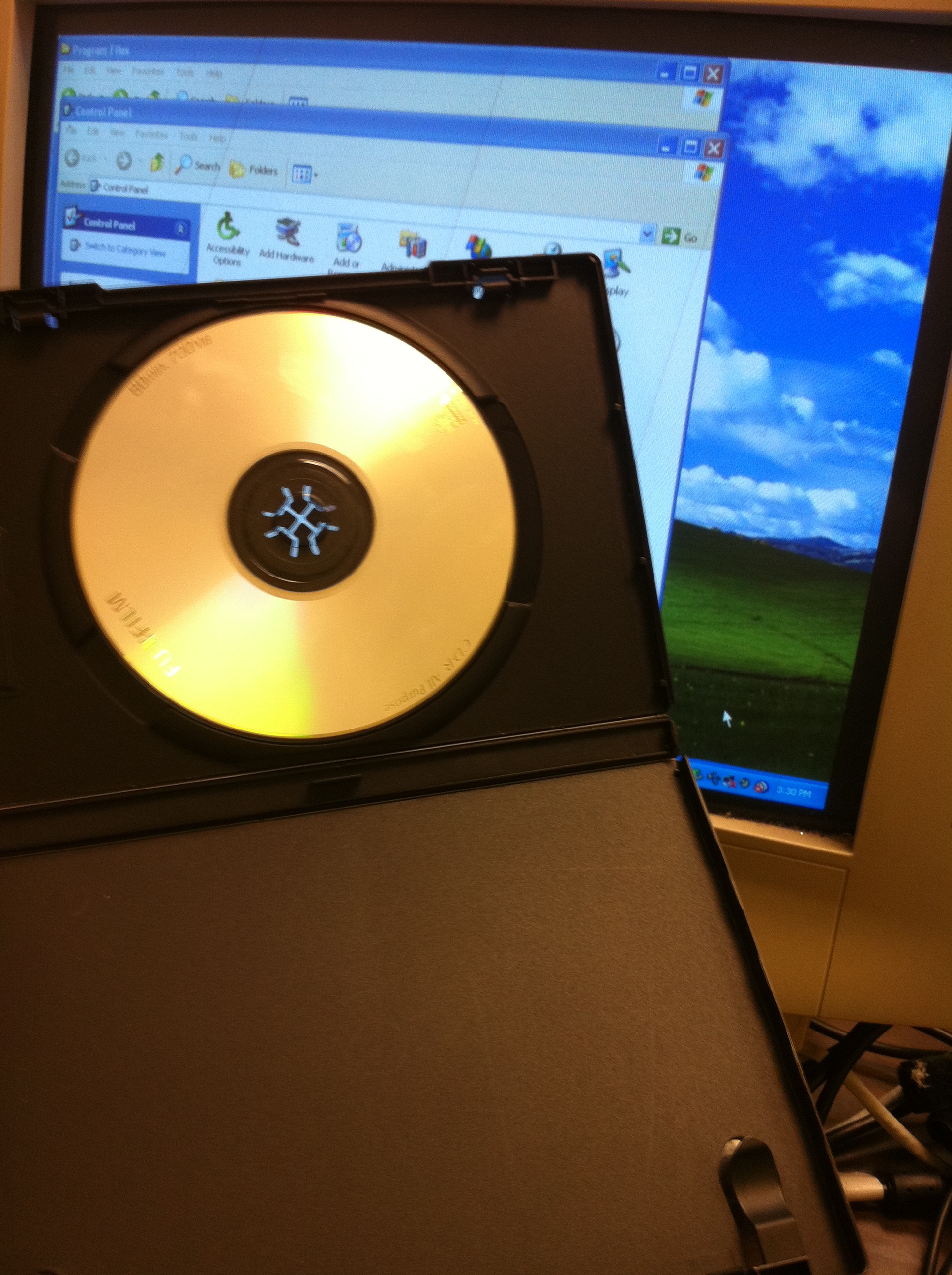
Boş CD rotasına gidecekseniz, JoliOS ISO’nun bir kopyasını alın, ardından boş diske (Windows Vista veya 7 çalıştırıyorsa) sürükleyin ya da diske yazmak için ISOBurn gibi bir program kullanın (Windows XP kullanıyorsanız). Diski yeni bilgisayarın sürücüsüne yerleştirin.
Thumbdrive rotasına geçiyorsanız, JoliCloud USB Creator’ı edinin ve talimatları buradan izleyin. Yeni PC’nize takın.

Yeni bilgisayarınızı yeniden başlatın ve bip sesinden sonra DEL veya F2 tuşuna basın. BIOS’unuza gidin ve CD veya USB aygıtınızdan önyükleme yapmayı seçin. Kaydet ve çık, sonra da JoliOS kuracak. Yeniden başlatıldıktan sonra, BIOS’unuza geri dönün ve sabit sürücünüzden yeniden başlatmayı seçin veya işlem baştan başlayacaktır.

Güzel olan şey, JoliOS güncellemeleri de dahil olmak üzere sizin için her şeyi yaptığı gibi tüm baş ağrısını alternatif bir işletim sistemi kullanmaktan kurtarıyor ve çoğunlukla web tabanlı, dolayısıyla web uygulamaları çok hızlı çalışıyor. Her şey bulutta depolanır, bu yüzden küçük sabit sürücüler bile iyidir.
Birkaç hafta kullandıktan sonra, bunun iki şeyle ilgili sorunları olduğunu keşfettim: kablosuz internet ve seri portlar. Ben rasgele kapanacak seri port üzerinden bağlı bir fare ve klavye vardı. Bir USB kablosuz İnternet bağdaştırıcısı sık sık çıkarmadan çıkarır ve beni fişten çıkarmaya ve yeniden takmaya zorlar. JoliOS hala oldukça yenidir, bu yüzden aynı sorunlardan bazılarına da rastlayabilirsiniz.
Sonunda, depolamadan bir Windows XP diskini ve eski bilgisayarımın (benim kayınbirademin dolabında olan) arkasından bir lisans kodu çıkardım ve XP ile başladım. JoliOS kadar gelişmiş ve şık olmasa da, Windows XP çalışıyor. (Yaptığım USB kablosuz İnternet bağdaştırıcıları gibi daha yeni aygıtlar için sürücü diskleriniz olduğunu varsayalım.) Benim nihai sonucum, alternatif bir işletim sisteminin benim için değil, farklı hissedebilirsiniz. Bir şans ver!
Umarım bu diziyi eski bir bilgisayarı yeniden canlandırırsınız. Eserlerde daha fazla makale dizimiz var, bu yüzden yakında onları arayın!

O post$ s apareceu primeiro em$ s.
]]>O post$ s apareceu primeiro em$ s.
]]>Eski bir PC’yi yeniden canlandırmaya ilişkin beş bölümlük dizimizin 4. Bölümüne hoş geldiniz. Bölüm 1 , Kısım 2 ve Bölüm 3’e bakın ve yeni satın aldığınız yükseltmeleri nasıl yükleyeceğinize bakın.
Onu tekrar al
PC’nizin yan kapağını tekrar çıkarın ve sert bir yüzeye yaslayın. Metal bir yüzeye dokunarak veya bir anti-statik bileklik takarak kendinizi sabitlemek iyi bir fikirdir, çünkü statik elektrik, başlamadan önce bile değerli ekipmanınızı yok edecektir.

Eski Bileşenleri Kaldır ve Yeni Koy
İlk önce, tüm kabloları anakarttan ayırın, bazılarının çekmeden önce kabloların uçlarını sıkmanız gerektiğini unutmayın. Anakartı kasadan sökün ve çıkarın.
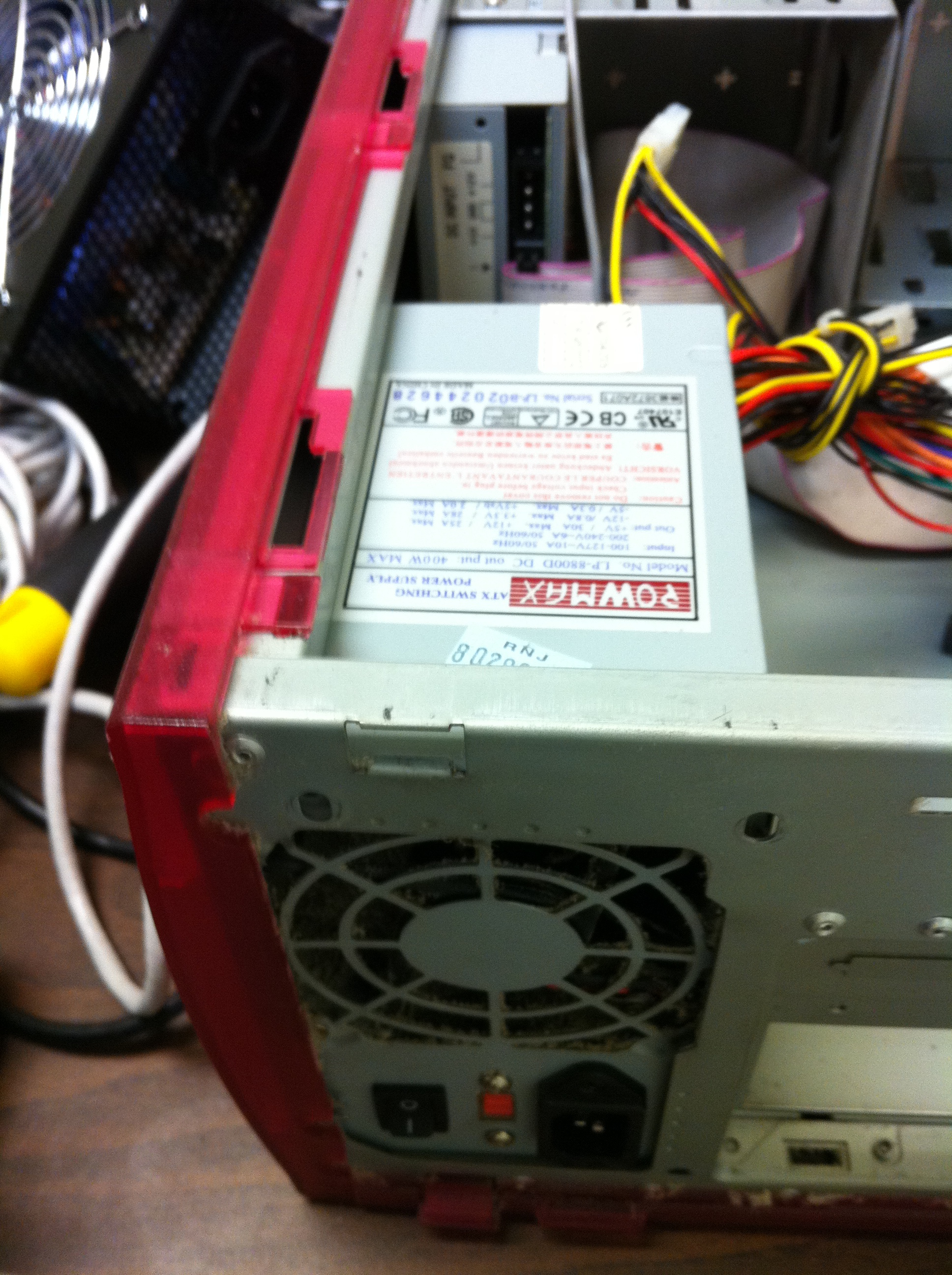
Ardından, eski güç kaynağı hemen çıkmalıdır. Bir kenara koyun.
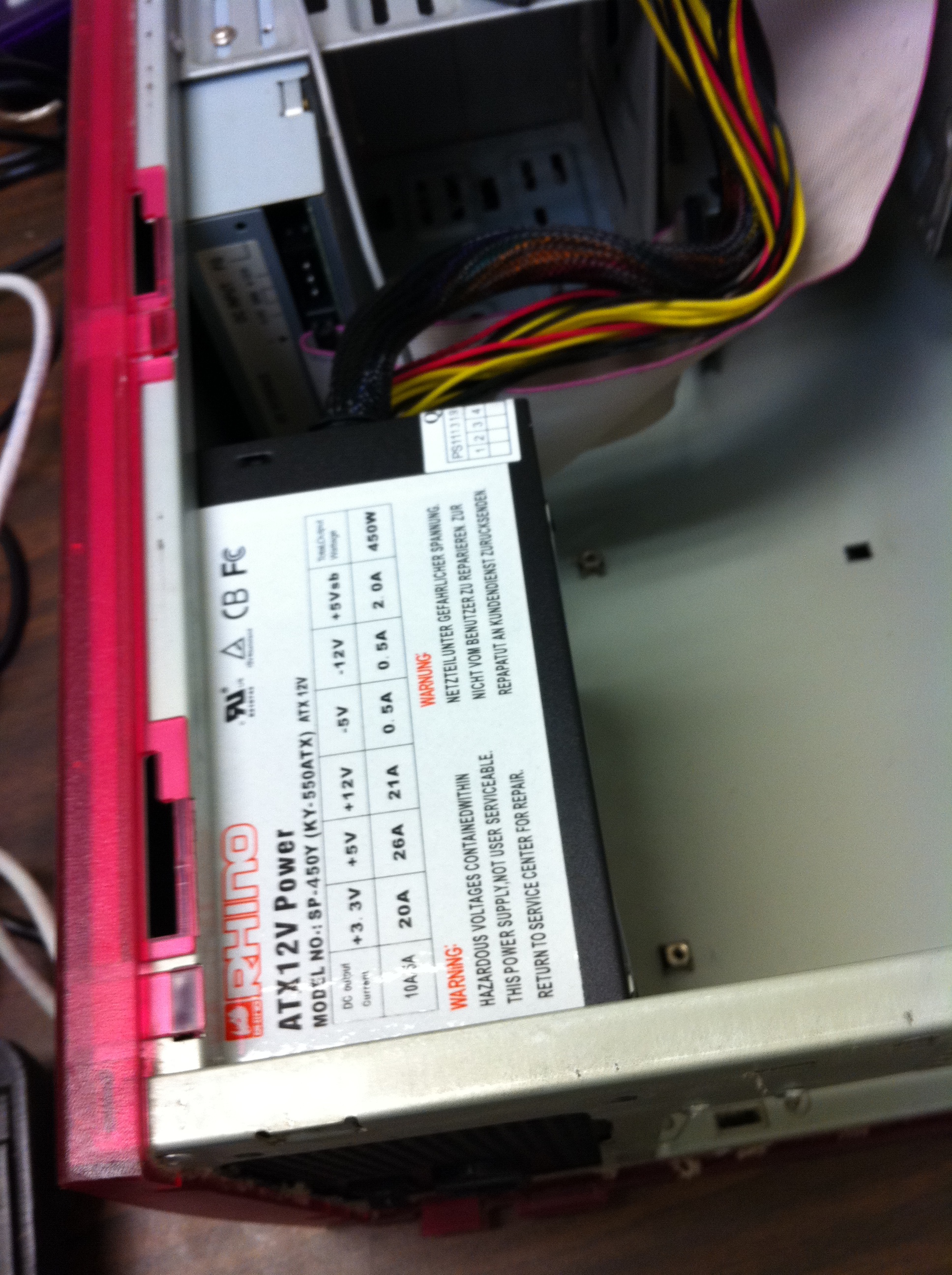
Yeni güç kaynağını eskisinin yerine kaydırın, bunu yapmadan önce etrafındaki tozu temizlediğinizden emin olun.

Güç kaynağının PC’nin arkasıyla aynı hizada olduğundan ve tüm deliklerin açık olduğundan emin olun.

Kordonların takıldığı arka plakayı dışarı çekin ve kenara koyun. Her anakart kendi plakasıyla birlikte gelir ve kablo seçenekleri bu günlerde daha modern.
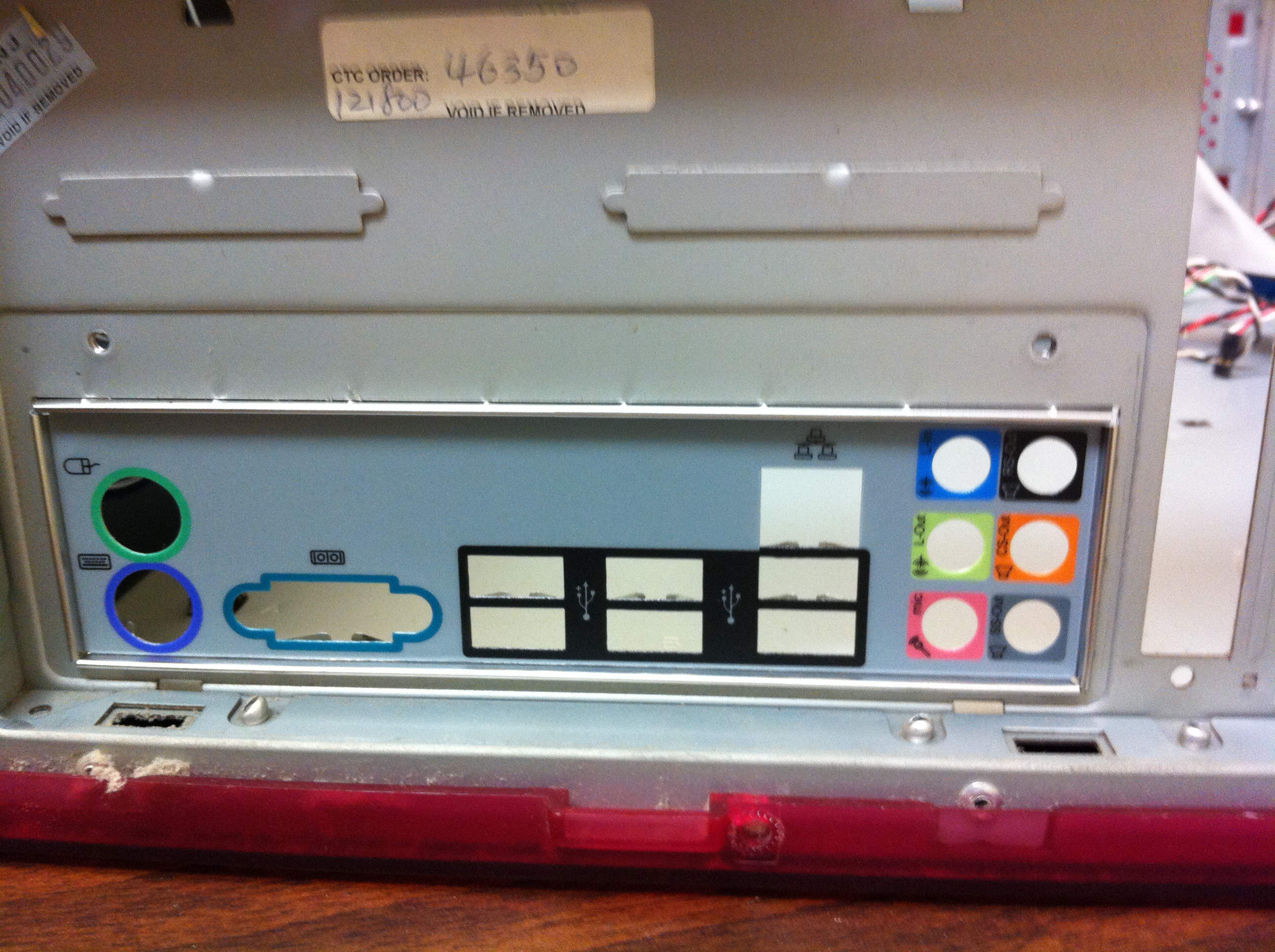
Yeni arka levhayı eski yerine yerleştirin. Genellikle, hiçbir araç gerekli değildir. Etrafına sıkı bir şekilde oturduğundan emin ol.
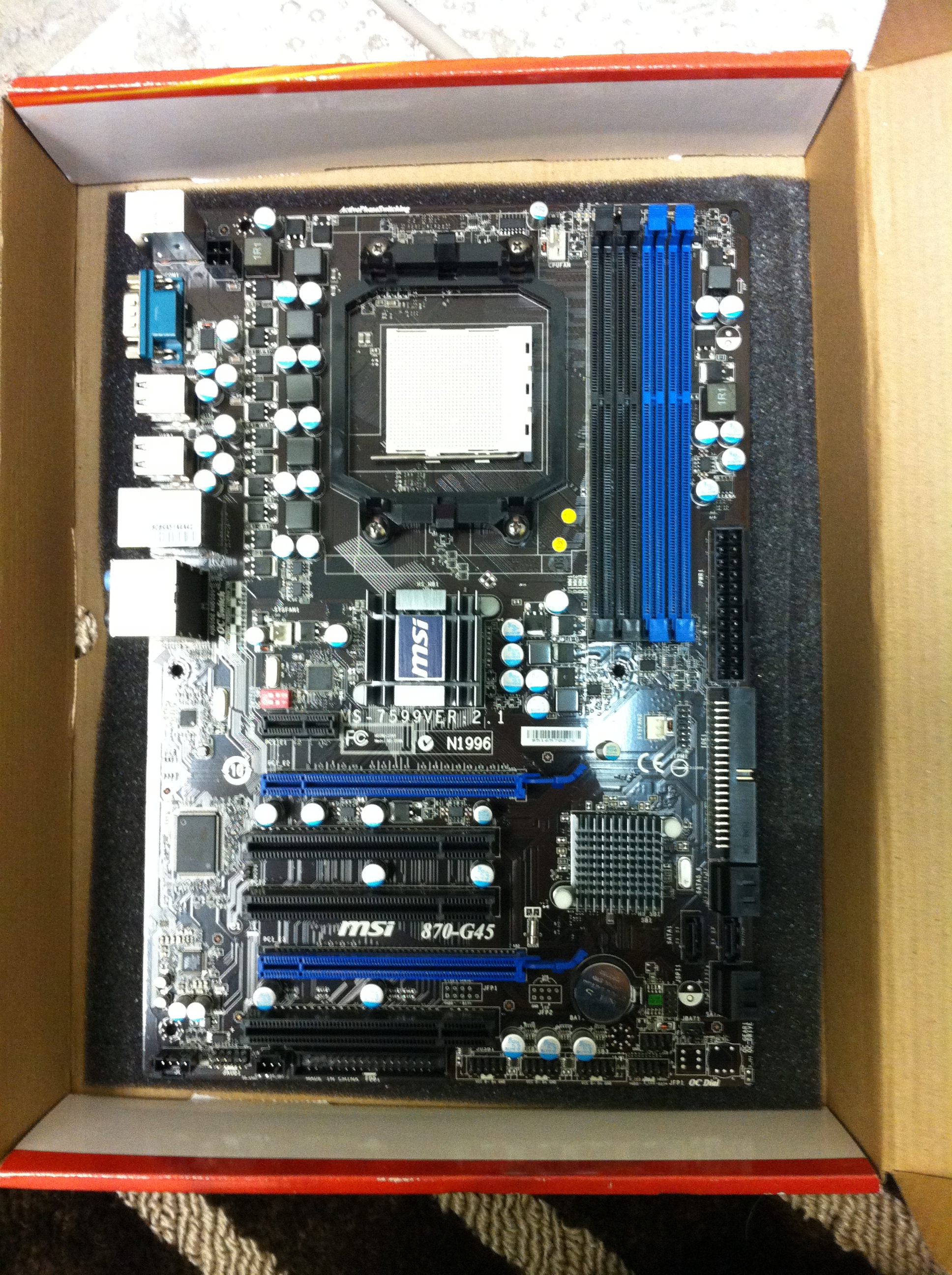
Anakartı Birleştirin
Şimdi, yeni anakartı ambalajından çıkaracağız ve düz bir yüzeye yerleştireceğiz. Gelen köpük çekirdeği seçtim. Ayrıca yeni CPU’yu ambalajından çıkarın ve elinize koyun.
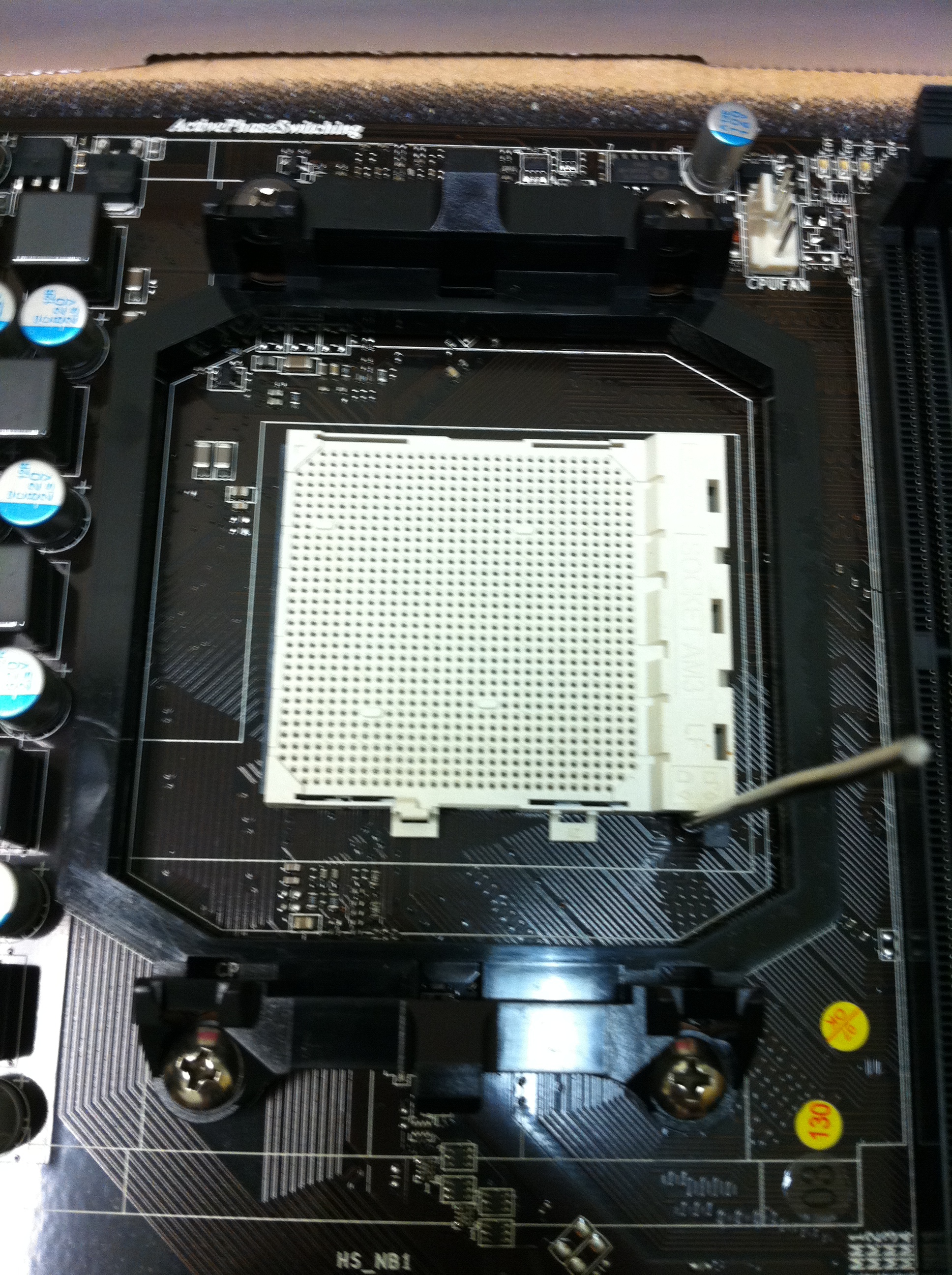
Bu beyaz parçadaki küçük kolu görüyor musun? Yeni CPU’nuz gidecek. Kolu tamamen yukarı kaldırın.
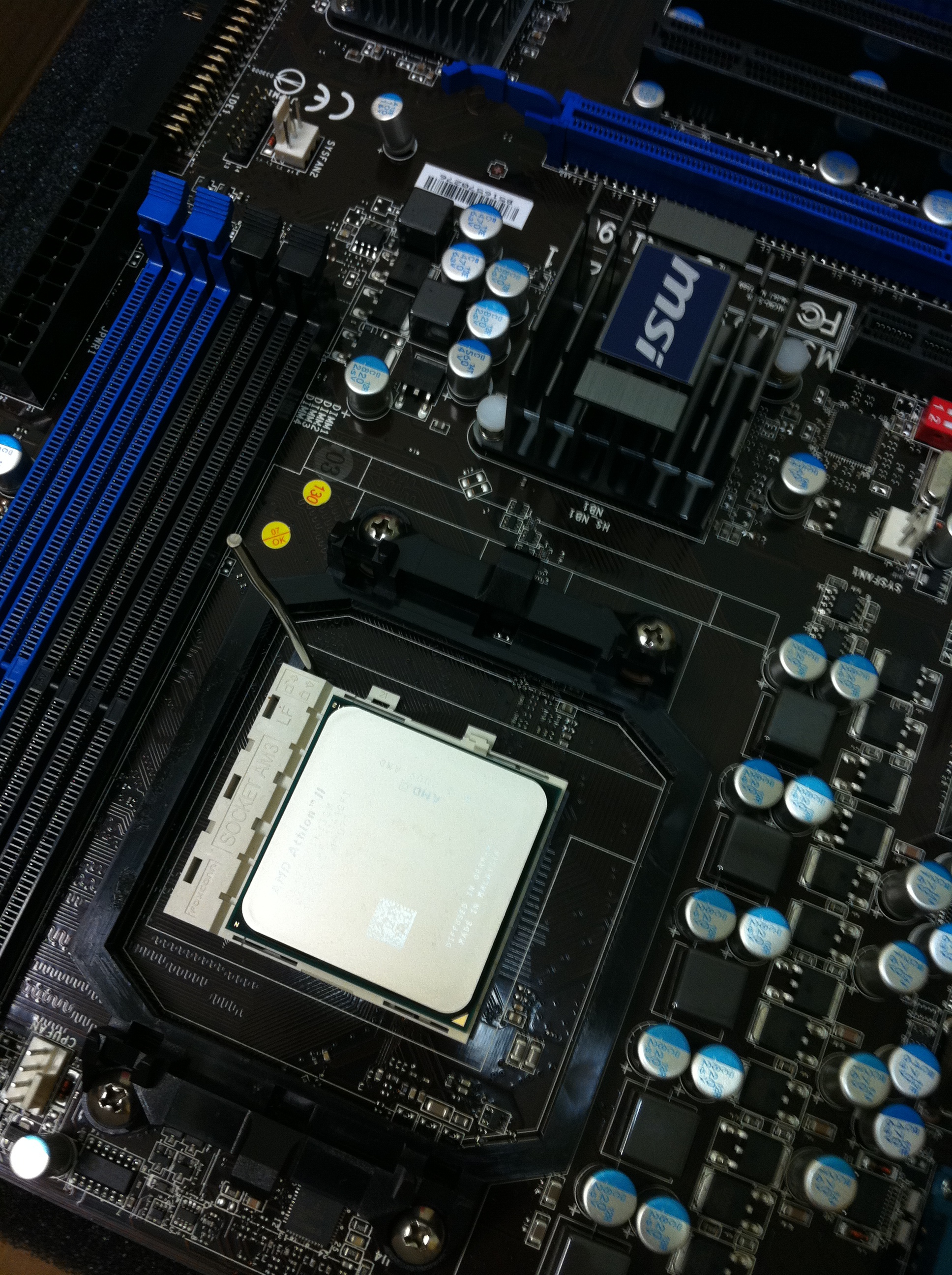
Yeni CPU’yu beyaz parçaya yerleştirin. CPU kasasından eksik üçgen bir köşe var; Bu, yerleştirdiğinizde CPU’nun yönelimi hakkında bir ipucu. Sıfır ekleme kuvveti ile sağa düşmelidir. Bu arada, bu ZIF kısaltıldı.

Ardından, kolu sonuna kadar itin. CPU, işlemdeki yuvasına yerleşmelidir.
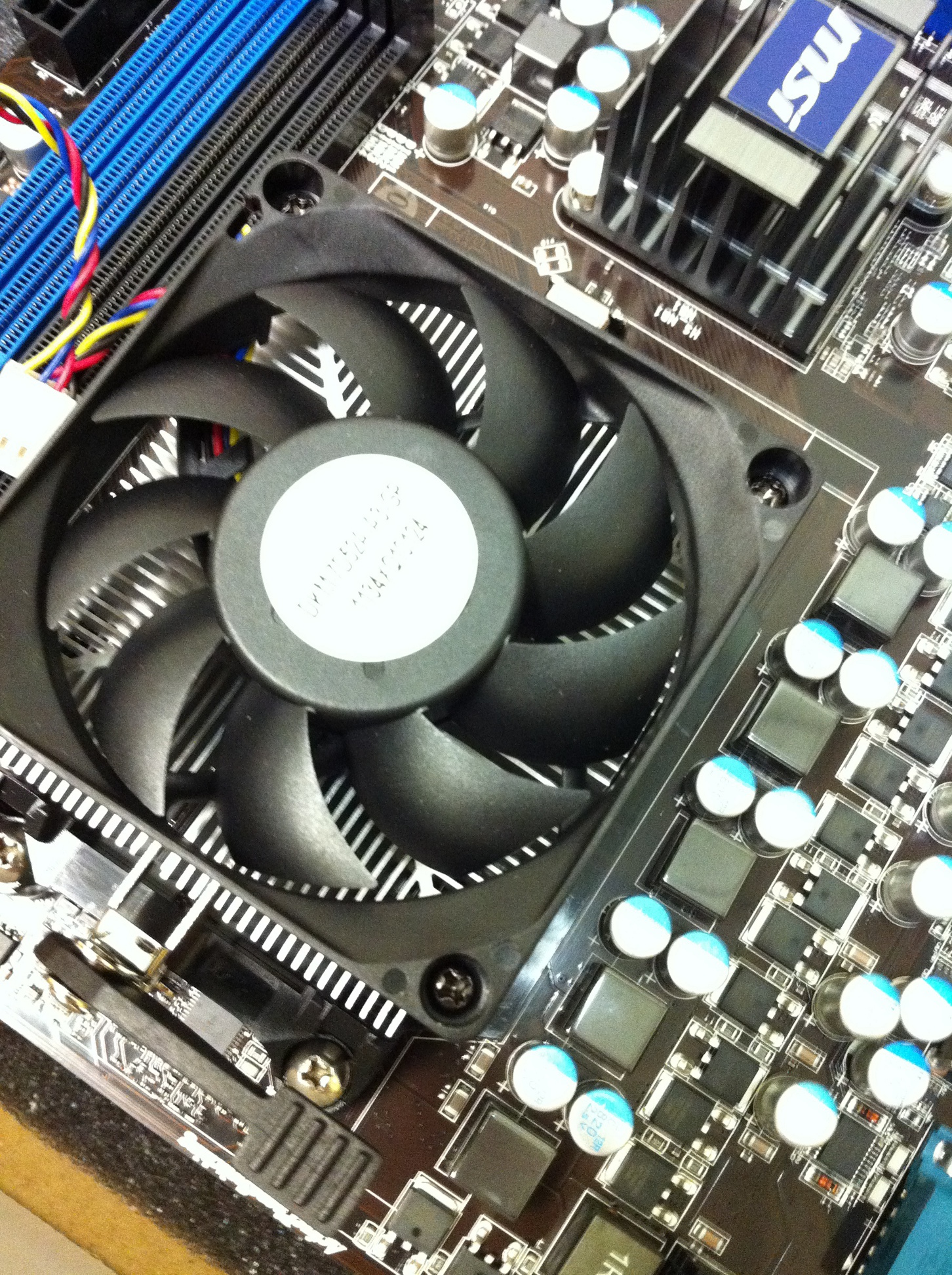
Ürünle birlikte verilen fan muhafazasını CPU’nun üzerine yerleştirin ve kolları sıkıca oturması için ayarlayın. Bu bölüm sinir bozucu ve zor olabilir, ancak denemeye devam edin. Kırmayacaksın.
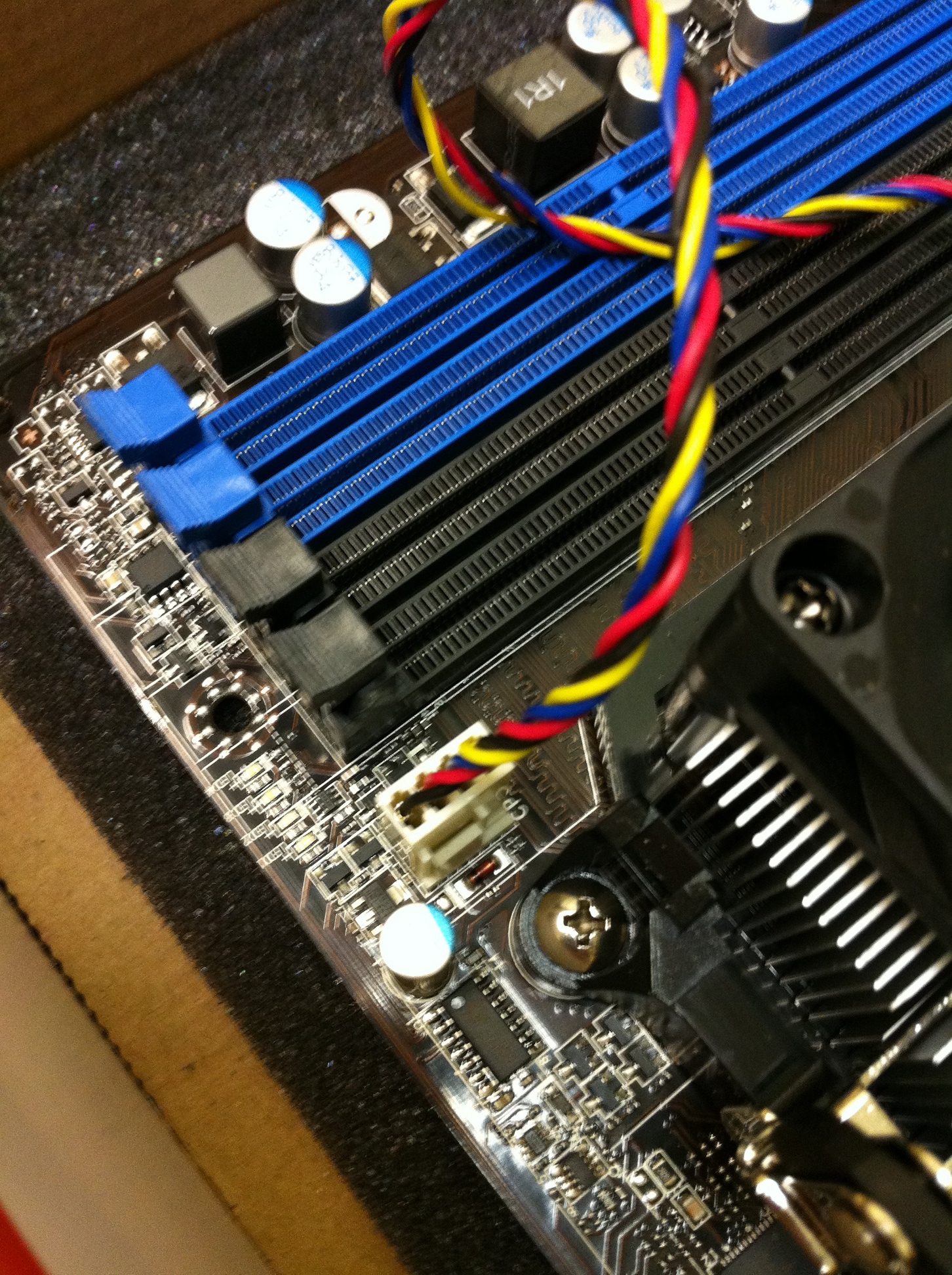
Anakartın bu kısmı yeni hafızanın nereye gideceği. Belleğinizi ambalajından çıkarın.

Bellek modülünün altındaki pimlere bakın? Bu, hafızanın sadece bir şekilde gittiğini gösterir.
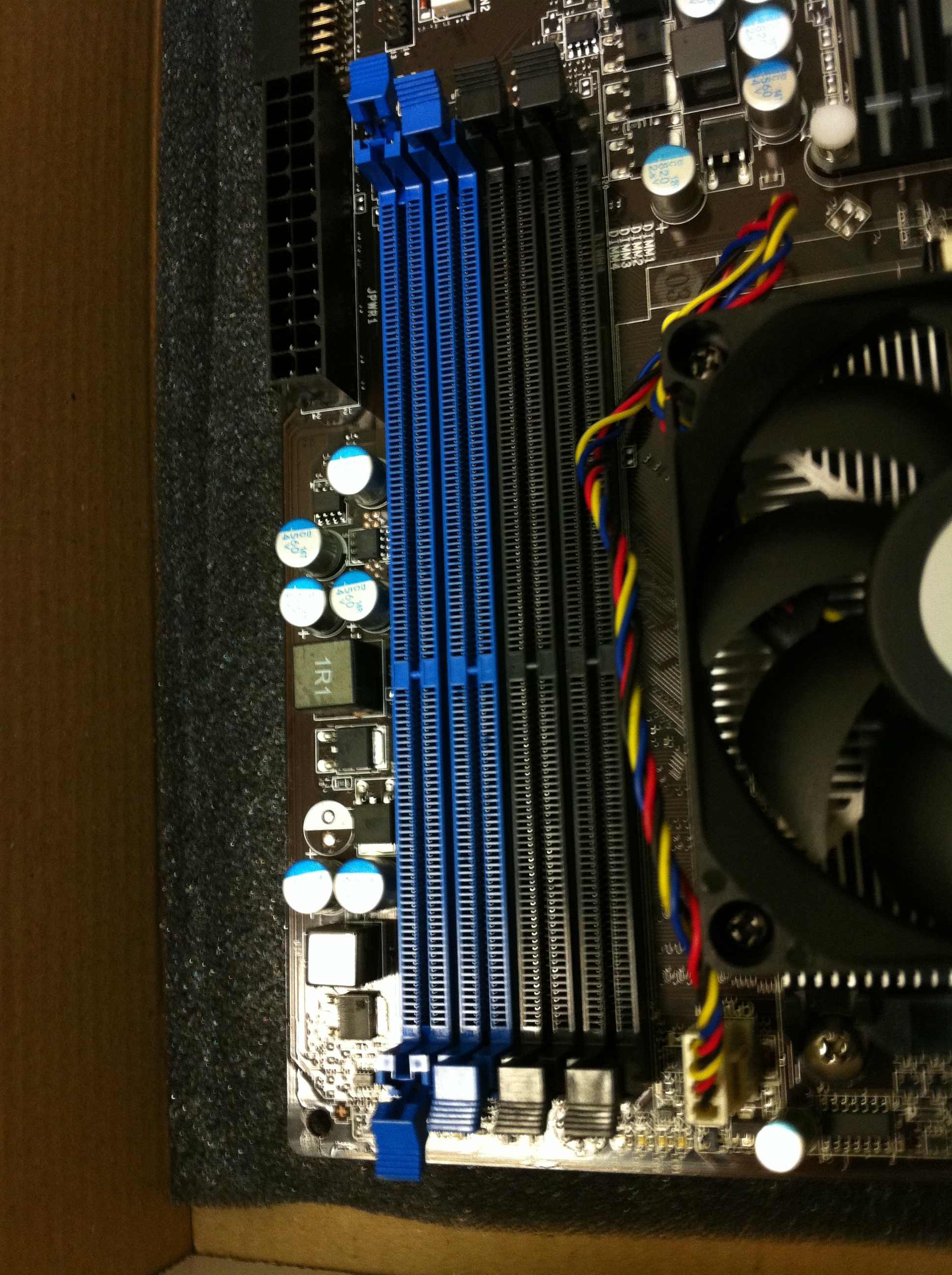
Bellek muhafazasındaki plastik kenarları itin. Dışarıda kalacaklar.

Şimdi, bellek modülünü yerine itin ve plastik kenarlar kendi kendine kapanacak. Sahip olduğunuz diğer tüm bellek modülleri için tekrarlayın. Unutmayın, her modül çifti aynı olmalıdır. Yine de sadece bir tane yükleyebilirsiniz, bu durumda yaptığımız şey budur.
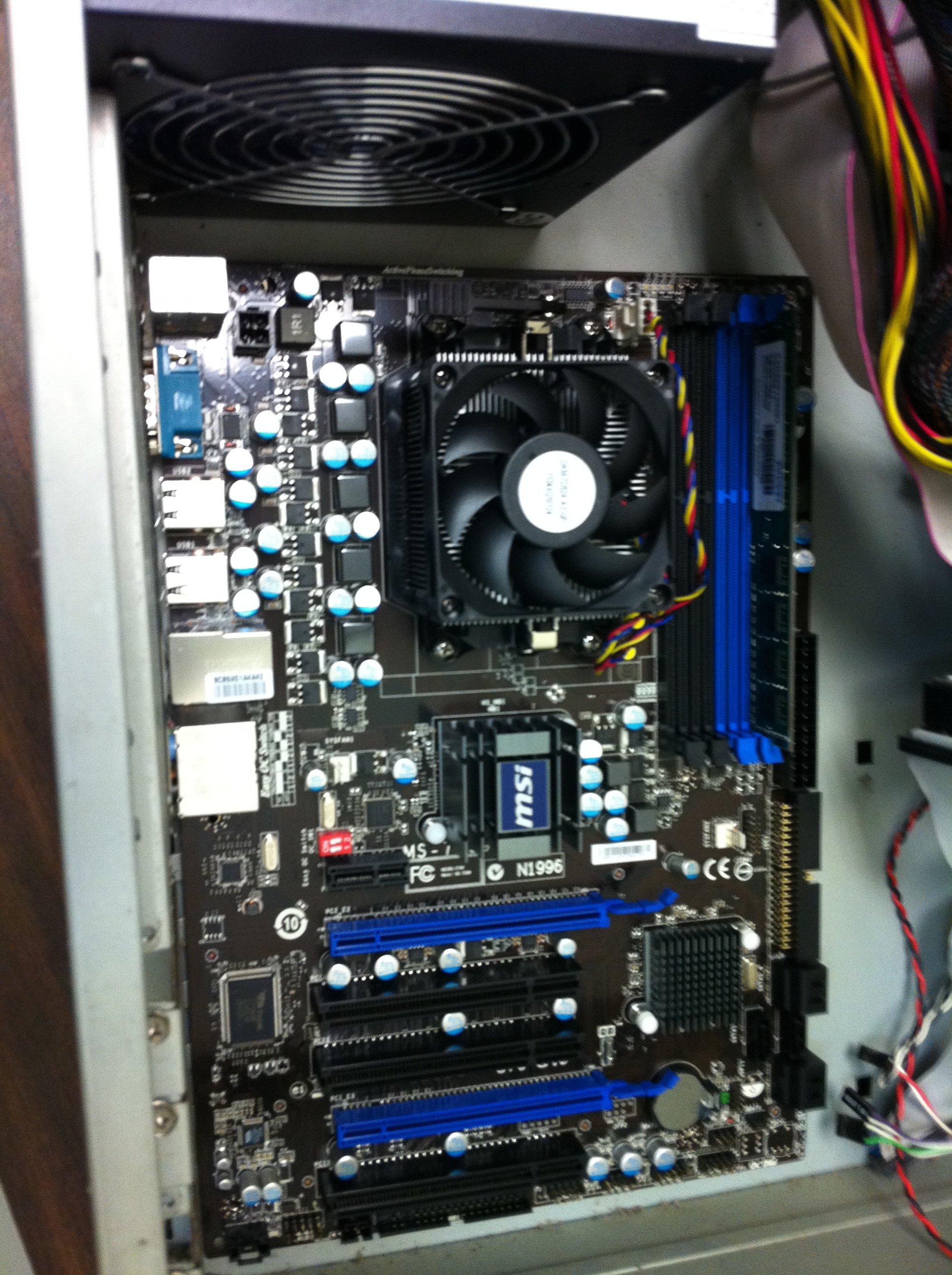
Anakartı Kurma
Ardından, anakartın tamamını alın ve eski olanın bulunduğu yere yerleştirin. Deliklerin yukarı çıktığından emin olun ve daha önce çıkardığınız vidaları kullanarak anakartı vidalayın.
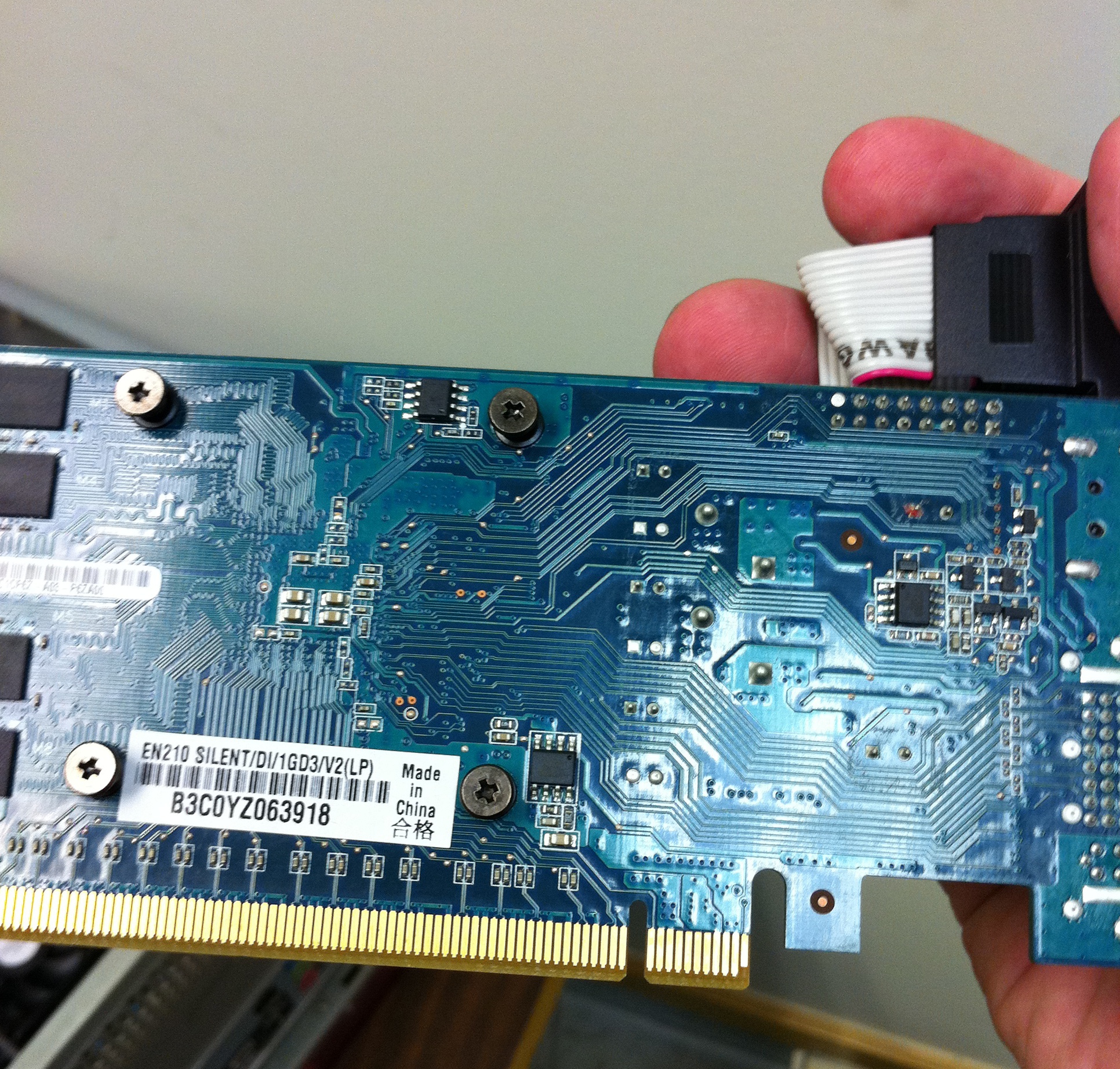
Video Kartını Takın
Yeni video kartınızı ambalajından çıkarın. Bu bir PCI-E veya PCI Express kartı örneğidir. Çoğu modern video kartları bu çeşittir. Kurduğumuz diğer donanım parçaları gibi, video kartı da sadece tek bir yol yüklüyor.
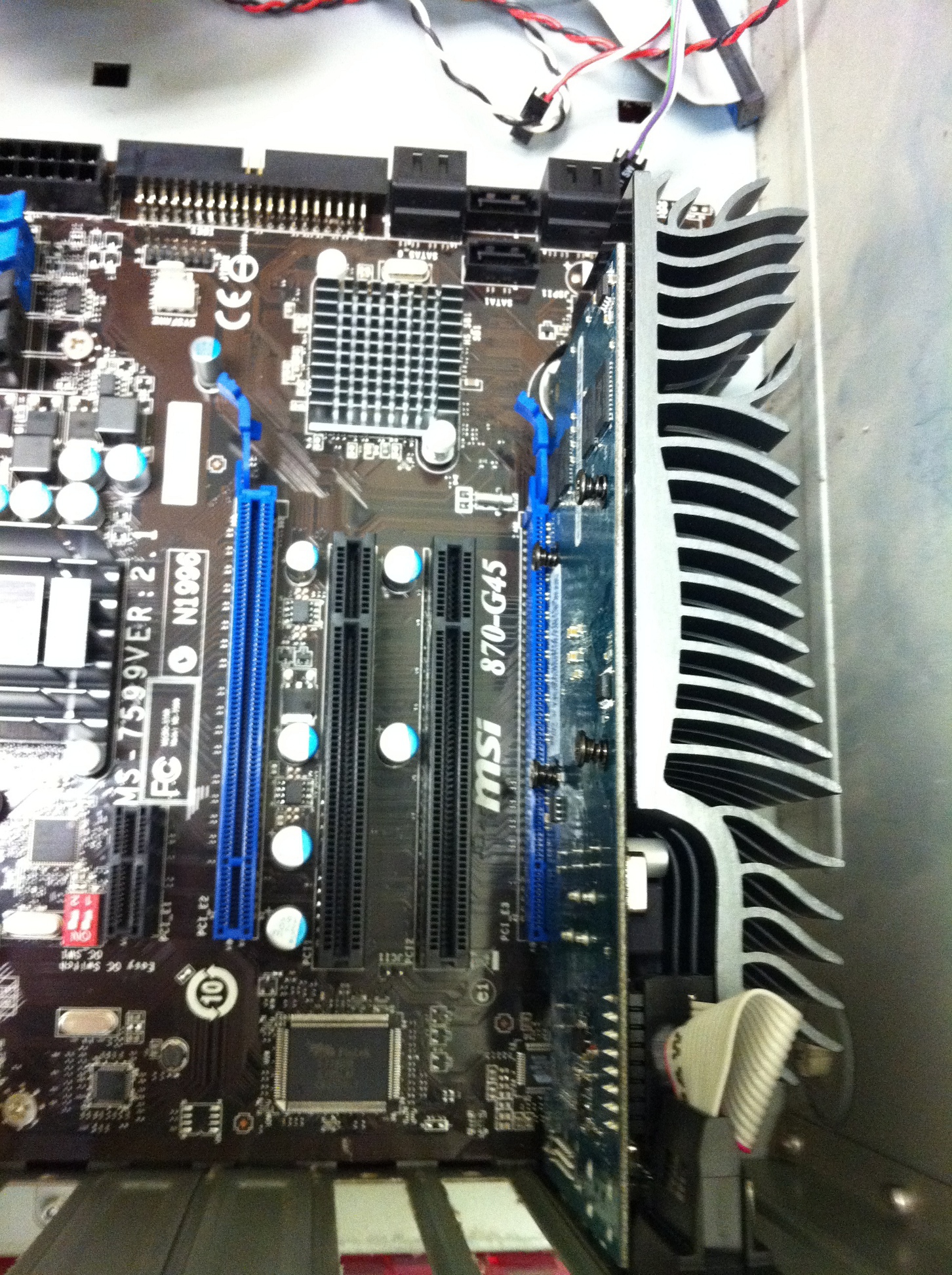
Açık bir PCI Express yuvası seçin (iğneler eşleşecek) ve video kartını yerine itin. VGA fişinin PC’den çıkması için arkadan ince bir panel çıkarmanız gerekebilir.
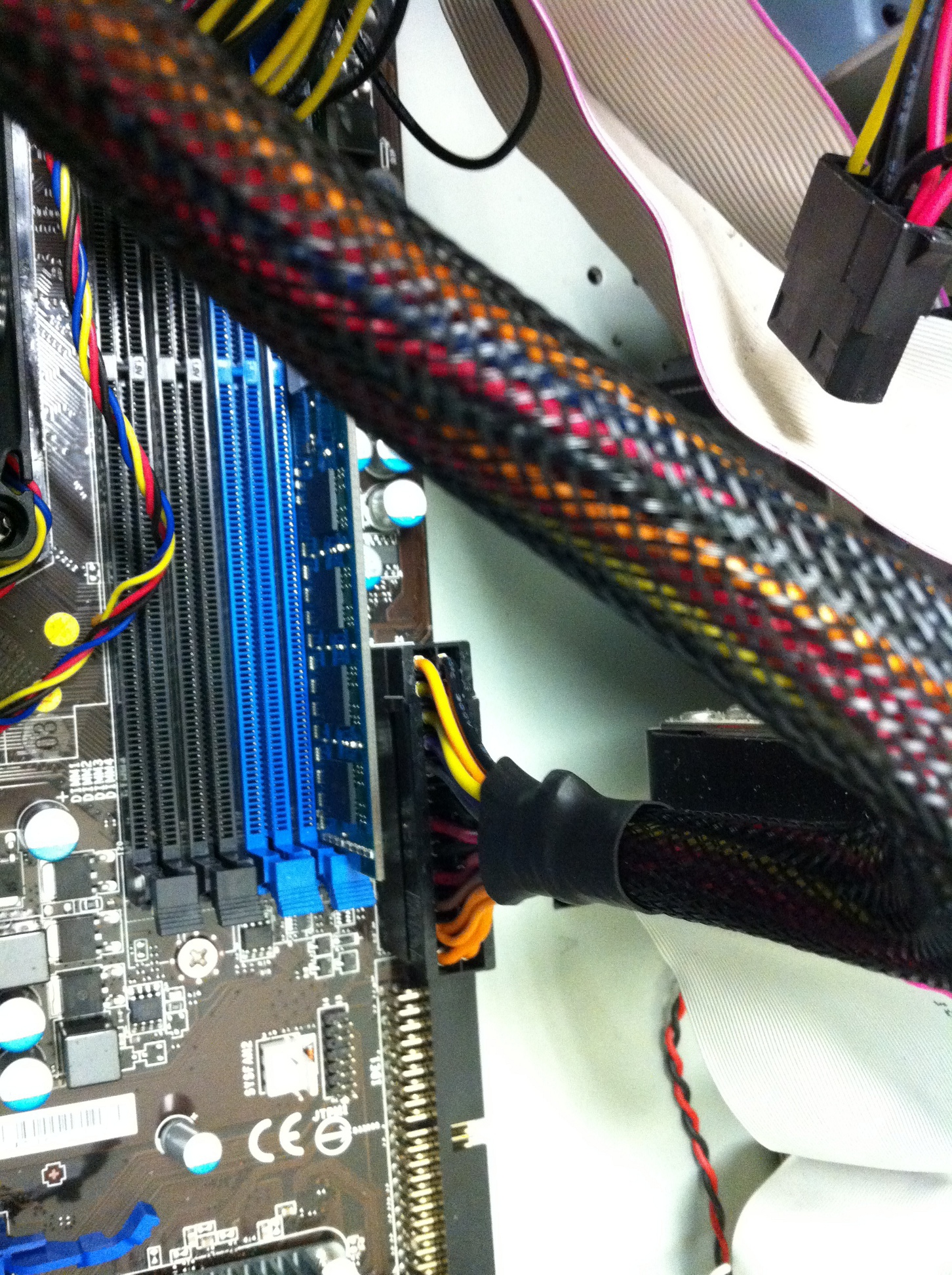
Bağlantıları Yap
Ardından, büyük güç kaynağı kablosunu anakarttaki uygun yere takın.
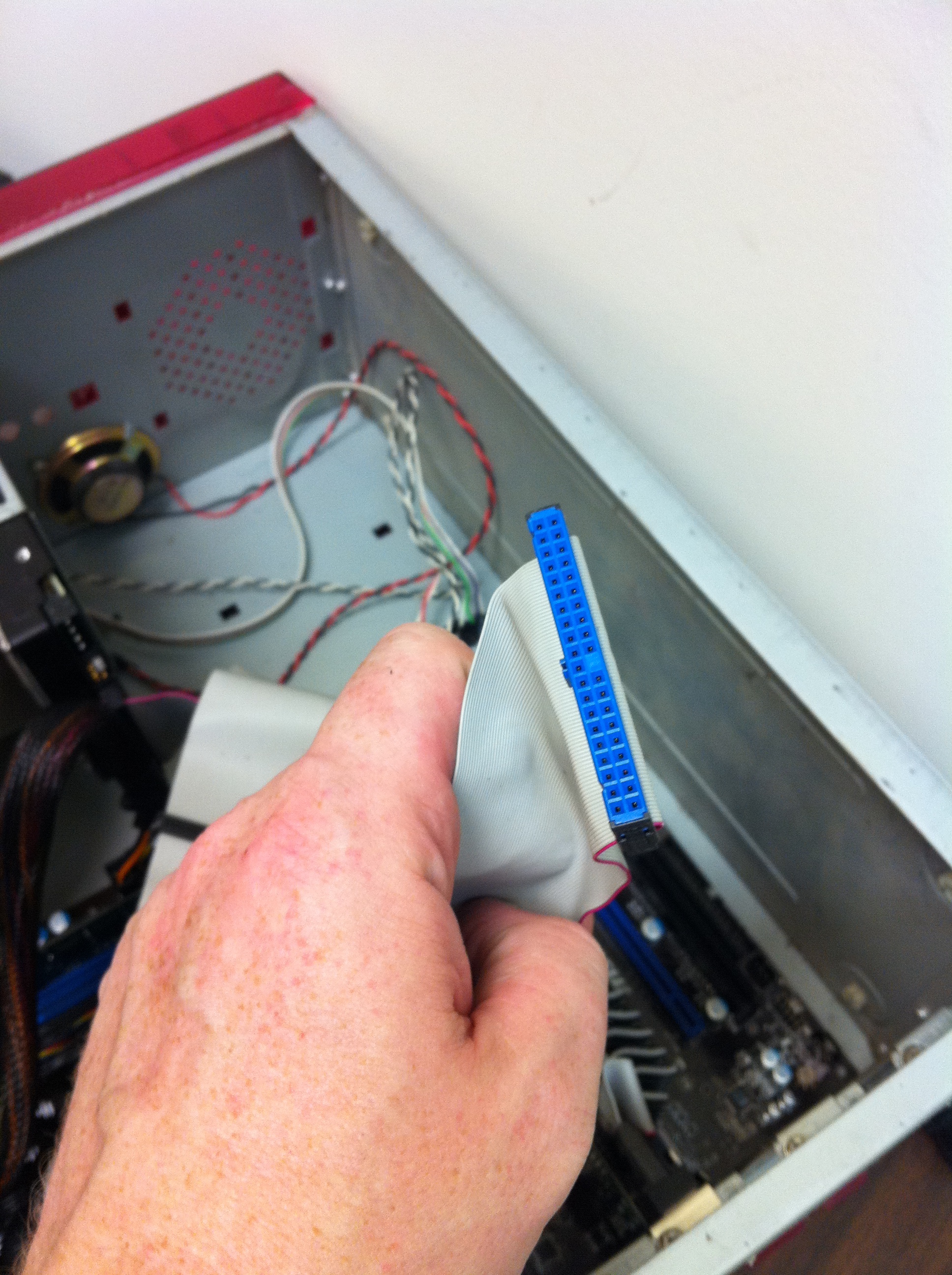
Bu bir IDE kablosu. Eski sabit diskimizi tuttuğumuzdan (daha yeni sürücüler kullanmıyor), bir ucunu sabit sürücüye, birini DVD sürücüsüne ve bir tane de anakarta takın.
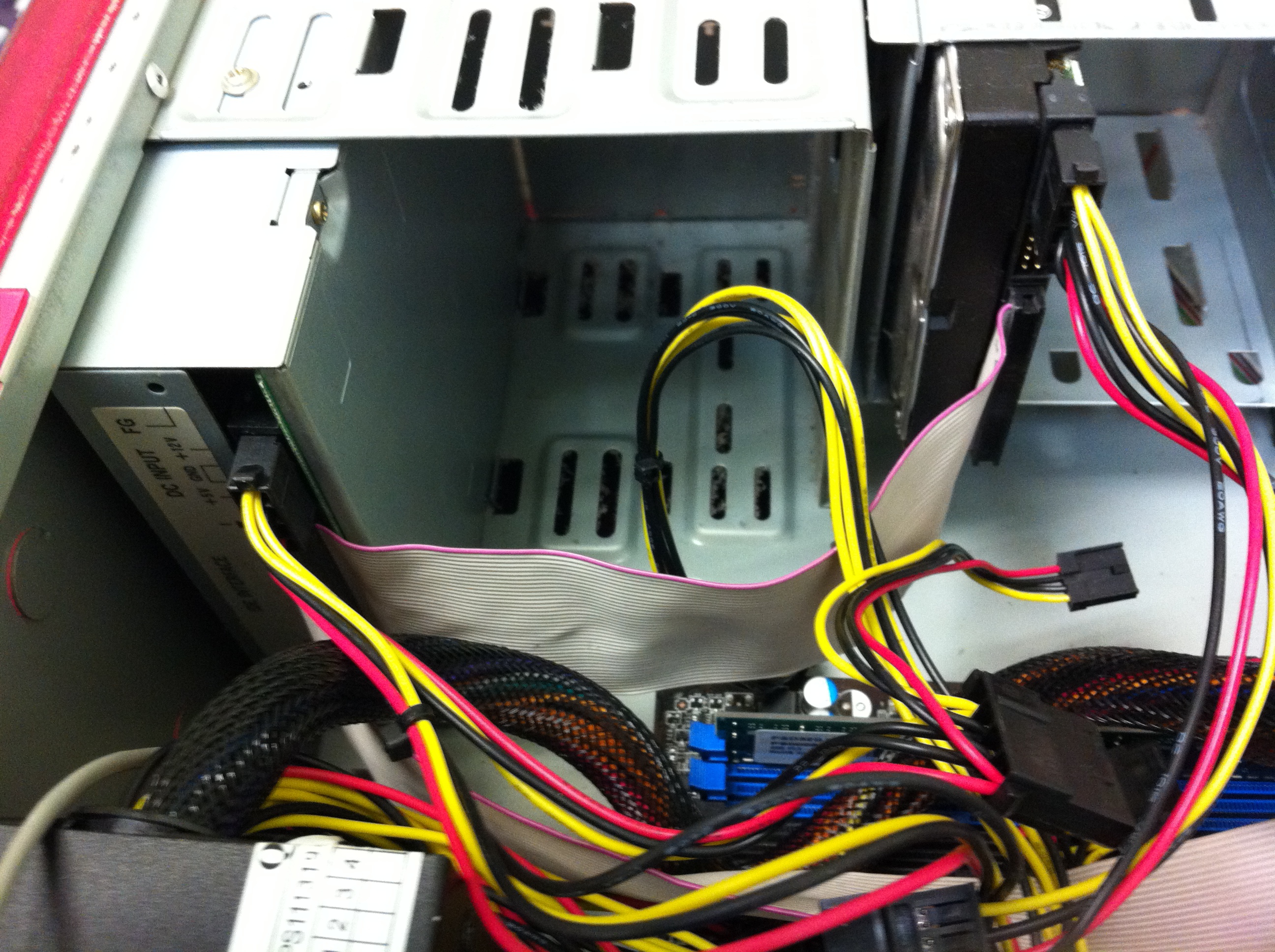
Bir sürücü ana ve diğeri köle olacak şekilde DIP anahtarlarıyla çalışmanız gerekeceğini unutmayın. Bu biraz karmaşıktır, ancak genellikle iki sürücünün üstünde, anahtarı yerleştirmek için belirli bir yeri gösteren bir şema vardır.
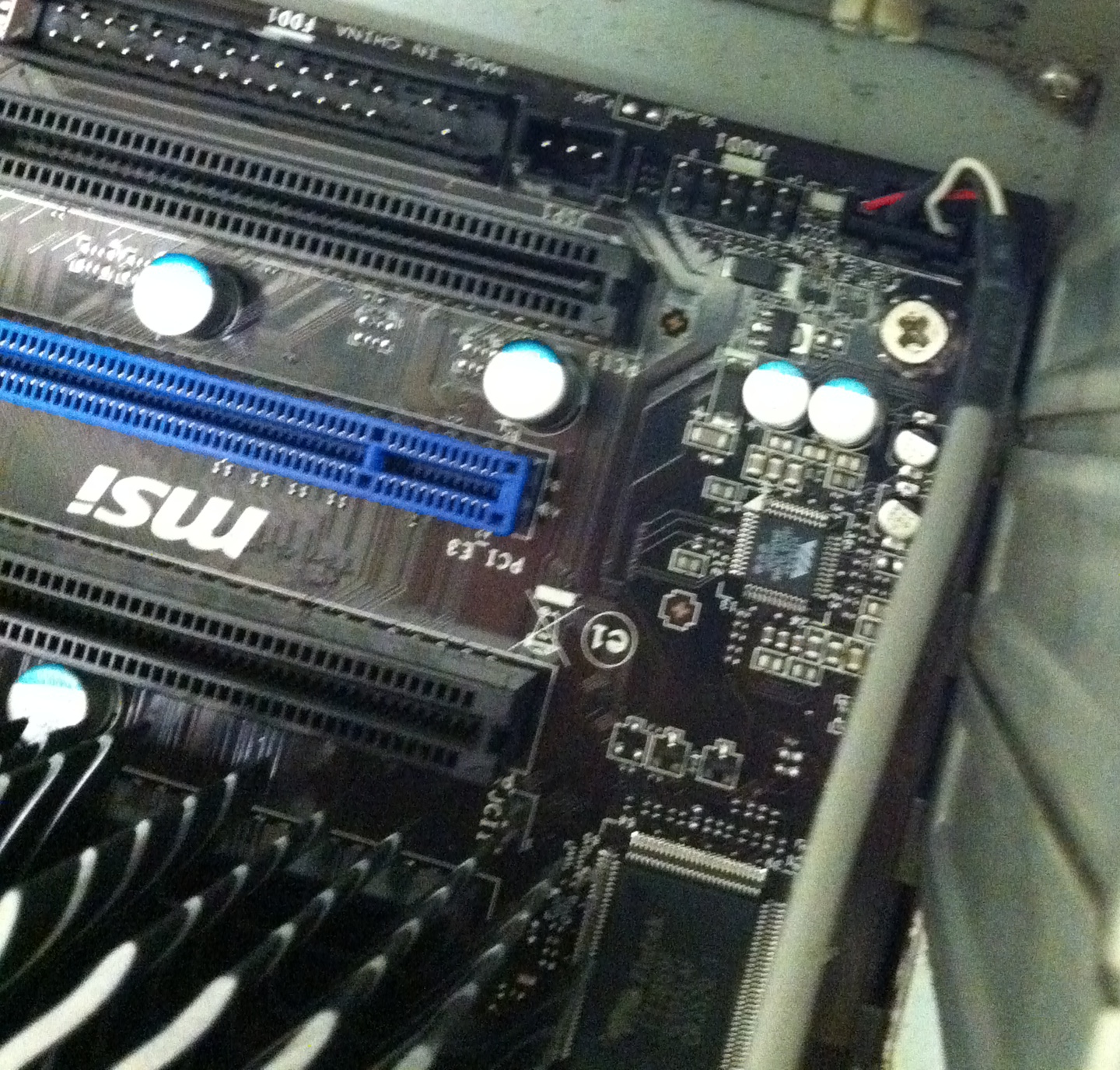
Disk sürücüsü kablosunu anakarta takın. Bu, CD müziğin doğrudan hoparlörlerinize geçmesine izin verir.

Güç anahtarı gibi şeyler yapan, ön taraftaki LED ışıklarını yakan ve benzeri olan anakartın içine takılması gereken birçok küçük kablo daha var. Hemen hemen her şey işaretlenir, bu yüzden nasıl gittiğini anlatmak kolaydır.

Ve işte bu küçük kabloların sonuncusu.
Sen bittin!
Tebrikler! Sen bittin. Muhafazayı kapatın, monitörü PC’nin arkasındaki VGA bağlantı noktasına takın, monitörü ve bilgisayarı prize takın, İnternet’i ve hoparlörlerinizi takın, fareyi ve klavyeyi takın ve hepsini açın. Her şey yolunda giderse, yükseltmeden önce kullandığınız aynı Windows’u başlatmanız gerekir.
Beşinci ve son bölümde, sizinki gibi sadece eski veya bütçeli bilgisayarlar için tasarlanmış alternatif bir işletim sistemi kurmayı keşfedeceğiz. Yakında bak!
O post$ s apareceu primeiro em$ s.
]]>O post$ s apareceu primeiro em$ s.
]]>Eski bir PC’yi yeniden canlandırmaya yönelik beş bölümlük dizimizin 3. Bölümüne hoş geldiniz. Bölüm 1 ve Bölüm 2’ye bakın ve PC’niz için ucuz yükseltmeleri nasıl seçeceğiniz ve satın alacağınız için okuyun.

Seç ve Satın Al
CPU-Z ve Crucial’ın hafıza uygulamalarından bahsettiğimizi hatırlıyor musunuz? Bu uygulamaları tekrar çalıştırın ve birkaç şeyi not edin.
CPU-Z’de, ne tür bir anakartın olduğunu bilmek istiyoruz. Öncelikle, söz konusu ana kart türü için bir Google araması yapın ve anakartın form faktörünü veya boyutunu ve şeklini öğrenebilirsiniz. Daha sonra, aynı büyüklükteki kutuya sığacak bir yedek bulabilirsiniz. Şimdiye kadar, en yaygın form faktörü ATX olarak adlandırılır.
PC’niz Dell veya Compaq gibi bir markadan geliyorsa, standartlaştırılmak yerine, özel olarak, bu bilgisayar modeli için özel olarak üretilmiş veya özel olarak üretilmiş olabilir. Bu durumda, yükseltme yapmak zor olacaktır.
Eski sabit diskinizi veya disket sürücünüzü korumak istiyorsanız, IDE konektörlü yeni bir anakart bulmak önemlidir, çünkü bunların hepsi artık mevcut değildir. Modern günlük sabit diskler bunun yerine SATA kullanıyor.

Mevcut anakartınızı tutmaya karar verirseniz, buna uyan en iyi CPU’yu da öğrenebilirsiniz. CPU’lar genellikle herhangi bir güç olmaksızın kolayca değiştirilebilir. Anakartlar genellikle idare edebilecek maksimum çekirdek sayısına sahiptir.

Önemli bellek uygulamasını çalıştırarak, bilgisayarınızda hangi belleğin olduğunu ve maksimum değerin ne olduğunu bulabilirsiniz. Anakartınız 1 GB veya daha düşük bir değere sahipse, Web’de veya modern başka herhangi bir şey üzerinde çok fazla sorun yaşanır. Muhtemelen anakartı değiştirmeniz ve daha sonra hafızayı boşaltmanız gerekecektir.
Bununla birlikte, mevcut ana kartınıza iki ila dört GB koyabilirsiniz, bu durumda tutmak mümkün olur. Çok önemli olan yedek marka için bir marka ve fiyat önerecektir. Genellikle, bellek modülleri çift olarak kurulmalıdır, bu nedenle bunu göz önünde bulundurun.

Ardından, güç kaynağınızın watt değerini belirleyin. Onu tekrar açıp etikete bakmalısın. 450W’ın altında bir şey varsa, diğer yükseltilmiş donanımınızı etkin bir şekilde güçlendirmek için yenisiyle değiştirmeniz gerekir.

CPU-Z’ye geri dön, grafik sekmesine bakın. Ne tür grafik kartlarınız olduğunu, PC’nize nasıl bağlandığını ve bellekte ne kadar bellek olduğunu belirleyebilirsiniz. İşi güzelce yapacak yedek kartlar son derece ucuzdur.
Yükseltme istek listenizi bir araya getirdikten sonra, bunları frys.com veya newegg.com gibi bir yerden satın alın. Para kazanmak ve gönderimden tasarruf etmek için çevrimiçi kuponlar arayın. Dizimizin 4. kısmı, tüm yeni donanımlarınızı elinize aldıktan sonra gerçekleşecek. Seninle konuş o zaman!
O post$ s apareceu primeiro em$ s.
]]>O post$ s apareceu primeiro em$ s.
]]>Eski bir PC’yi yeniden canlandırmaya ilişkin beş bölümlük dizimizin 2. Bölümüne hoş geldiniz. Burada bölüm 1’e göz atın ve ardından bir tanılama diski nasıl hazırlayacağınız, bilgisayarınızı açacağınız, tanıları nasıl çalıştıracağınız, Internet’e bağlayacağınız , Windows Update’i çalıştıracağınız ve Sürücü Reviver’ı nasıl çalıştıracağınız için okumaya devam edin.
Teşhis Diskini Hazırlayın
Başka bir bilgisayarda, bir disk yakmak veya bu uygulamalar için yükleme dosyaları ile birlikte thumbdrive yapmak:
Crucial’ın hafıza tarama programı
CPU-Z, ücretsiz bir sistem bilgisi uygulaması
Bunların her biri size yeni (eski) PC’niz hakkında önemli bilgiler verecektir ve internete bağlanmadan önce kötü olanları temizleyecektir.
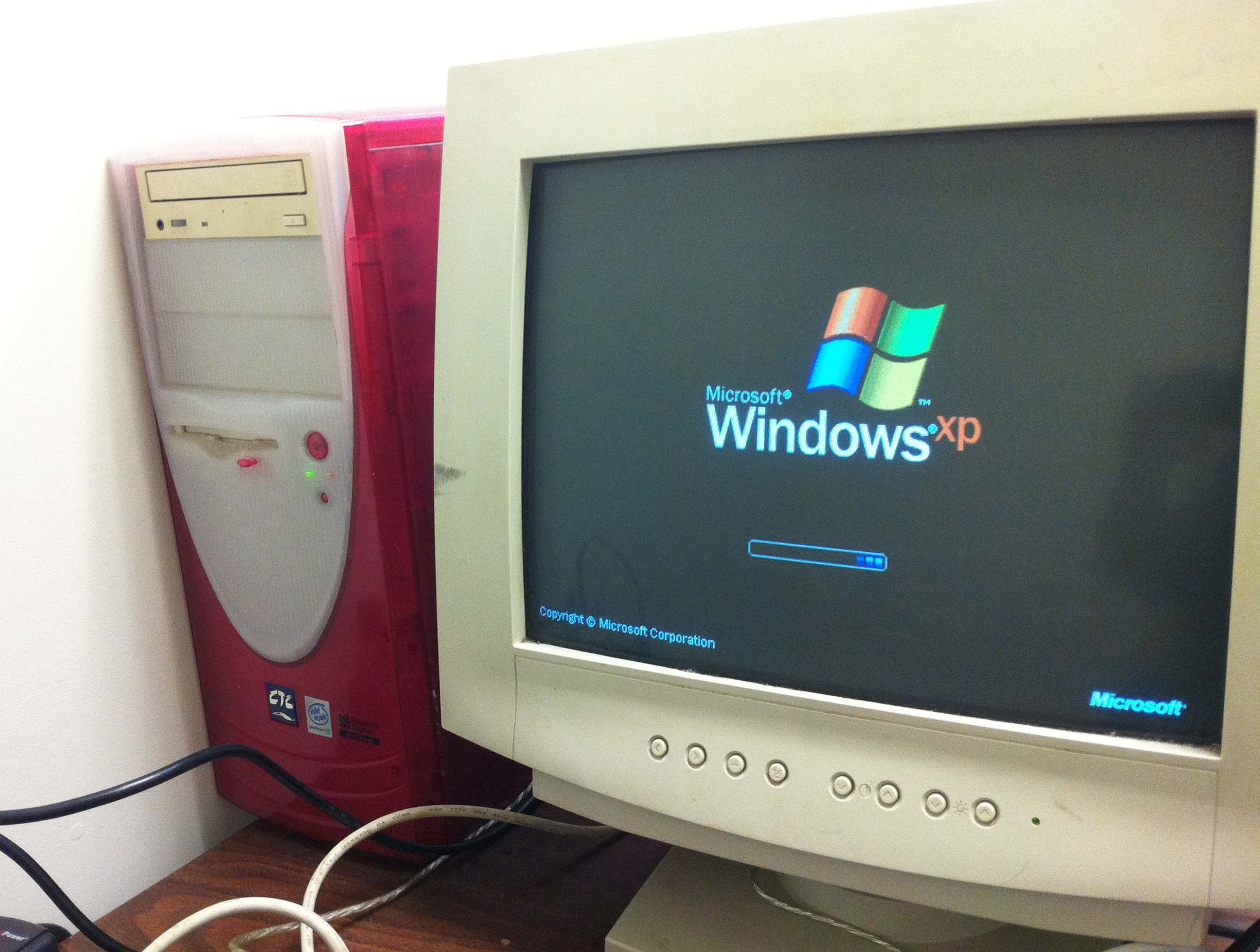
Aç onu
Bilgisayarın ve monitörün arkasındaki düğmelerin açık olduğundan emin olun. Monitördeki herhangi bir güç düğmesine basın, ardından PC’deki güç düğmesine basın.
Gördüğümüz ilk şey Windows XP . Bu iyi bir işaret. Windows’un daha eski bir sürümü ve ciddi güvenlik sorunları yaşadık.
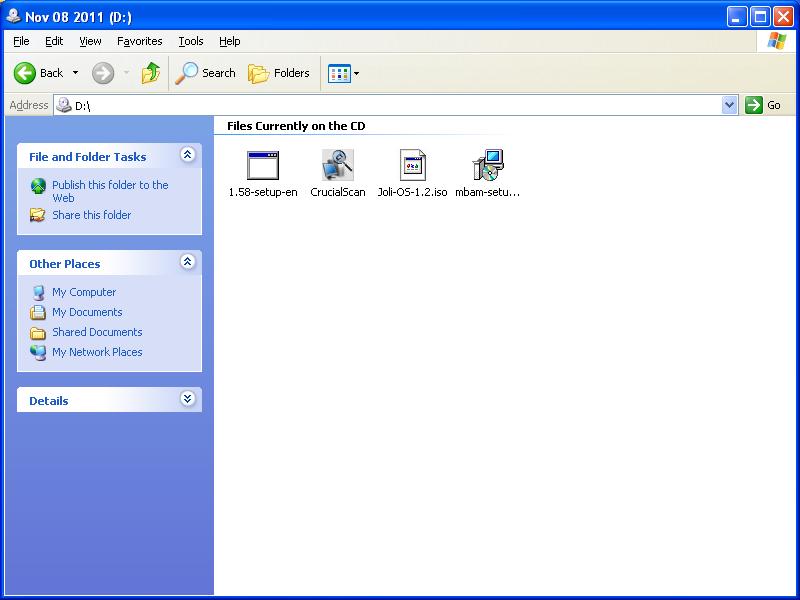
Teşhis Uygulamalarını Yükle
Windows başladığında, CD’yi sürücüye koyun veya thumbdrive’ı USB bağlantı noktalarından birine takın. Her yüklemeye gidin ve yükleyin.
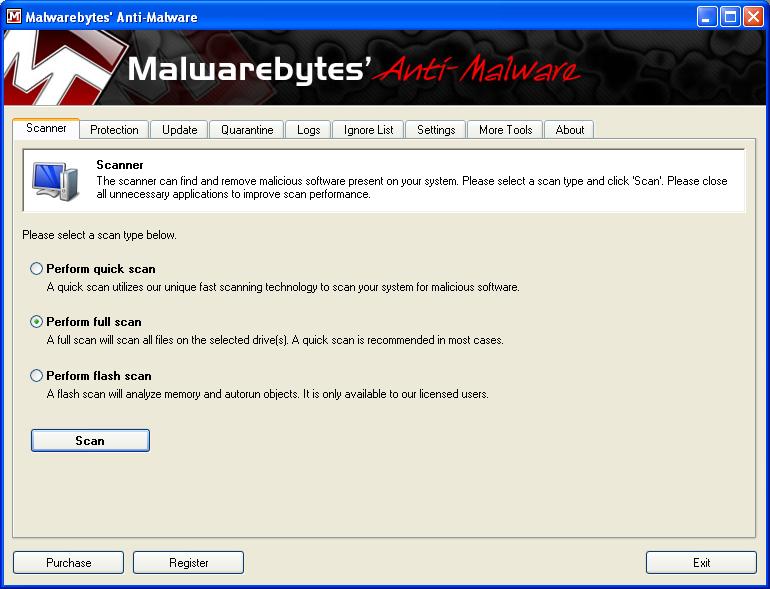
Malwarebytes için eksiksiz virüs taramasını çalıştırın. Bir şey yakalarsa, temizleyin.
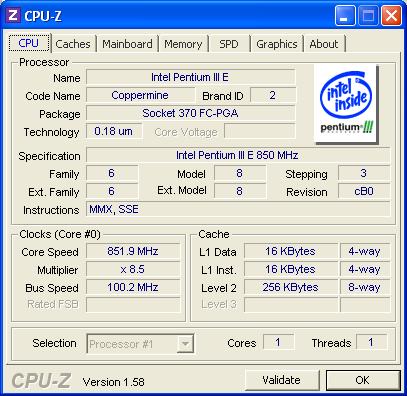
CPU-Z’yi çalıştır. CPU sekmesine bir göz atın ve bunun aslında bir çekirdek ile bir Pentium-III olduğunu görebilirsiniz. İçinde ne olduğu hakkında daha fazla bilgi edinmek için diğer sekmelere tıklayın.
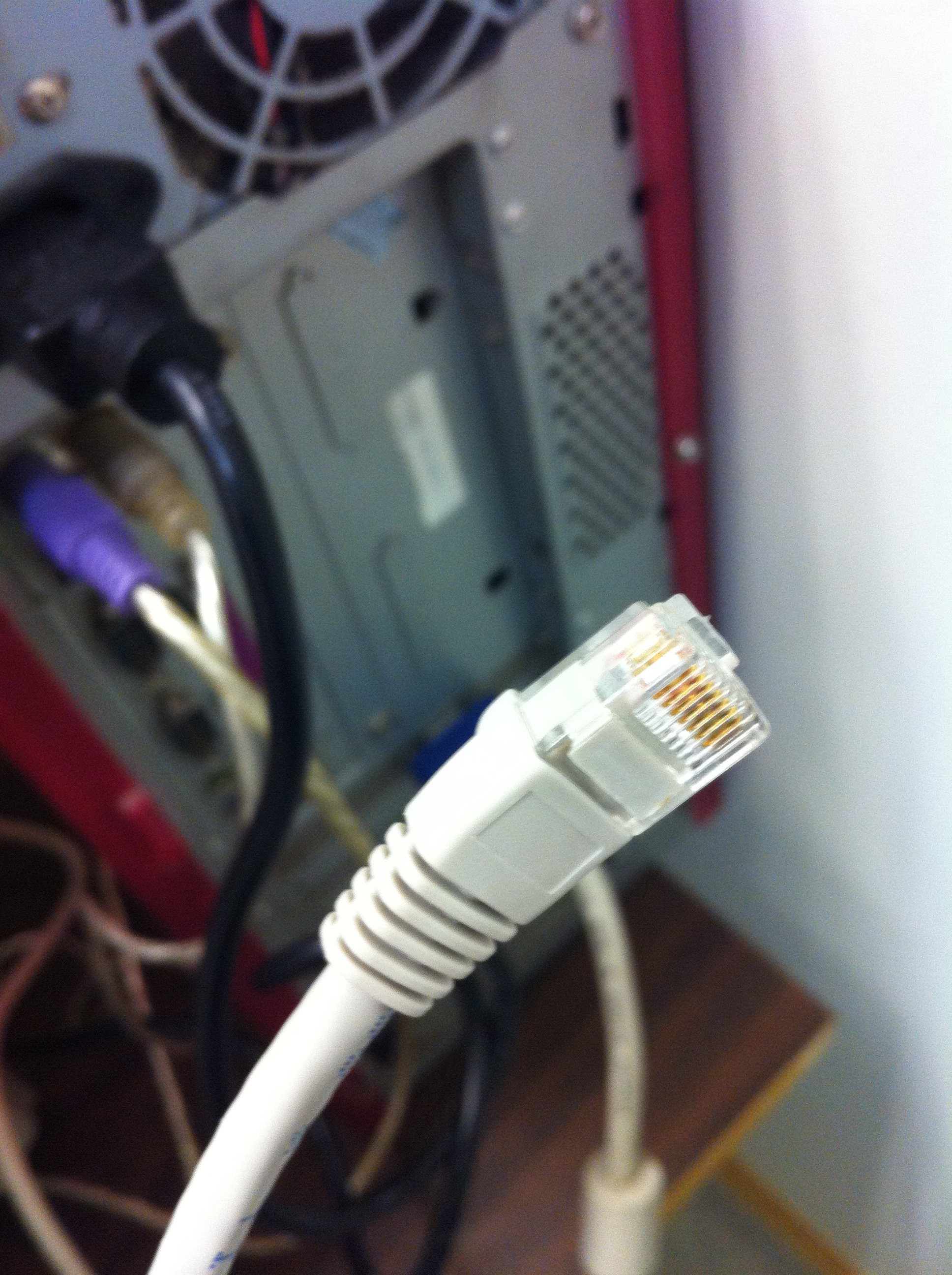
İnternete bağla
Kablo modeminizi, DSL yönlendiricinizi veya FiOS kutusunu yakınınızda varsa, yeni makinenize bir Ethernet kablosu takın.
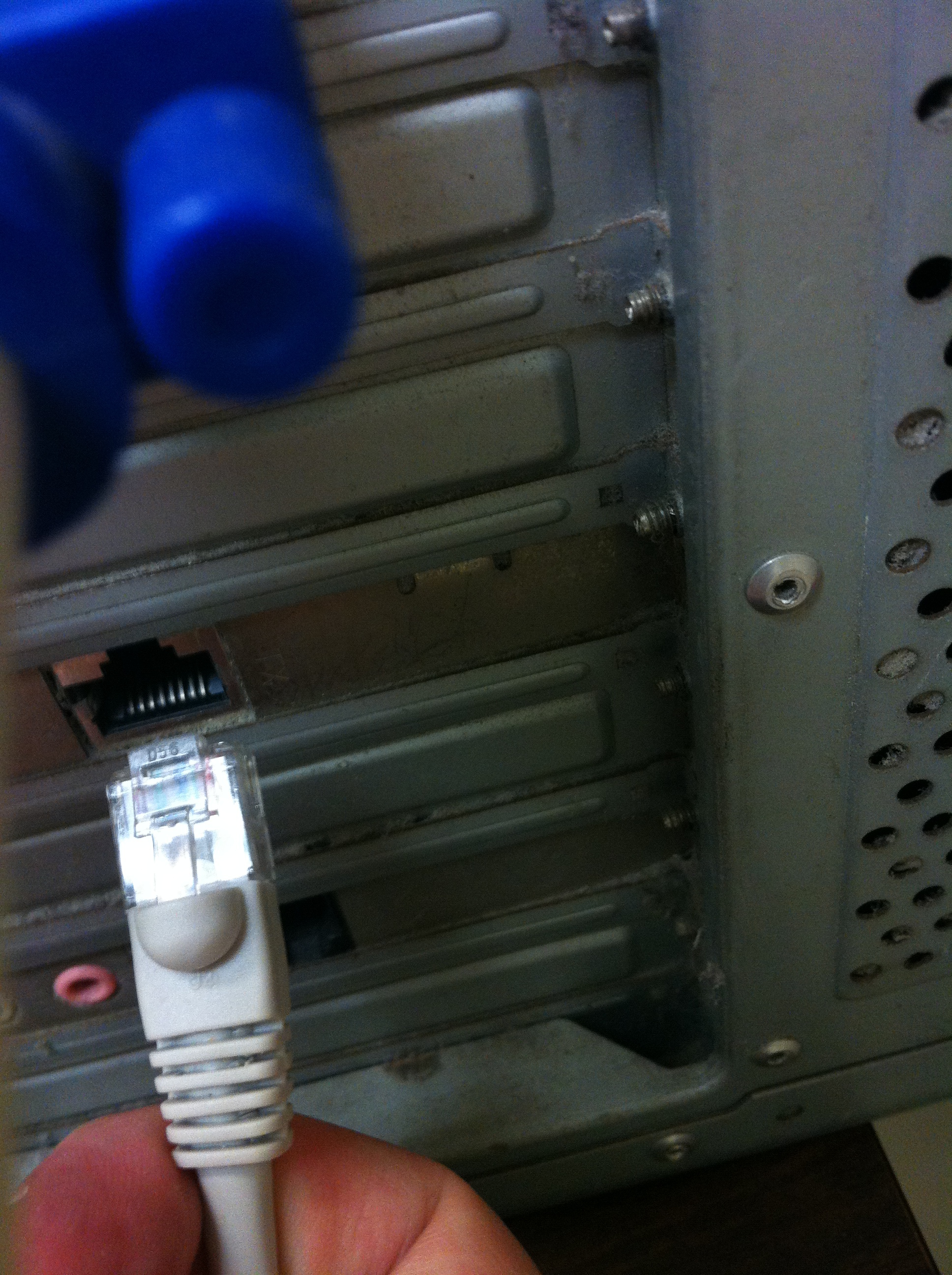
Kabloyu İnternet sağlayıcısının yönlendiricisine veya modemine ve bilgisayarın arkasına takın.
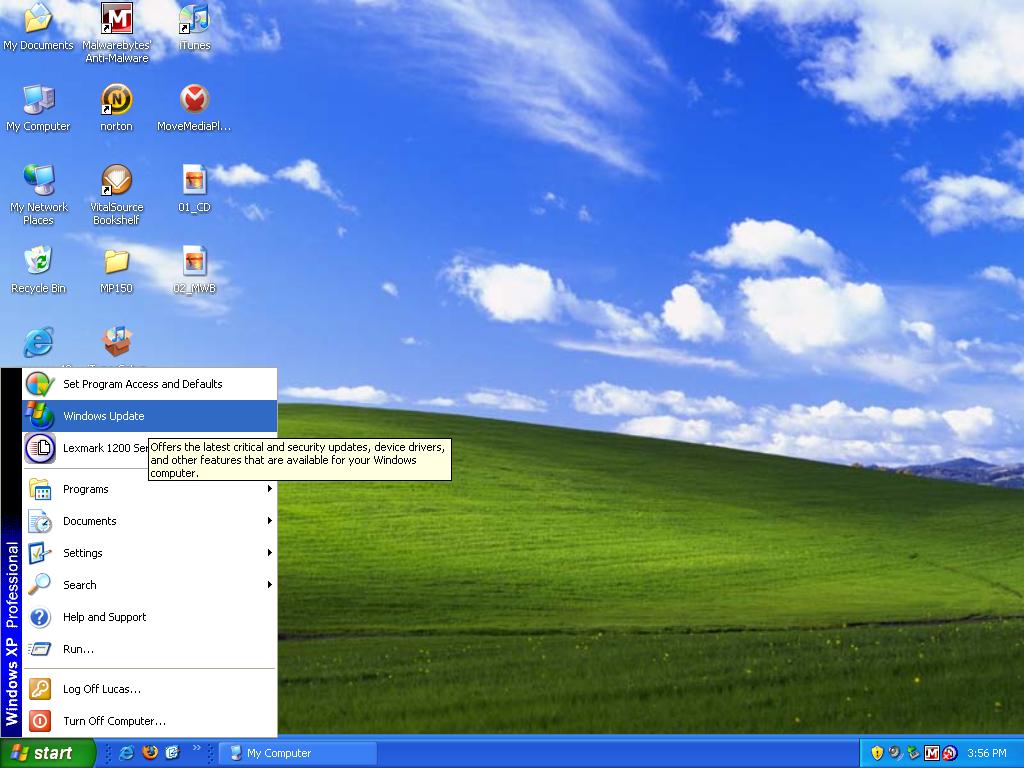
Windows Update, Önemli ve Sürücü Reviver’i çalıştırın
Yapmanız gereken ilk şey Windows güncellemesi. Bu özellikle eski makineler ile oldukça ilgili bir süreçtir, bu nedenle Windows tamamen güncellemeden önce, birçok yeniden başlatma dahil birkaç saat içinde batmayı beklersiniz.
Başlat’a ve ardından Windows Güncelleme’ye tıklayın.
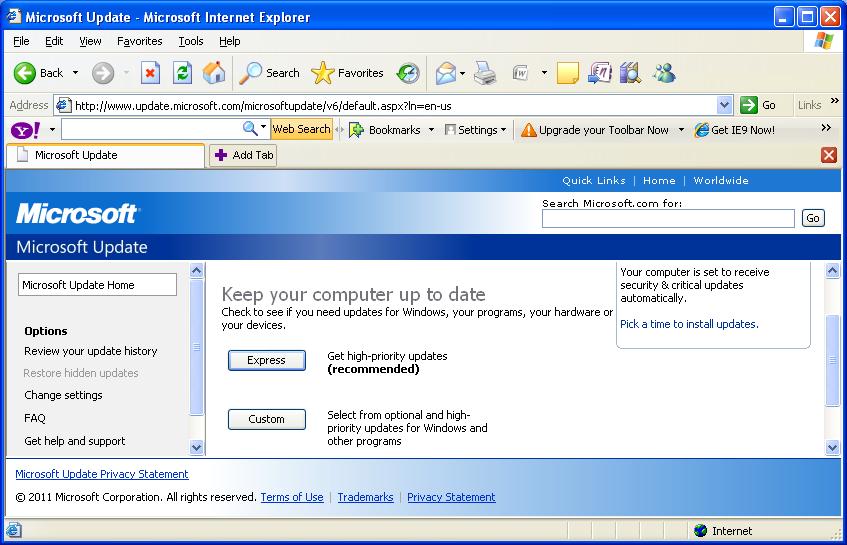
Internet Explorer başlatılacak ve bunun yerine Microsoft Update’i kullanmak isteyip istemediğinizi soracaktır. Bu, makinedeki diğer Microsoft ürünlerini de güncelleyecektir.
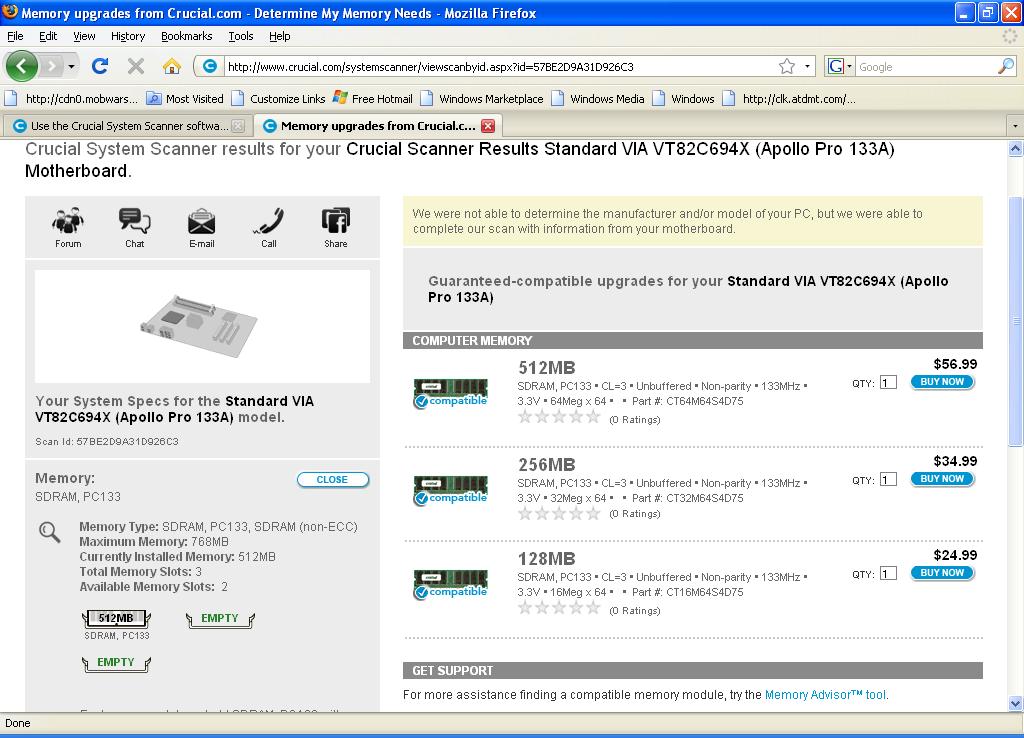
Windows’un tümü güncellendikten sonra ve Internet Explorer da, daha önce yüklediğiniz Crucial bellek tarayıcısı uygulamasını çalıştırın. Bilgisayarınızda ne kadar bellek olduğunu, ne kadar tutabileceğini ve önerilen yükseltmeleri satmanızı önerecektir. Eğer yapabiliyorsanız, makinedeki hafızayı maksimize etmek iyi bir fikirdir; Bellek modüllerinin genellikle aynı çiftlere takılması gerektiğini unutmayın.
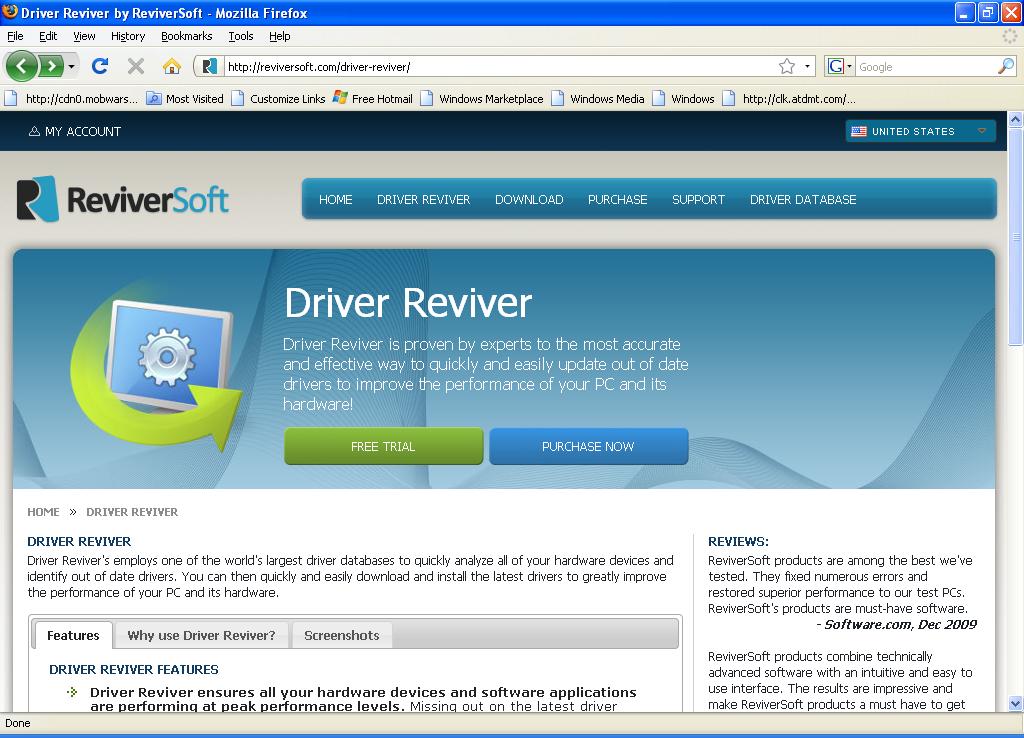
Son olarak, maksimum performans ve daha az kaza nedeniyle makinedeki tüm sürücüleri güncellemek için kendi Sürücü Reviver’ımızı indirin ve yükleyin.
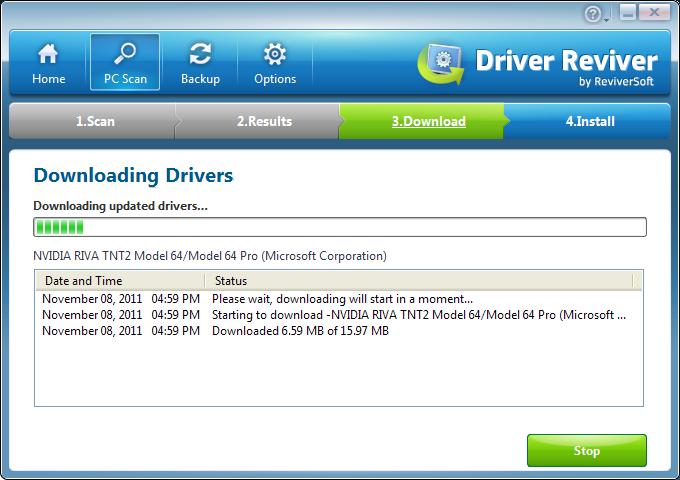
Windows Update genellikle tüm sürücüleri yakalamaz ve Sürücü Reviver’ın büyük bir veritabanı vardır. Tüm son sürücüleri indirmek ve yüklemek başka bir yeniden başlatma gerektirecektir.
TAMAM! Artık yenilenmiş bir PC’niz var. Bir Windows diskiniz varsa isteğe bağlı bir adım, daha temiz bir deneyim için sabit sürücüyü biçimlendirmek ve Windows’u tamamen yeniden yüklemektir. Ayrıca, bazen eski bilgisayarlarda, önceki sahibinden, karıştırmayacağınız kişisel veriler olacaktır.
Yenilenmiş PC’niz için tam bir güncellemenin üzerinden geçeceğimiz yakında, Bölüm 3’e göz atın.
O post$ s apareceu primeiro em$ s.
]]>O post$ s apareceu primeiro em$ s.
]]>Eski bir PC’yi yeniden canlandırmak için beş bölümlük bir blog dizisine hoş geldiniz! Makinenin içini ve dışını inceleme, tanılama uygulamalarını yükleme, Windows Update ve Sürücü Reviver’ı çalıştırma, yükseltme satın alma, yükleme ve isteğe bağlı bir son adımdan tüm alternatifleri size taşıyacağız: alternatif bir işletim sistemi kurmak .
İlk kısım, eski sistemin denetlenmesi ve temizlenmesi yoluyla bizi ele geçirecek.
Makineyi İncelemek
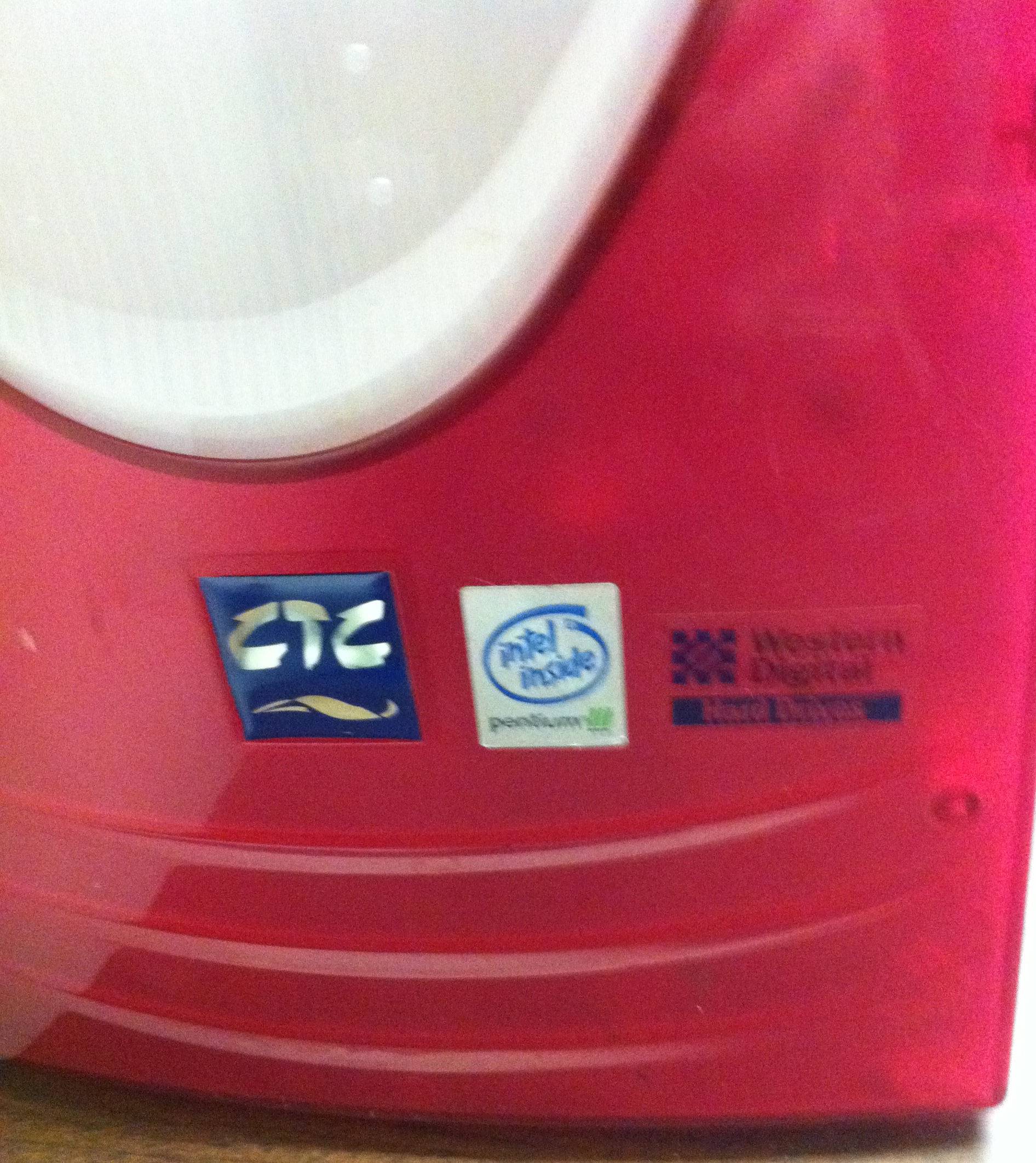
İlk olarak, makinenin dışına bir göz atacağız ve bize verdiği ipuçlarını göreceğiz. Bu bir Pentium III ve içinde bir Western Digital sabit diske sahip. Pentium-III, 2001’de onu koyacaktır, bu yüzden on yaşında bir PC.
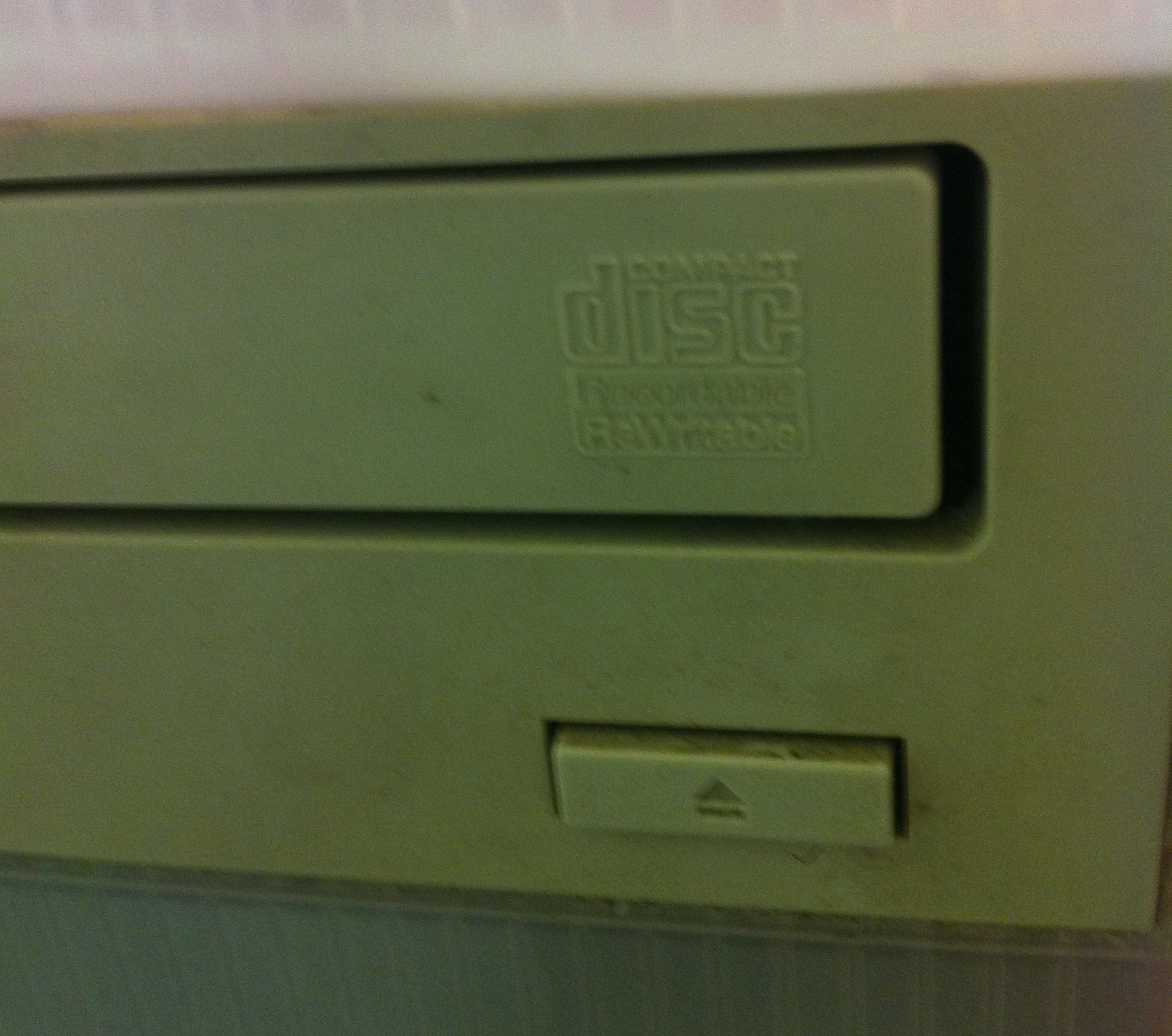
CD sürücüsü CD-R ve CD-RW’lere yazabileceğini söylüyor. Bu, kompakt diskleri yanabileceğimiz anlamına geliyor, ancak DVD’lerle çalışmayacak.
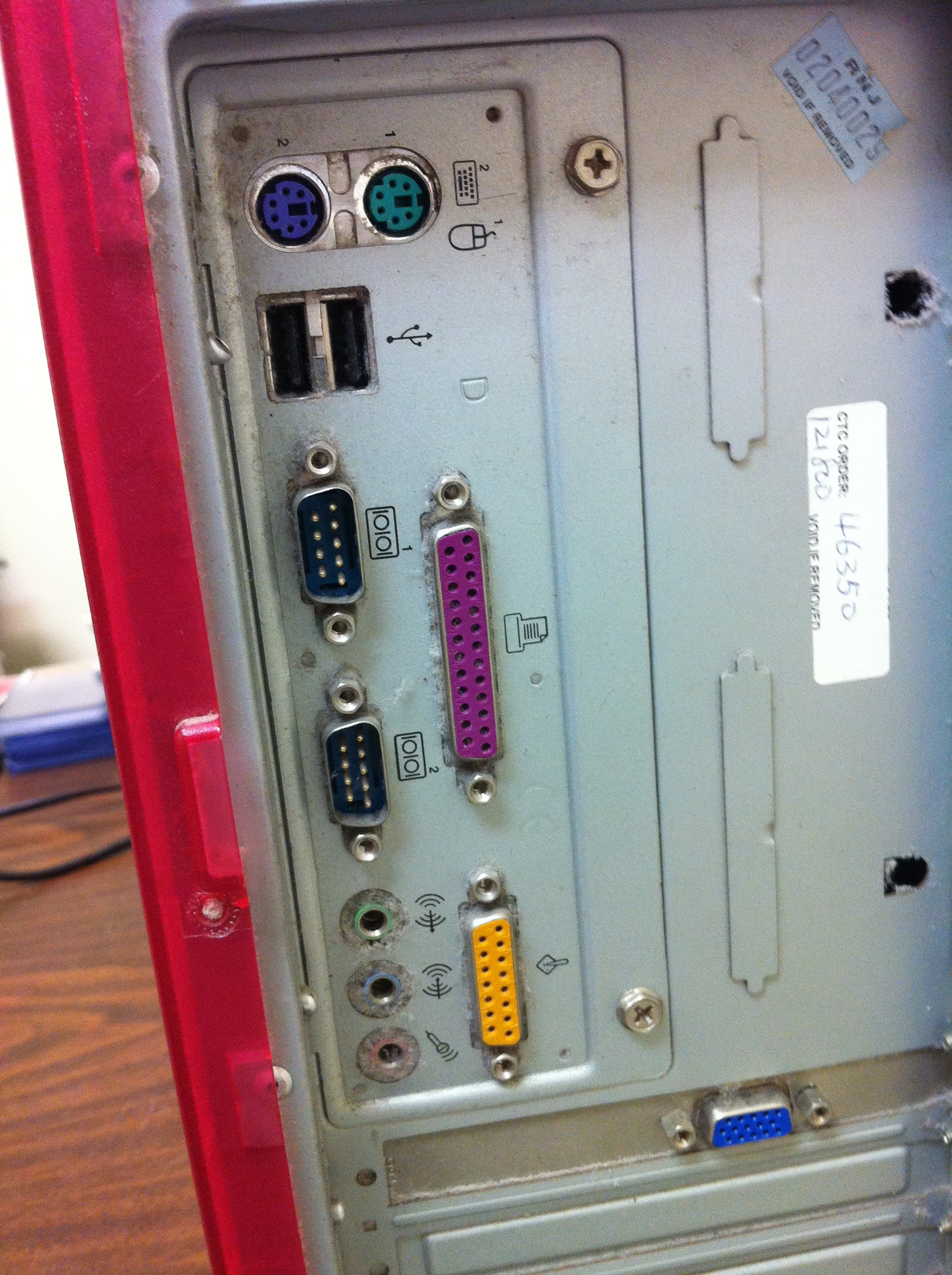
Makinenin arkasına baktığımızda, iki USB bağlantı noktası, iki seri bağlantı noktası (biri klavye için, biri fare için), bir ses jakı ve muhtemelen olmayacak başka çeşitli bağlantı noktaları olduğunu görebiliriz. Kullanılmış.
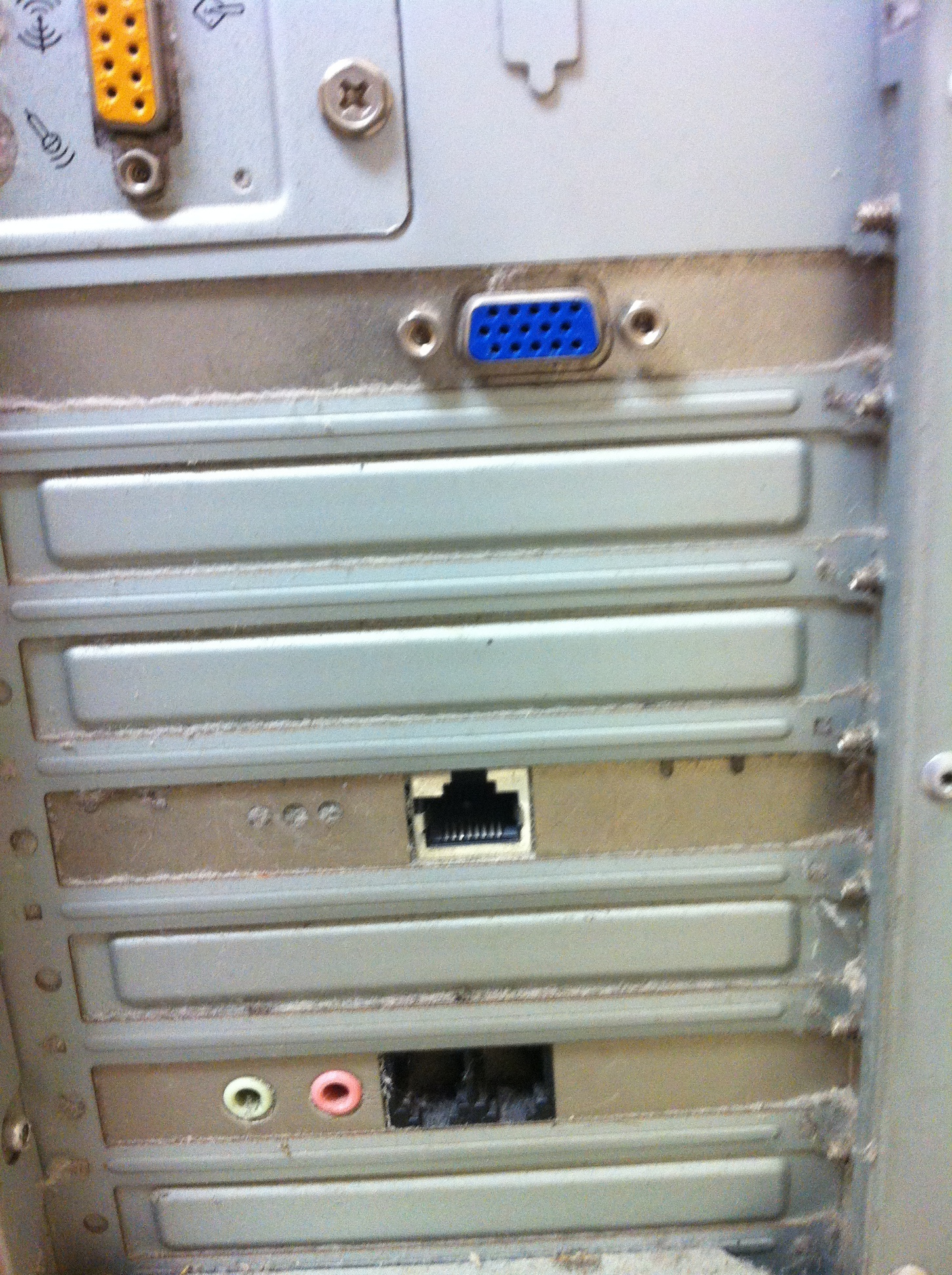
Biraz daha ileride, kablolu ağ , bir standart VGA grafik kartı ve hatta bir modem için bir Ethernet portu olduğunu görebilirsiniz. Modemleri hatırlıyor musun? Çevirmeli İnternet?
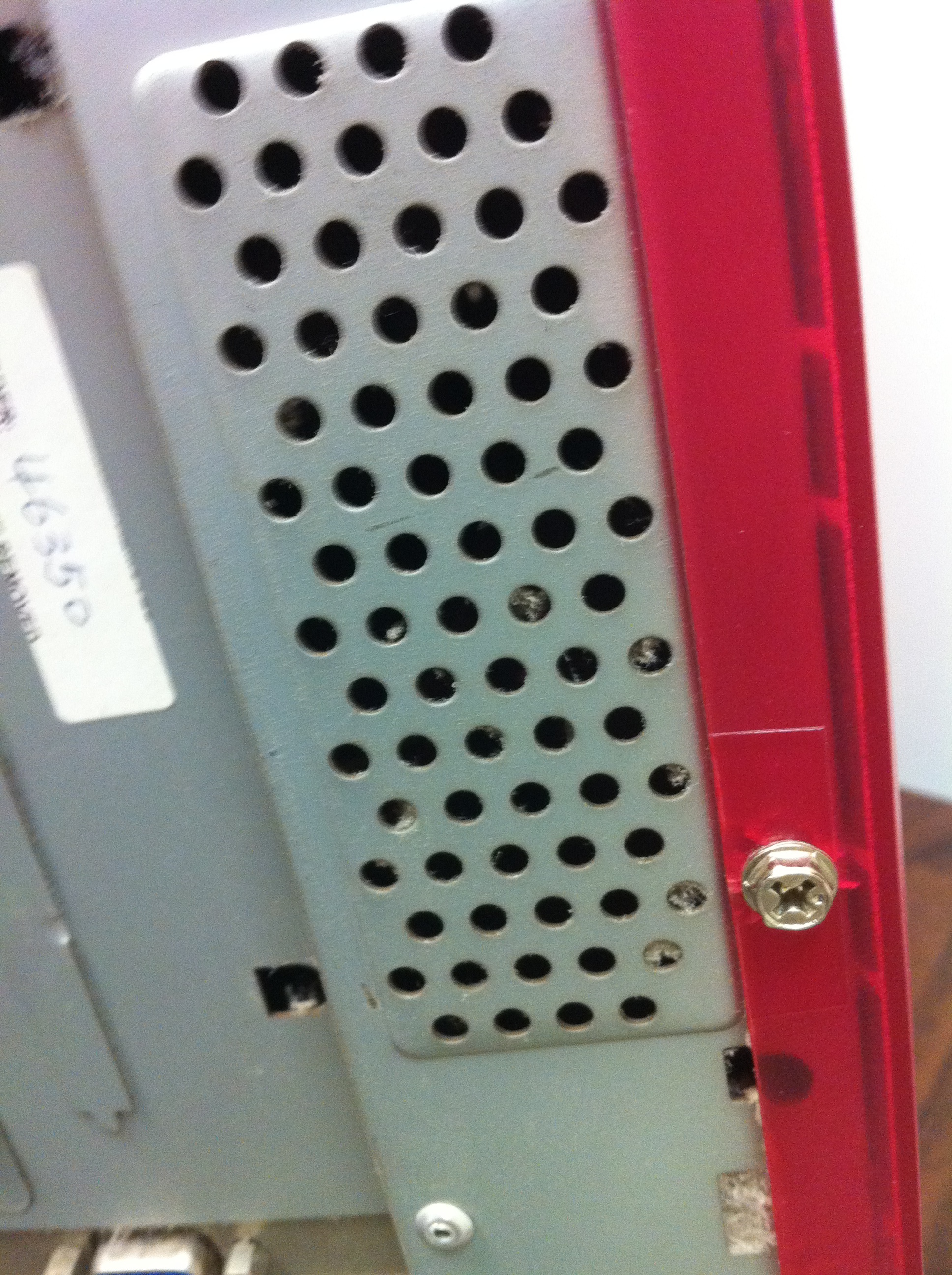
Açılış
Tek bir vida yan paneli tutar. İçine girdiğimizde, birçok farklı çeşit göreceğimiz gibi, üzerinde çok sayıda Phillips kafa bulunan bir tornavida bulunmasına yardımcı olur.
Bilgisayarı açmadan önce, tüm kabloları makinenin arkasından çıkardığınızdan emin olun. Ayrıca, bir metal yüzeye dokunmak ve süre boyunca halıdan uzak durmak iyi bir fikirdir. Statik elektrik bilgisayarınızı çok hızlı bir şekilde bozabilir.
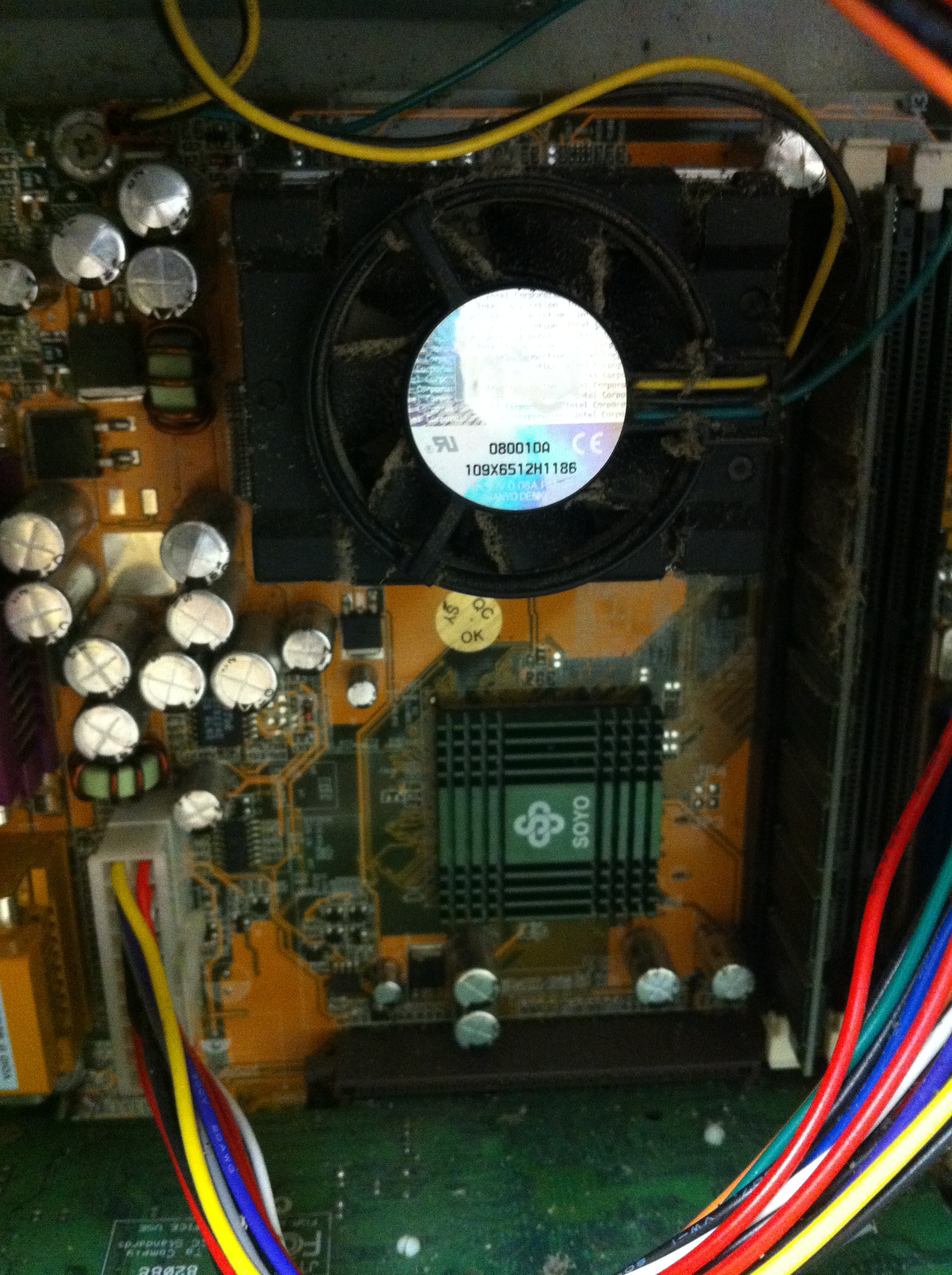
İçerideki Teftiş
PC’nizdeki en büyük tahta anakart olarak adlandırılır. Üzerinde siyah fan bulunan şey CPU veya merkezi işlem birimidir. Bilgisayarının beyni. Sol altta bulunan bu çok renkli kablo, güç kaynağını anakartla birleştirir.
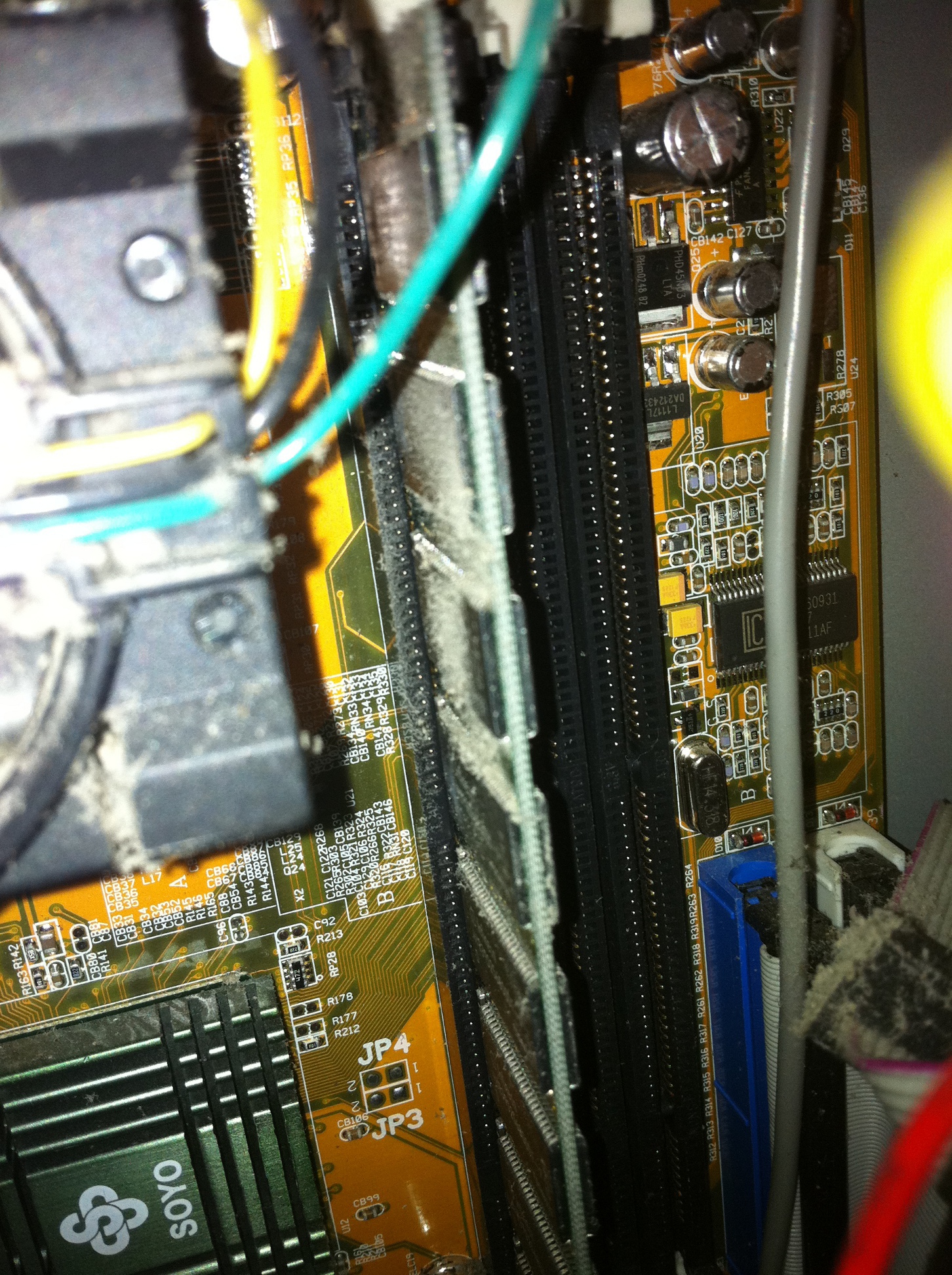
Burada bilgisayarın RAM’i ya da hafızası var. Daha sonra, bunun tüm ama en temel görevler için tamamen yetersiz olan tek bir 256K bellek modülü olduğunu öğreneceğiz. Günümüzün Web’i, bu küçük bellekle zorlukla çalışıyor.
Temizleniyor
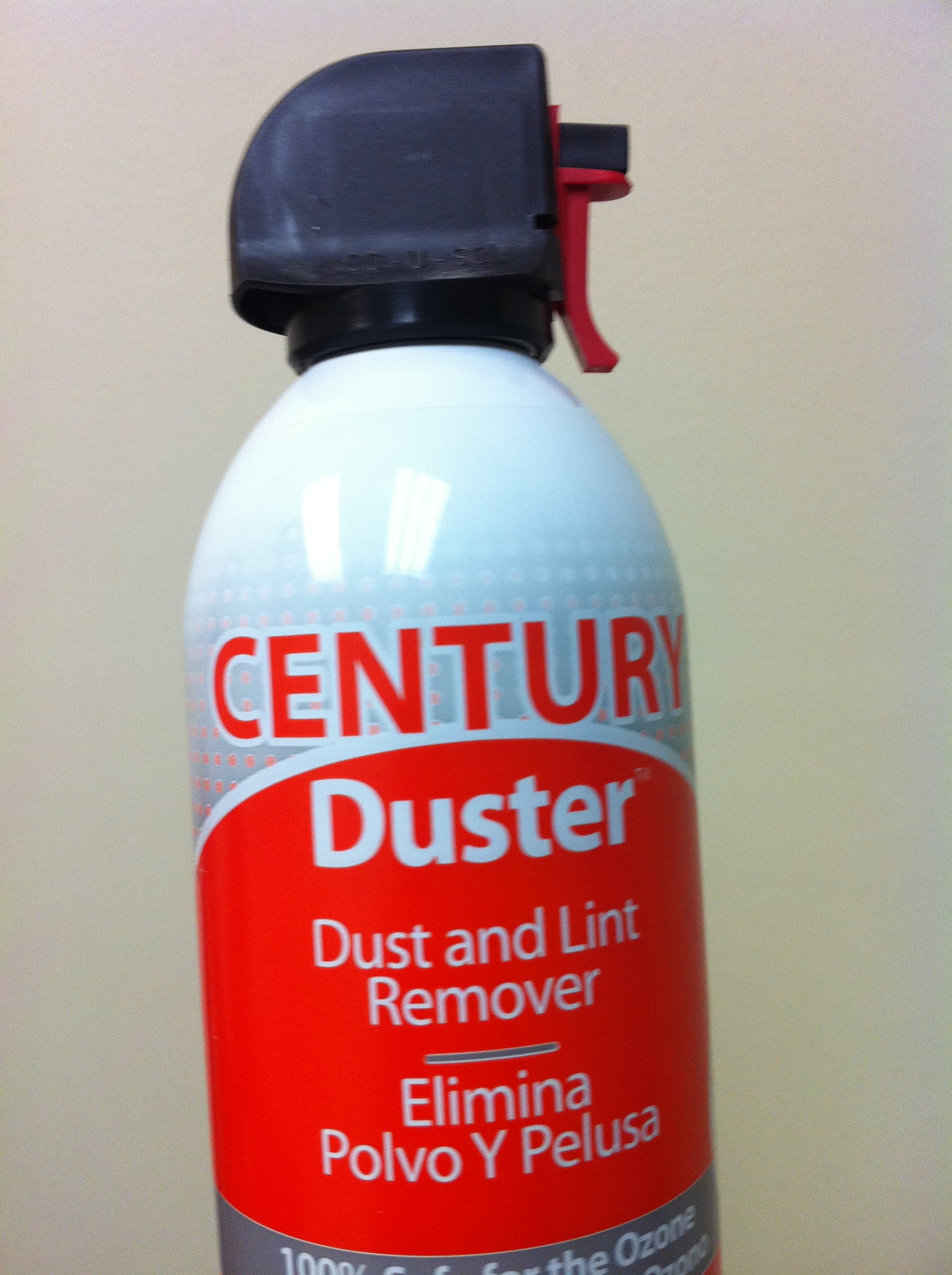
Makinenin içindeyken, tüm tozları hava kompresörü ile püskürtmek iyi bir fikirdir. Bu kutular herhangi bir elektronik mağazasında satın alınabilir. Kasayı PC’den yeterince uzak tutun ve dumanı solumamayacağınızdan emin olarak tüm tozu püskürtün. Temiz bir iç mekan, fanlarınızın daha düzgün çalışacağı anlamına gelir, PC daha serin ve tüm parçalar daha uzun süre dayanır.
Geri Bir Araya Getirmek
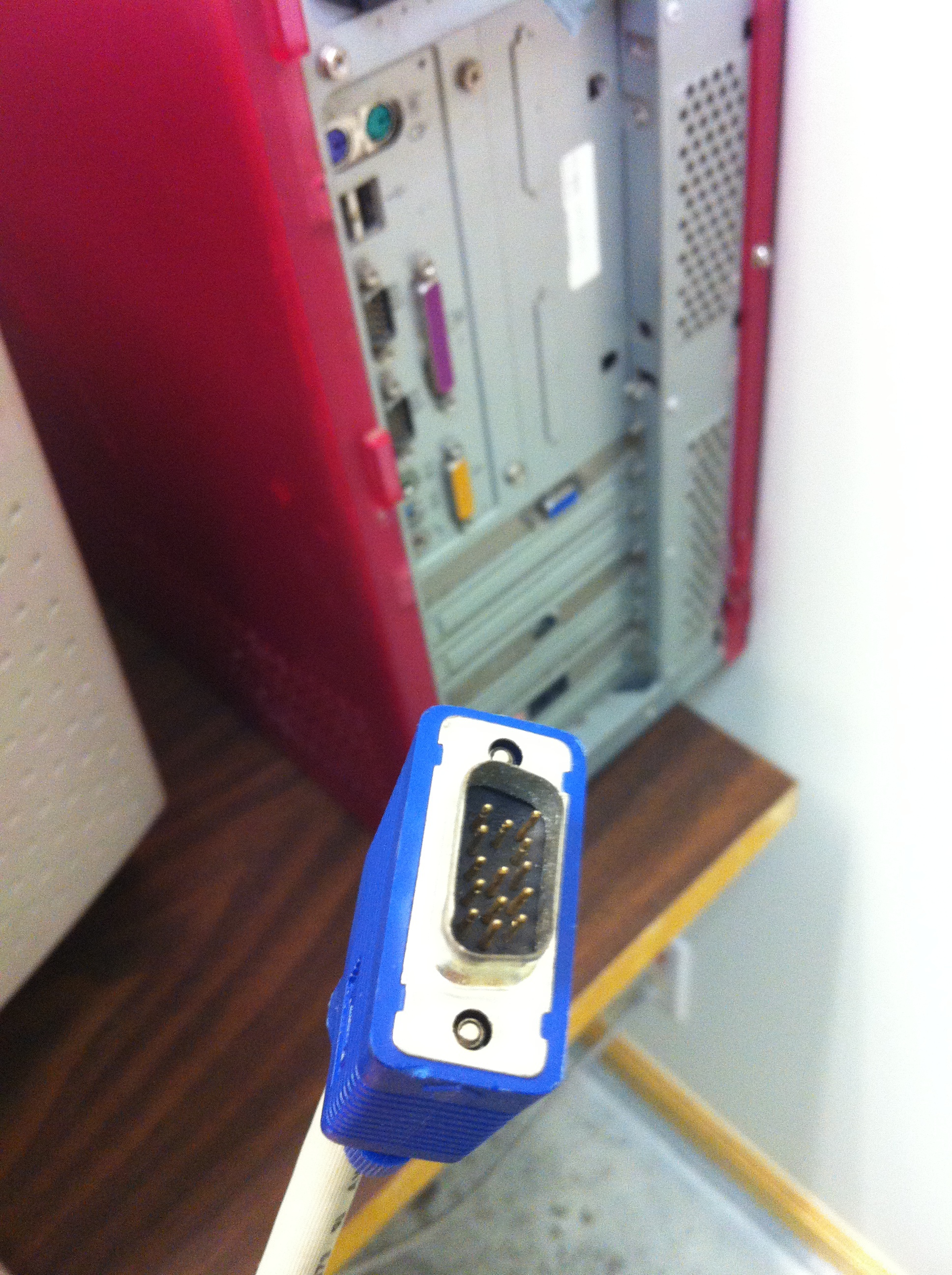
Şimdi içeriye baktığımızdan ve temizledikten sonra, yan paneli tekrar yerine takın ve vidalayın. Sonra, daha önce bağlantısız olduğunuz kablolara bir göz atın (eğer hiç bağlanmadıysanız). Bu, monitörden gelen VGA video kablosu.
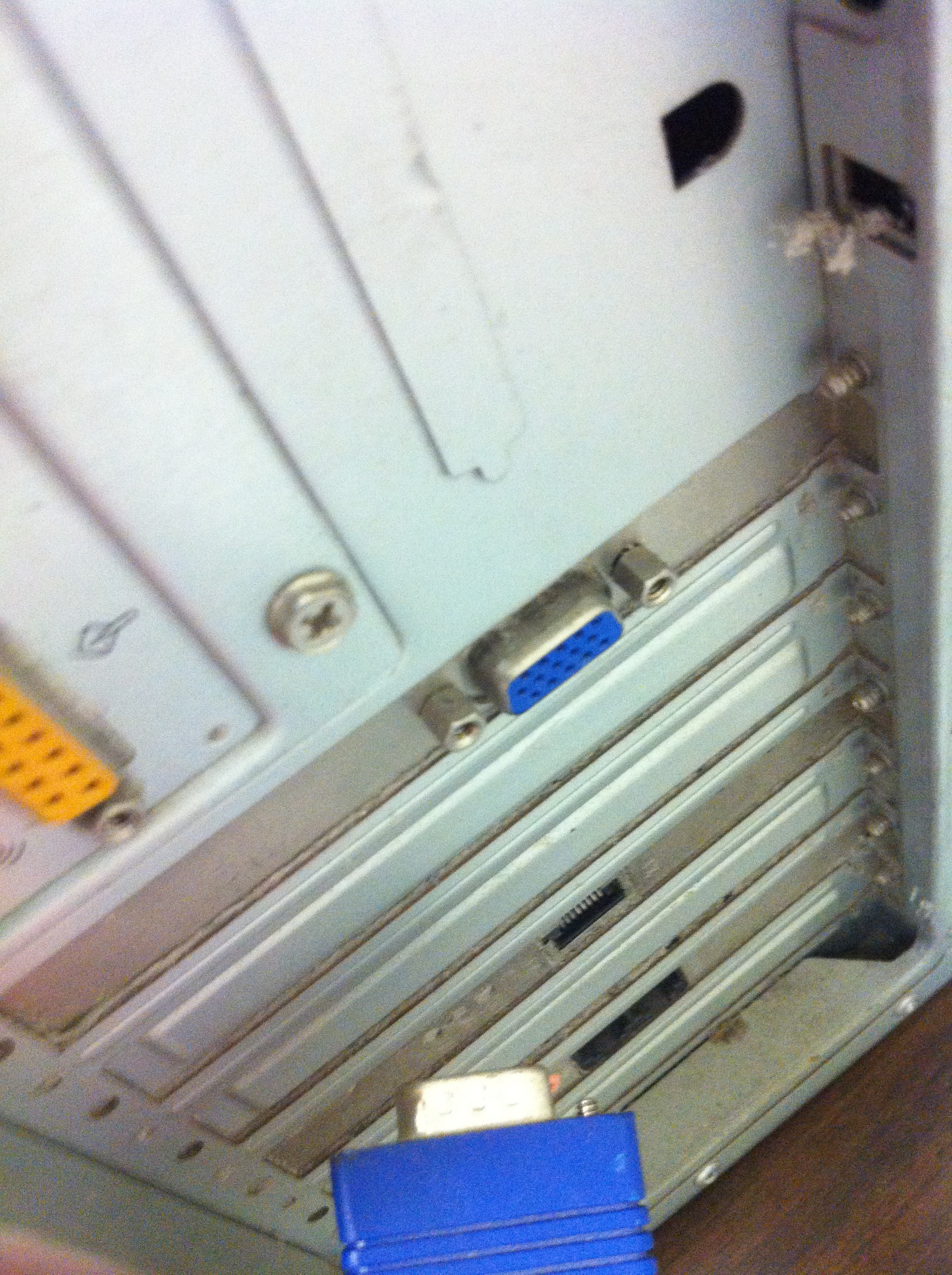
Bu kablo, video kartının içine kasanın altına doğru sokulur. Kablo doğru yönlendirilmiş olduğundan emin olun. Kabloyu, bağlandıktan sonra her iki taraftaki vida aygıtlarıyla sıkın.
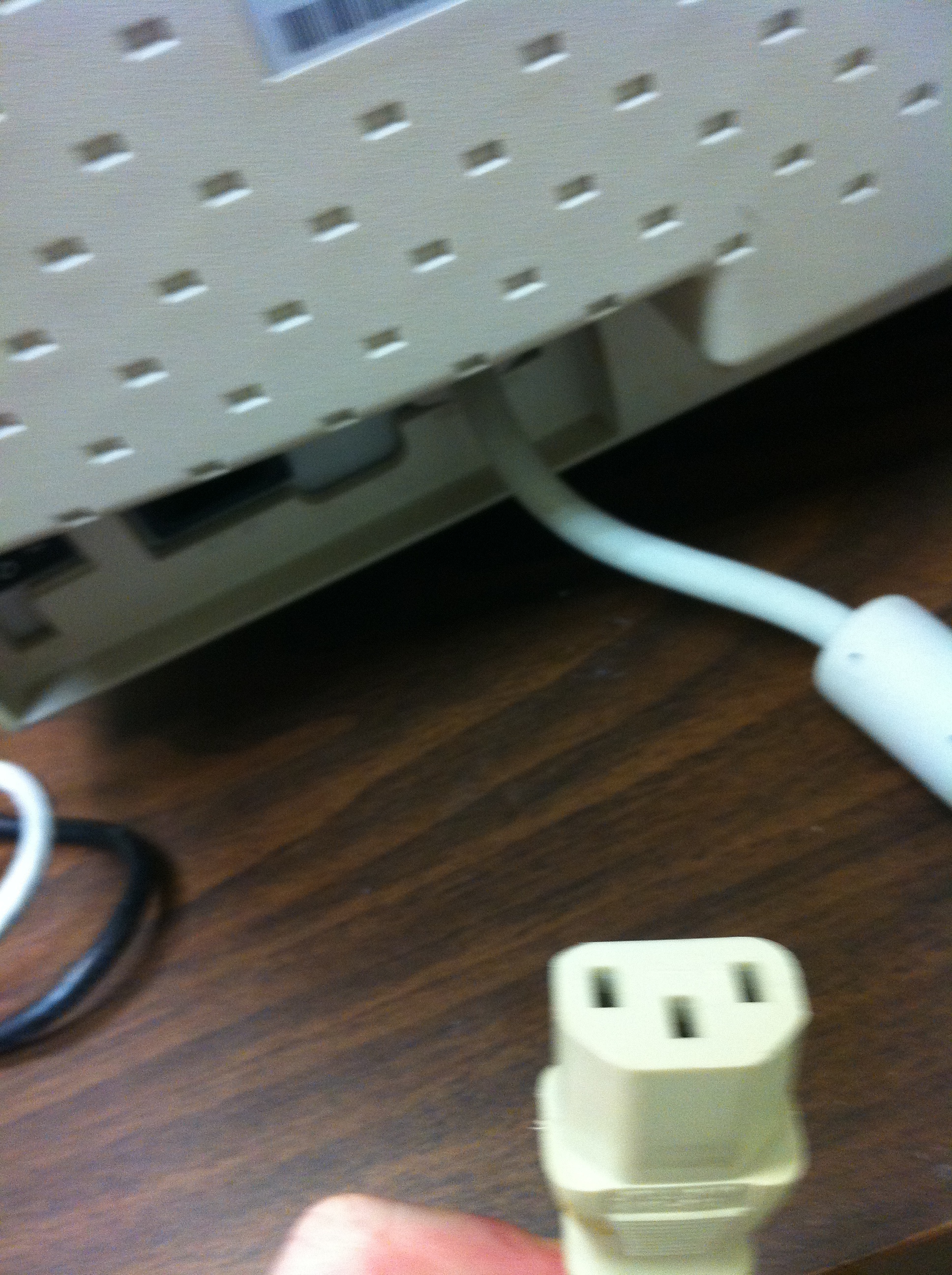
Bu, monitörün arkasına takılan monitörün güç kablosudur. Bilgisayarın güç kablosundan siyah yerine beyaz olmakla ayrılır, ancak aksi durumda aynıdır.
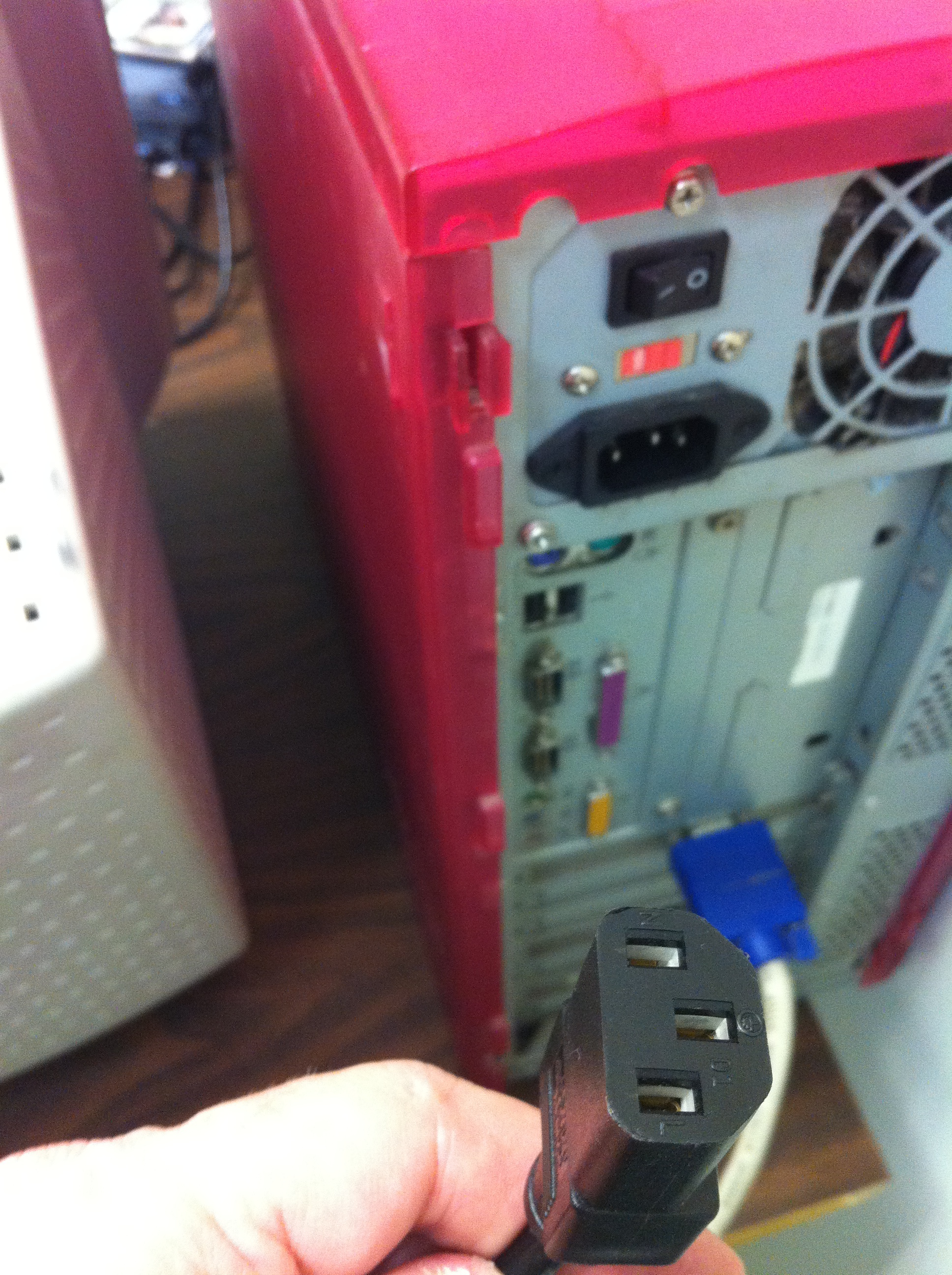
Ve burada PC’nin arkasındaki güç kaynağına takılan bilgisayarın güç kablosu. Henüz bir prize takmayın.
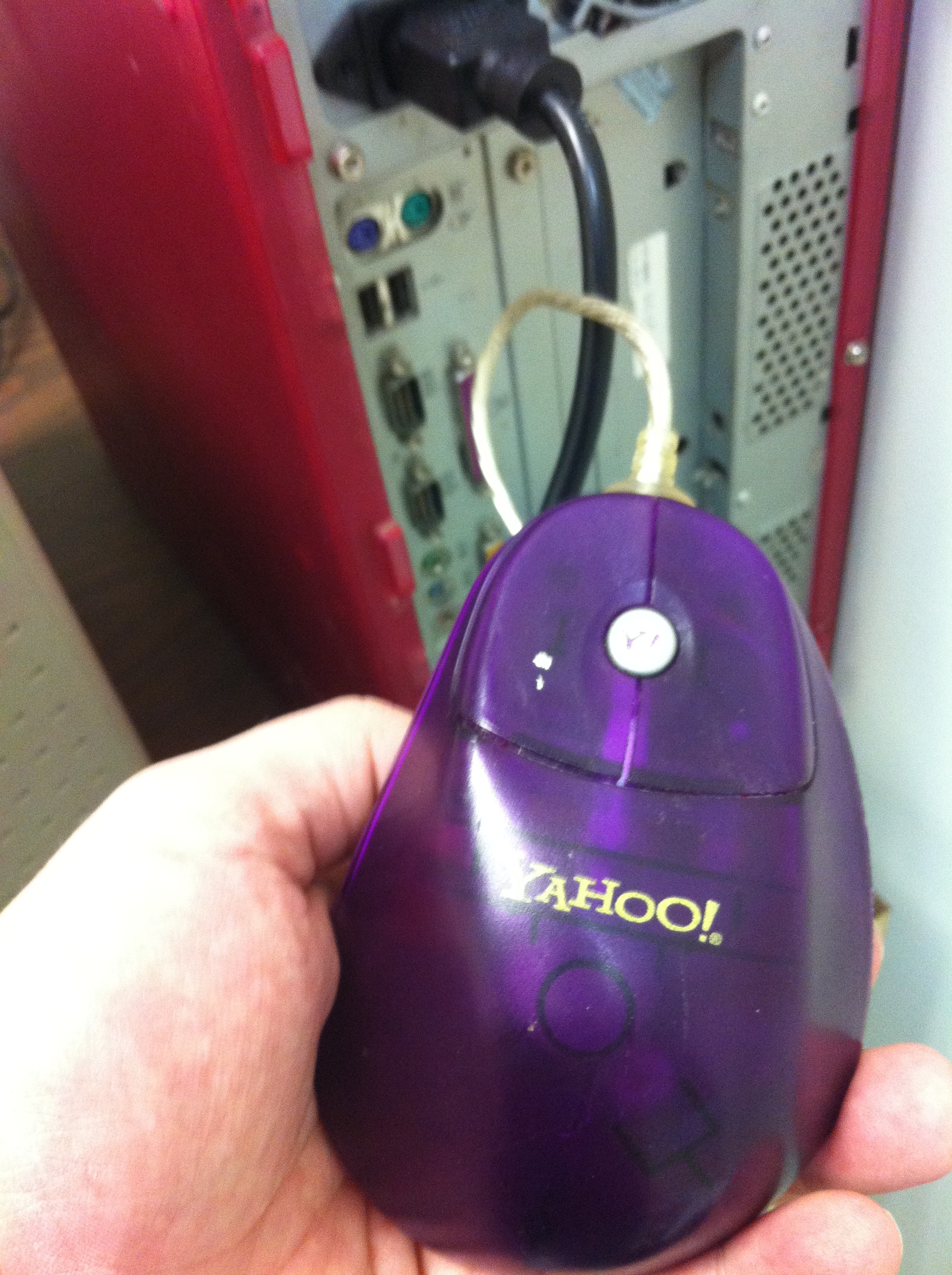
Bu, merkezde kaydırma tekerleği olmayan eski bir seri faredir. Buna alışkınsanız, daha yeni bir USB fare almak isteyebilirsiniz.
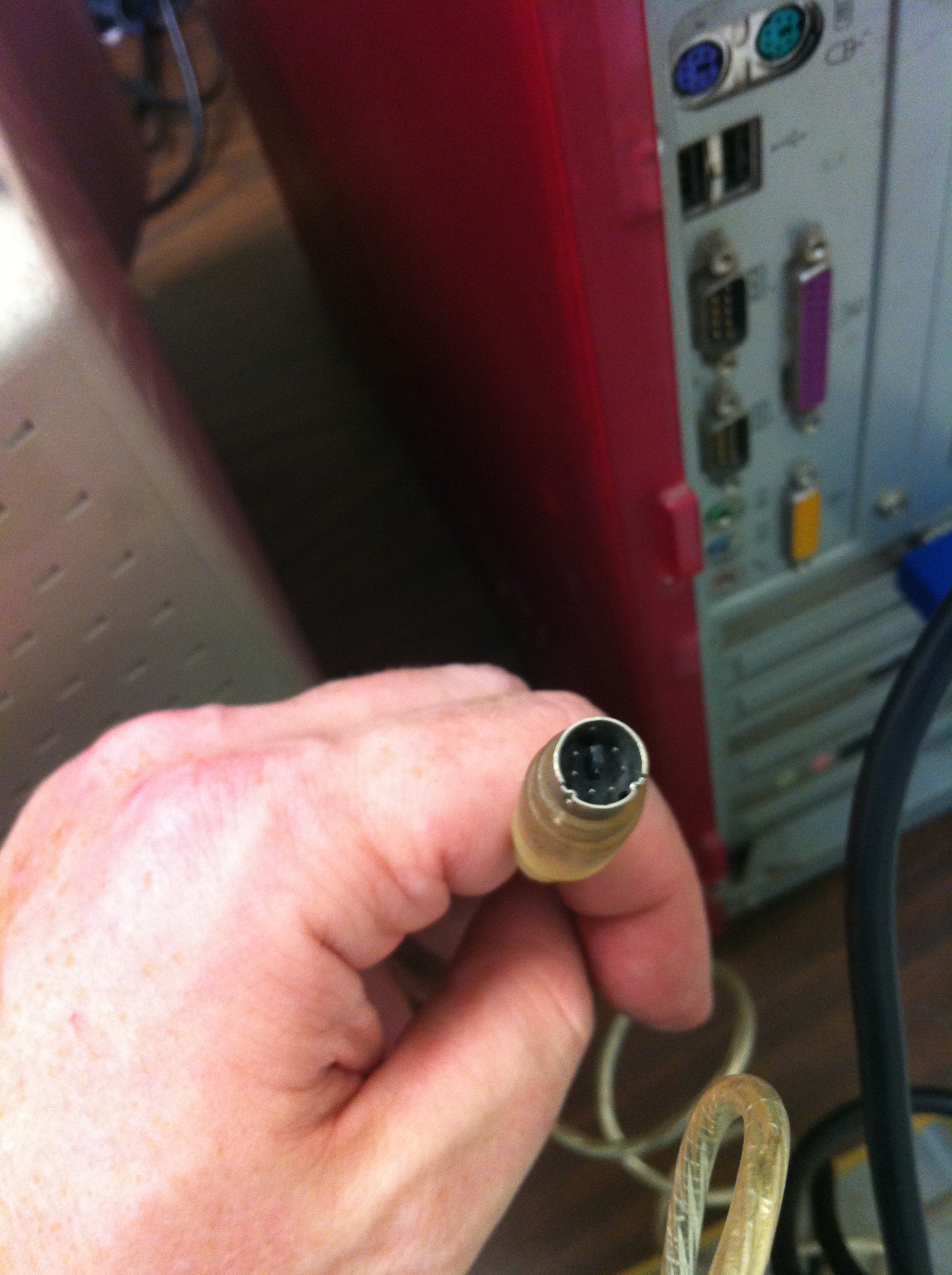
Ve işte fare kuyruğundaki seri kablo gibi görünüyor. Daha büyük bir görüntü için resmin üzerine tıklayın, böylece seri kablonun içinde bir direk olduğunu görebilirsiniz ve bu nedenle sadece bir yönde takılabilir.
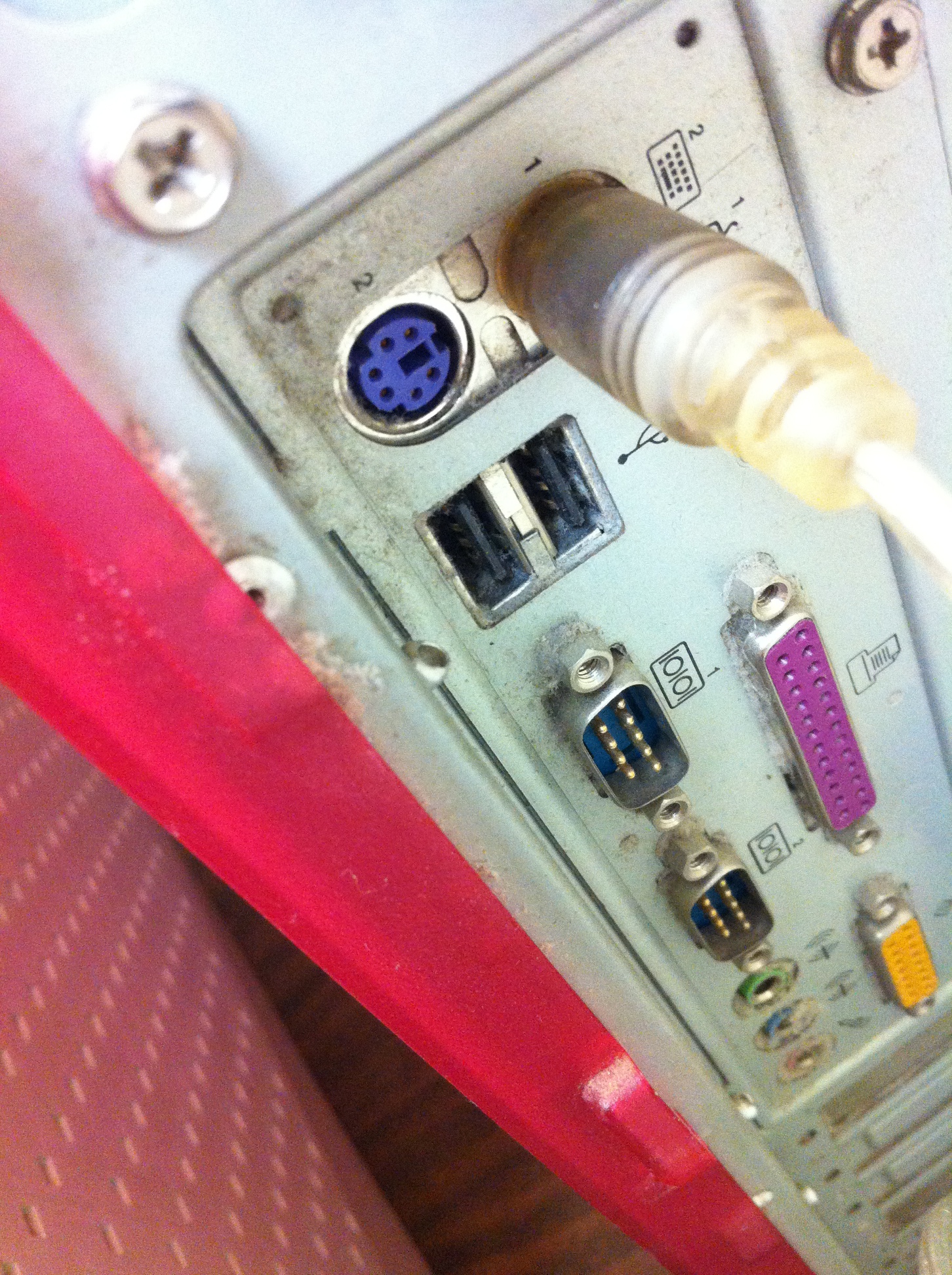
Genellikle yazı sağa bakar. Ayrıca, klavyenin ve farenin sembolleri de gereksizdir;
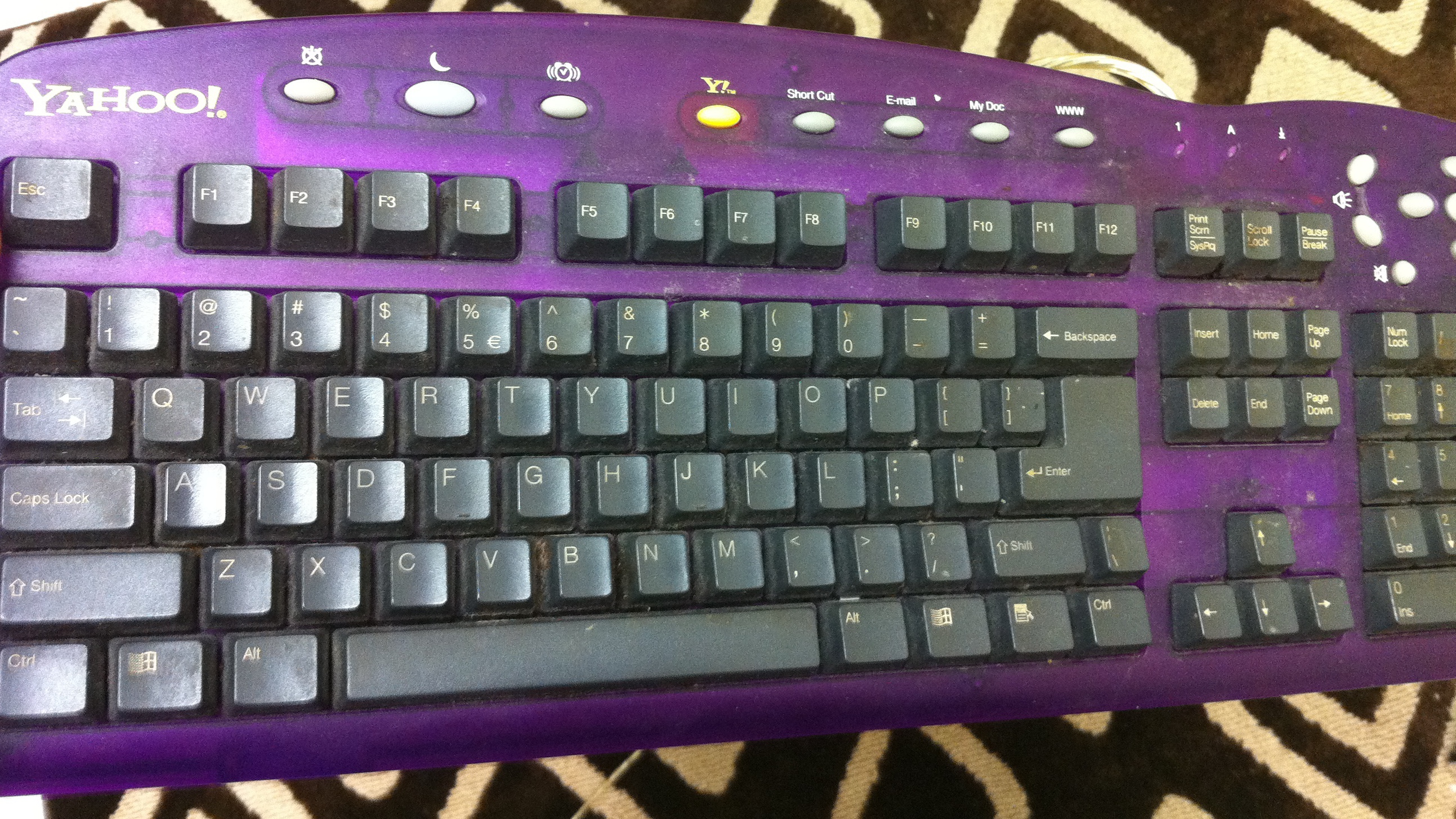
İşte bir seri klavye. Farenin aksine, klavye son on yılda hiç değişmedi. Sol alt tarafa doğru bir Windows düğmeniz olduğu sürece, hepiniz ayarlanır.
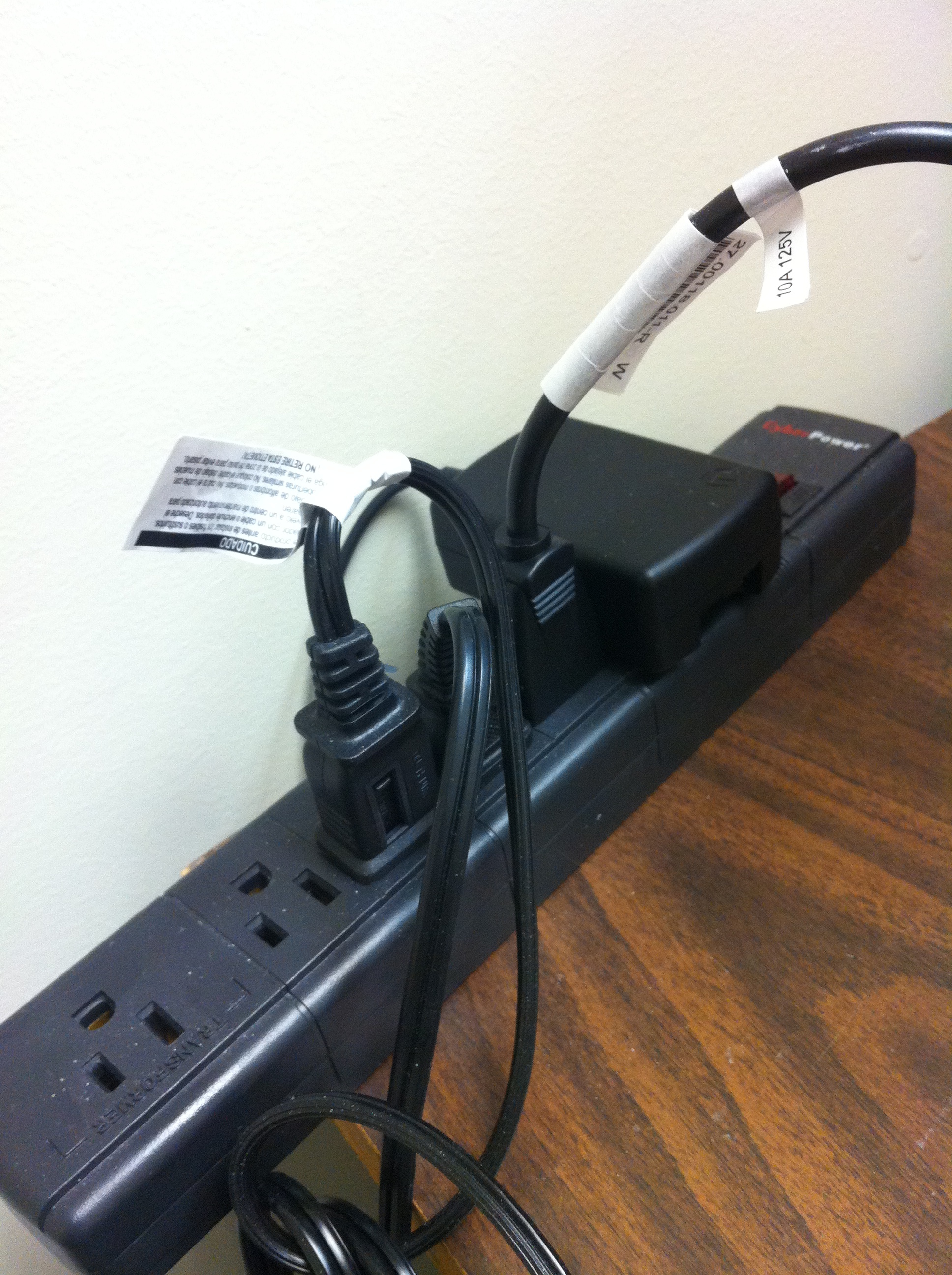
Şimdi, monitörü ve PC’yi bir gerilim koruyucusu olarak bilinen bir elektrik prizine takın ve ardından dalgalanma koruyucusunu duvara takın. Herhangi bir elektronik parçayı aşırı gerilimden korunmadan doğrudan bir prize takmaktan kaçınmak önemlidir. Nedeni basit: bir güç dalgalanması (örneğin, bir şimşek fırtınası) bir dalga koruyucu tarafından durdurulur, ancak bir, PC’niz veya monitörünüz mahvolacaktır.
Eski PC’yi açacağımız, bazı tanılama uygulamaları yükleyeceğimiz, Internet’e bağlayacağımız ve Sürücü Reviver’i çalıştırdığımız 2. Bölüm için kısa bir süre sonra tekrar kontrol edin.
O post$ s apareceu primeiro em$ s.
]]>O post$ s apareceu primeiro em$ s.
]]>
Russ Pitts
Son PC donanım yükseltmesi satın alındı: Happauge Colossus HD video yakalama kartı
Hiç bir sabit disk çökmesi var ve her şeyimi kaybeder misin? Aman Allahım Evet. İki defa. Yazdığım bir oyun taslağı da dahil olmak üzere her şeyi kaybettim.
PC bileşenleri için çevrimiçi mağazaya git: Newegg.com
AMD mi Intel mi? Niye ya? Yıllar boyunca ileri geri gittim. AMD her zaman fiyat konusunda bir kazanan olacak, ancak Intel CPU’ların genellikle performans ve istikrar açısından hafif ve orta düzeyde bir kenara sahip olduğunu gördüm.
ATI veya nVidia? Niye ya? NVidia için her zaman yumuşak bir yerim vardı.
Russ Pitts, escapistmagazine.com’un eski Genel Yayın Yönetmeni ve TechTV’nin “The Screen Savers” adlı eski baş yazarı ve yapımcısı. 15 yıldan uzun bir süredir PC’ler geliştiriyor ve geliştiriyor.
Ucuz bir PC Yükseltme mi arıyorsunuz?
Dürüst olun: oyun PC’nizi yükseltme hakkında konuştuğunuzda, sadece yeni bir ekran kartı satın almayı haklı çıkarmaya çalışıyorsunuz. Hepimiz seksi vid kart reklamlarını dergilerde gördük ve hepimiz onları istiyoruz. Bu konuda özel bir kar tanesi değilsin. Ancak yeni vid kartlar, tüm güzellik ve görkemleri için genellikle eski modellerde size daha hızlı bir performans sunar. Tabii ki, seksi görünüyorlar ve çok fazla spin ve yüzgeç var, ama onlar gerçekten sadece oyuncak. Son birkaç yılda basılmış bir grafik kartınız varsa, yükseltme paranız bellekte daha iyi harcanır.
Yeni bir grafik kartı, makinenizin yazılımı güzel resimlere çevirme hızını artıracaktır, ancak bellek, bilgisayarın PC’lerle buluştuğu yerde bellektir ve RAM ve sabit sürücülerinize yükseltme, grafik işlemede bile her şeyi hızlandıracaktır. En iyi kısım? Hem RAM hem de fiziksel bellek, şimdiye kadar olduğundan daha ucuz, bu yüzden, yapabileceğiniz en iyi performansı elde etmek için mümkün olduğunca çok para harcamanız yeterli.
Veri deposu
RAM ile, makinenizin tutacağı kadar istersiniz. Çoğu bilgisayar şu anda 8 gigabayttan daha fazla erişemiyor, bu yüzden atılacak numara var. Makinenizde en az yarım hafızanız yoksa, biriktirin, ancak akıllıca satın alın. Yarış şeritleri ve yüzgeçleri ile overclock edilmiş DIMM çipleri tatlı görünebilir, ancak kutunuzun yan tarafına bir pencere koymadığınız sürece ve siz de LAN partneri buluşmalarına götürdüğünüz sürece, kimse RAM’inizin neye benzediğini umursamaz ( ve muhtemelen o zaman bile değil) ve overclock edilmiş çiplerden elde edilen performans artışı ihmal edilebilir.
Paranızı, karşılayabildiğiniz kadar fazla bellek satın aldığınızda harcayın, ancak saygın bir marka elde ettiğinizden emin olun. Önemli, Kingston ve Corsair bir nedenden dolayı büyük isimler: güvenilir bir RAM yapıyorlar ve yıllardır bunu yapıyorlar. G-Skill, aynı zamanda, hızaşırtılmış modellerine ek olarak, kasvetli tweaker kitlesini hedef alan kaliteli ve bütçeye uygun bir RAM kalitesi de sunuyor. Şu anda makinemde temel düzey, çift taraflı RAM DIMM’leri var ve bir şampiyon gibi çalışıyorlar.
Arabanızdaki lastiklerde olduğu gibi, aynı marka ve RAM modelini tahtada kullanmak en iyisidir, ancak maliyet endişeleri sizi karıştırıp eşleştirmeye zorlarsa, en azından aynı marka ve tipte belleği çalıştırdığınızdan emin olun. karşılık gelen yuvalar. Bellek çiftler halinde çalışmayı sever ve çoğu anakartta hangi ikisinin birlikte gittiğini gösteren renk kodlu yuvalar bulunur. Nereye gittiğini söyleyemiyorsanız, bir el kitabına veya bir arkadaşınıza danışın.
Sabit Sürücüler
Bir sabit sürücü yükseltmesi için, şu anda makinenizde bulunandan daha yeni veya daha büyük bir şey yükseltme olacaktır. Mevcut sürücünüz sadece birkaç yaşında olsa bile, değiştirerek yanlış gidemezsiniz.
Sabit sürücünüz, PC’nizdeki çok az hareketli parçadan bazılarını içerir ve ne kadar iyi yapılmış olursa olsun, hareketli parçalar yıpranır. Ölümcül bir sabit diskin, ölümün açık belirtilerini göstermeden (yıllarca ya da kaşınan sesler ve ölümün gerçekleşmesi anlamına gelen o korkunç çılgınlık) yıllar önce performansını yavaşlatıp azaltabildiği düşünülebilir.
Ayrıca, şu anda yapılan her şey yapılmakta olandan biraz daha düşük kalitededir. Benim gibi yaşlı insanlar çok şey söylüyor ama doğru. Hala bir kaç yıl sonra (13 GB!) Çıktıklarında labirent olarak modası geçmiş olan sabit disklerim var ama yine de sorunsuz çalışıyorlar (onlara bağlanabilen PC’lerde). Bu günlerde, sabit diskler üzerinde saklanan programlar devam ettiği sürece şanslıyım.
Tradeoff, teknik bir içgüdüsündedir. Uzun süre dayanmamalarına rağmen, daha yeni sabit diskler daha verimli ve daha büyük önbelleklere sahip olup, daha eski modellere göre daha hızlı veri aktarmalarına olanak tanır. Onlar da daha büyük, ki her zaman daha iyidir. Yeni sürüme geçtiğinizde, eski sürücünüz hala tekmeliyorsa, bunu Thermaltake’nin Blac-X gibi harici çalışırken takılabilir yuvalarından birini kullanarak harici bir destek olarak kullanabilir veya bir saniye içinde PC’nizde bırakabilirsiniz (veya üçüncü olarak). Yedek bağlantılarınız varsa veya dördüncü).
Mevcut sürücünüzdeki teknik özellikleri gözden geçirin ve ne kadar büyük olduğunu ve hangi RPM’nin döndüğünü görün ve daha iyi bir şey hedefleyin. Olabildiğince büyük alın, böylece alan bittiğinde kendinizi tekmeleyemezsiniz. 500 GB veya daha büyük bir sabit sürücünüz olsa bile, şimdi daha büyük bir şeye yatırım yapın ve pişman olmayacaksınız. Mevcut sabit diskiniz 7200 RPM’den daha az bir hızda dönerse, kesinlikle daha hızlı bir sürücü istiyorsunuz. Ne kadar hızlı döner, verilerinize daha hızlı erişebilir. 7200 RPM geçerli fiyat / performans tatlı nokta, ancak nakit varsa bazen daha hızlı bir sürücü bulabilirsiniz. Muhtemelen ek kasa soğutması gerektirecektir, ama bu sizin paranız.
Yeşile git
Çevre bilincindeyseniz, şu anda Western Digital ve Seagate tarafından üretilen “yeşil” sürücülerden biri iyi anlaşmalardır ve güç tüketimini Dünya dostu bir seviyeye getirirken çok büyük ve makul derecede hızlı olma eğilimindedir. Standart bir sürücü üzerinde gücü kaybedersiniz ve ayrıca bazı kontrol önlemlerini kaybedebilirsiniz. Eko-sürücüler kendilerini kapatmaya ve kendi programlarına göre hızlarını azaltmaya ve ihtiyaçlarınızı karşılamaya benziyor.
Mini kule üretkenlik makinemde şu anda ikincil bir sürücü olarak kurulmuş bir WD Green var. 1,5 terabaytlık bir alan var ve ben esas olarak belgeleri, arşivlenmiş video görüntülerini ve diğer verileri depolamak için kullanıyorum. Bir süredir diske erişemediğimde dönerken farkedilir bir gecikme var, ama sessiz ve soğukkanlılıktaki tazeleme o PC için benim için değerli. Bir oyun teçhizatı için tavsiye ederim sanırım, ama bir seçenek olarak bahsetmeye değer. Oyun kuleleri muazzam güç ocakları olma eğilimindedir ve enerjinin hızla yükselmesiyle, eğlence uğruna bu kadar fazla güçten fedakarlık yapmak, bazı insanlar için haklı bir masraf değildir. Bu senin çağrın.

SSD’ler
Bozuk paranız varsa, bu bir Katı Hal Sürücü (SSD) satın almak için iyi bir zaman olacaktır. Bunlar, bellekleri flash sürücüler gibi depolayan, ancak sabit sürücü kapasitesine sahip ve yıpranacak veya kırılacak hareketli parçaları olmayan sabit sürücülerdir. SSD sürücüler, dönen muadillerinden neredeyse on kat daha pahalıdır, ancak hızdaki fayda büyüktür.
Bu yine de, kalp yetersizliği için bir yükseltme değildir. Bazı SSD sürücüler hala beklenmedik şekilde kararsızdır ve standart bir sabit diskin aksine bir SSD sürücüsü arızalanırsa, tüm verilerinizi anında alabilir. Nakit parayla çekiyorsanız ve bunun için gitmek istiyorsanız, verileriniz için makinenizde standart bir HD kalmasını ve OS’nuz ve diğer programlarınız için SSD’yi kullanmanızı öneririz. Makineniz normal HD hızlarında eğirme HD’ye erişmeye devam edecektir, ancak genel performansta muhteşem bir kazanç göreceksiniz. Makineniz ayrıca daha soğuk ve sessiz çalışır, bu da bir bonusdur.
SSD sürücülerinin çoğu dizüstü bilgisayarlarda kullanılmak üzere tasarlandığından, bunları 3,5 inç sabit sürücü yuvasına monte etmek için bir desteğe ihtiyacınız olacak ya da çevrimiçi olarak satın aldığınız takdirde ve optik sürücünüzü kullanmıyorsanız, bunu yeniden yapabilirsiniz. ve standart boyutlu sabit diskinizi (5.25 “ila 3.5” adaptör desteğiyle) veya SSD sürücüsünü takmak için ekstra alan kullanın. Bu sadece biraz alan ve muhtemelen SATA konektörünü boşaltacaktır. Ayrıca hava akışını artırın, bilgisayarınızı serinletmeye yardımcı olun, bu da işleri hızlandırmaya yardımcı olabilir.
O post$ s apareceu primeiro em$ s.
]]>