O post$ s apareceu primeiro em$ s.
]]>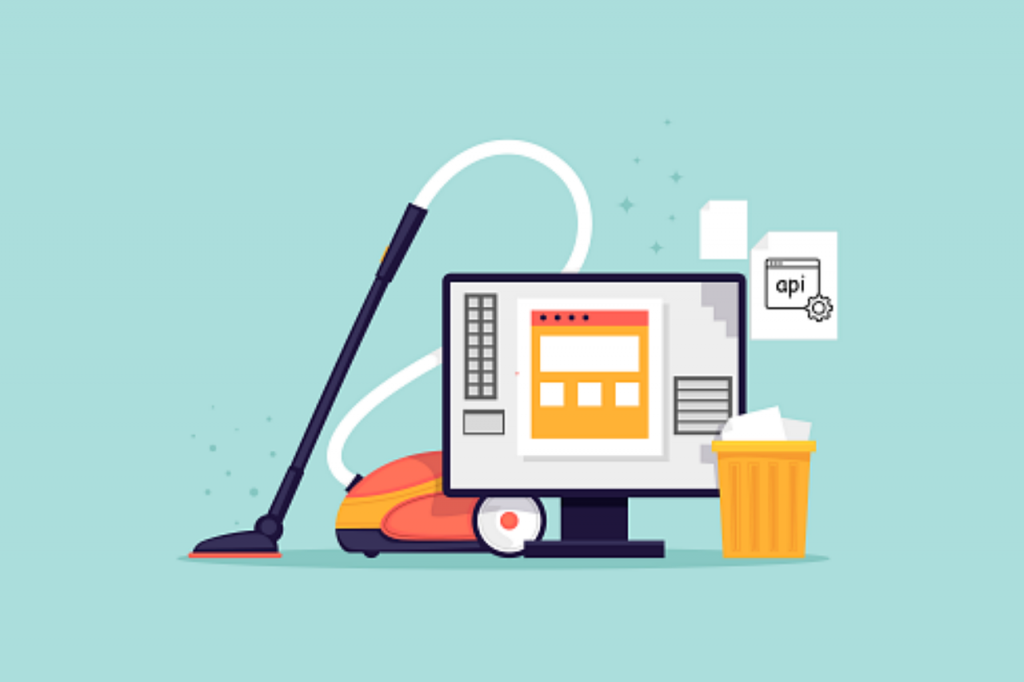
Bilgisayarlarımızdaki gereksiz dosyaları her zaman gözden kaçırma eğilimindeyiz. Bunun arkasındaki birincil neden, gereksiz dosyaların ne zaman ve nerede kaydedildiğini bilmememizdir. Yani aylarca birikmeye devam ediyor. Ancak Windows’ta gereksiz dosyaları temizlemek çok önemlidir.
İnternet üzerinden bir dosya indirdiğinizde veya bir program çalıştırdığınızda, gereksiz dosyalar oluşturur. Göz atma geçmişiniz, kullanılmayan verileriniz, tanımlama bilgileriniz ve önbellekleriniz bu kategoriye girer. Bunlar yer kaplar ve bilgisayarınızı tıkayabilir.
Gereksiz dosyaları bilgisayarınızdan temizlemek iyi bir alışkanlıktır. Yer açar ve bilgisayarın performansını artırır.
Ancak soru, Windows’ta gereksiz dosyaların nasıl temizleneceğidir ? Ve bunu yapmanın güvenli yöntemlerini biliyor musunuz? Hayır ise endişelenme. Önemsiz dosyaları bilgisayarınızdan temizlemenin en yaygın yollarını tartışmak için buradayız.
Yöntemlere geçmeden önce, bu hurdaların nasıl yaratıldığını öğrenelim.
Önemsiz Dosyalar nedir?
Bilgisayarınızda bir görevi tamamladıktan sonra, kalan dosyalar önemsiz dosyalardır. Herhangi bir görevi gerçekleştirmek için bu dosyalara ihtiyacınız yoktur. Böylece sisteminizde gereksiz yer kaplar.
İnternette gezinmek, bir belgeyi açmak veya bir fotoğrafı görüntülemek gibi işlemler yapmak, geçici dosyaların oluşturulmasına yol açar. Dosyalar yalnızca görev devam ederken kullanışlıdır. Bu dosyalar bilgisayarınızı sarma eğilimindedir.
Uygulamayı silmenin tüm dosyaları kaldıracağını düşünüyorsanız, yanılıyorsunuz. Dosyaları, uygulamayı sildikten sonra bile kalır.
Farklı Gereksiz Dosya Türleri
Farklı önemsiz dosya türleri vardır. Bu türlerin ne olduğunu öğrenelim.
- Geçici İnternet Dosyaları: Bunlar, bir web sitesini daha hızlı yüklemek için oluşturulan dosyalardır . Ancak, belirli bir programı kaldırdıktan veya kapattıktan sonra bile dosyalar artık kalır. Bu dosyaların hiçbir faydası yoktur ve bunları işletim sisteminden güvenle silebilirsiniz.
- Küçük resimler: Bunlar görüntü önizlemesidir. Küçük resimler, görüntüyü tekrar açtığınızda, son seferden daha hızlı yüklenmesini sağlamak için saklanır. Görüntünün yüklenmesini birkaç saniye daha beklemekle ilgili bir sorununuz yoksa, bu küçük resimleri silebilirsiniz.
- İndirilen Program Dosyaları: Bu durumda dosyalar, bir programı veya uygulamayı kurduğunuz anda saklanır. Çok fazla hafıza alanı kaplar. Böylece istediğiniz zaman silebilirsiniz.
- Geri Dönüşüm Kutusu: Burada zaten sildiğiniz tüm dosyaları bulacaksınız. Bilgisayarınızda biraz yer açmak için Geri Dönüşüm Kutusu’nu boşaltabilirsiniz. Tüm dosyaları silmek istemiyorsanız artık ihtiyacınız olmayacağını düşündüğünüz dosyaları seçebilirsiniz.
Önemsiz Dosyaları Bilgisayarınızdan Kaldırmanın Nedenleri
Önemsiz dosyaların zararsız olduğunu düşünüyor olabilirsiniz, ancak bu doğru değil. Bilgisayarınızda çok fazla önemsiz dosya olması birçok soruna yol açar.
Sistemde daha az yer varsa, olması gerekenden çok daha fazla çalışacaktır. Sonuç olarak, bilgisayar yavaşlayacaktır. Bilgisayarın yavaşlamadığından ve üzerinde yeterli alan olduğundan emin olmak için bir disk temizleme işlemi gerçekleştirin.
En son ne zaman bir disk temizliği yaptınız? Geçen hafta mı, geçen ay mı yoksa asla mı?
Halen neden bir disk temizleme yaptırmanız gerektiğini merak ediyorsanız, aşağıda verilen avantajlara hızlıca göz atın.
- Dosyalarınızı bir disk temizliği ile organize edebilirsiniz . Bu da bilgisayarınızın daha hızlı çalışmasını sağlayacaktır .
- Disk temizlemeden sonra bilgisayarınızda kullanım için ek disk alanı olur . Bu, bilgisayarınızda daha fazla dosya depolamanızı sağlar.
- Kayıt defterinizin her zaman temiz olmasını sağlar . Bu, temiz olmayan kayıt defterinin neden olabileceği önyükleme hatalarını azaltır.
- Geri Dönüşüm Kutusunu temizlerseniz, artık gerekli olmayan çöp dosyalarını eleyebilirsiniz .
Gördüğünüz gibi, disk temizleme faydalarının listesi sonsuzdur. Artık disk temizlemenin faydalarını bildiğinize göre, bunu nasıl yapacağınıza doğru ilerleyelim.
Önemsiz Dosyaları Kaldırmak için Disk Temizlemeyi Kullanma
Bir sistemi ne kadar uzun süre kullanırsanız, o kadar çok gereksiz dosya oluşturur ve depolar. Bu gereksiz dosyaları kaldırmak hızı artırır ve performansı iyileştirir.
Ancak sorun şu ki, çöp ve önemli dosyalar arasında ayrım yapmak zor olabilir. Bu nedenle, önemli dosyalarınızı rahatsız etmeden önemsiz dosyaları nasıl kaldırabileceğinizi bilmeniz gerekir.
Bu, Disk Temizleme’nin devreye girdiği zamandır. İstenmeyen dosyaları sisteminizden kaldırmak için Disk Temizleme’yi kullanabilirsiniz. Microsoft Windows ile birlikte gelen bir bilgisayar bakım aracıdır. Yazılım, bilgisayarınızda veya dizüstü bilgisayarınızın sabit sürücüsünde yer açabilir. Kullanılmayan dosyaları tarar ve analiz eder. Daha sonra onları sistemden kaldıracaktır.
Disk Temizleme Windows’u kullanarak geçici dosyaları silmek için aşağıdaki adımları izleyin.
- Görev çubuğunda arama kutusunu bulun ve ‘ disk temizleme ‘ yazın. Verilen listeden ‘Disk Temizleme’yi seçin.

- Şimdi, temizlemek istediğiniz sürücüyü seçin ve ardından Tamam’a tıklayın.

- ‘ Silinecek Dosyalar ‘ altında, kaldırılacak dosya türünü seçin. Bir dosya türü açıklaması istiyorsanız, onu seçin.

- Son olarak, ‘Tamam’ı seçin.
Daha fazla alan boşaltmanız gerekirse, sistem dosyalarını silmeniz yeterlidir. Bunun için aşağıdaki adımları izleyin.
- Disk Temizleme’den ‘ Sistem dosyalarını temizle’yi tıklayın.

- Kaldırılacak dosya türünü seçin. Bir dosya türü açıklaması almak için onu seçin.
- Son olarak, ‘Tamam’ı tıklayın.
Önemsiz Dosyaları Kaldırmanın Kolay Yöntemi: PC Reviver Kullanın
Kolay bir yöntem, istenmeyen gereksiz dosyaları temizlemek için PC Reviver’ı kullanmaktır. Bununla, kayıt defterini ve gereksiz dosyaları hiçbir zaman temizleyebilirsiniz. Sadece birkaç basit tıklama ile gereksiz dosyalar içermeyen temiz bir bilgisayar sisteminiz olur.
PC Reviver, performansını artırmak için sabit sürücüyü tarar. Gereksiz dosyaları güvenle temizleyebilir. Sabit sürücüyü optimize etmek için çalışır ve sisteminizin daha hızlı çalışmasını sağlar.
Yazılım geçici dosyaları, gereksiz dosyaları ve gereksiz verileri temizleyebilir. Böylece değerli disk alanından tasarruf sağlar. PC Reviver, istenmeyen ve yinelenen dosyaları tanımlar ve bilgisayarda daha fazla yer açmak için bunları kaldırır.
PC Reviver’ın avantajlarından yararlanmak ister misiniz? Bu kolay adımları izleyin.
- PC Reviver ana sayfasına gidin .
- ‘İndir’e tıklayın ve yazılımı bilgisayarınıza yükleyin.

- Kurulum işlemini tamamladığınızda PC Reviver’ı açın. Ekranınızda ” PC Taramasını Şimdi Başlat ” seçeneğine tıklayın. PC Reviver, tarama işlemini başlatacaktır.

- Analiz tamamlandıktan sonra, PC Reviver tarama işleminin sonucunu gösterecektir. ” Onar ” kutucuğuna tıklayın. ” Disk Temizleyici ” göreceksiniz. Disk Temizleyici seçeneğinin yanındaki ” Görüntüle ve Onar ” seçeneğine tıklayın.

- Sonraki sayfada ” Temizle ” seçeneğine tıklayın. Her öğeyi ücretsiz olarak temizleyecektir.
- Tek tıklamayla temizlik yapmak veya diğer alanları da onarmak istiyorsanız, PC Reviver’ın tam sürümünü kaydedebilirsiniz. Bu nedenle, her şeyin tek seferde düzeltilmesi için ” Tümünü Onar ” seçeneğini kullanabilirsiniz. Her bir öğeyi tek tek elle temizlemeye gerek yok.
Önemsiz dosyaların temizlenmesi bilgisayarınızın sağlığını korur ve performansını artırır. Bu nedenle, sorunsuz çalışmanın tadını çıkarmak için zaman zaman disk temizleme işlemi gerçekleştirin.
Sonuç
Gereksiz dosyaları temizlemek çok önemlidir ve bu dosyaları manuel olarak temizlemek kötü bir fikirdir. Tüm bu zorluklardan kaçınmak ve her şeyi yapmasına izin vermek için PC Reviver’ı kullanın. Ücretsiz olarak indirebilirsiniz. PC Reviver’da yalnızca birkaç tıklama yapın ve bilgisayarınız yeniden yepyeni bir bilgisayar gibidir.
Günün büyük bir bölümünde bilgisayarınızı kullanmanız durumunda, her gün düzinelerce gereksiz dosya toplanır. Bu yüzden onları daha sık temizlemeniz gerekecek. Yine de, PC Reviver Disk Cleaner’ı ayda en az bir veya iki kez kullanırsanız, bu gereksiz dosyaları uzak tutabilir ve bilgisayarın yavaşlamasını önleyebilirsiniz.
O post$ s apareceu primeiro em$ s.
]]>O post$ s apareceu primeiro em$ s.
]]>
Gizliliğinizi ve kişisel verilerinizi korumak artık hiç olmadığı kadar önemli.
Muhtemelen milyonları etkileyen Facebook veri ihlallerini duymuşsunuzdur. Her yüksek profilli hack için, daha az insanı etkileyen, muhtemelen daha az insanı etkileyen düzinelerce daha küçük siber saldırı vardır – ancak bu, katılan insanlar için de yıkıcıdır.
Bu tehditler, kötü amaçlı yazılımlardan ve bilgisayar virüslerinden kimlik hırsızlığına kadar her şeyi içerebilir. Ve tehditler Facebook ile sınırlı değil.
İyi haber şu ki, kurban olmak zorunda değilsin. Verilerinizi, gizliliğinizi ve Facebook’taki kimliğinizi ve ötesini daha iyi korumak için bu ipuçlarını kullanın.
1. İki faktörlü kimlik doğrulama kullanın
İki faktörlü kimlik doğrulama, hesabınıza giriş yapmak için iki adımınız olduğu anlamına gelir. Bu bir sürü sorun gibi gelebilir, ama aslında oldukça basit.
İlk önce, şimdi olduğu gibi geleneksel bir şifreniz var.
Ardından, Facebook size metin yoluyla veya seçtiğiniz üçüncü taraf bir uygulamadan bir kod gönderir.
Bir ev anahtarı ve ön kapınız için bir parmak izi tarayıcı kullanmak gibi iki faktörlü kimlik doğrulamayı düşünün. İçeri girmek birkaç saniye sürebilir, ancak ekstra güvenlik buna değmez.
Facebook hesap ayarlarınızda iki faktörlü kimlik doğrulamasını ayarlayın .
2. Daha güçlü şifreler kullanın
Şifreniz bir ön kapı gibidir: Mümkün olduğu kadar güçlü ve güvenli olmasını istersiniz. Sizi ve hesabınızı güvende tutmak için:
- Tahmin edilmesi zor olan karmaşık şifreler oluşturun.
- Şifrelerinizi daha sık değiştirin.
- Güçlü bir şifre oluşturmaya ilişkin ipuçlarımızı inceleyin (ve güvenliğiniz tehlikede olduğunda nasıl hızlı davranacağınızı).
Facebook ayrıca şifrenizi korumak için aşağıdaki sağduyu ipuçlarını önerir:
- Facebook şifrenizi başka hiçbir yerde kullanmayın.
- Şifrenizi asla paylaşmayın; Bunu bilen tek kişi sen olmalısın.
- Adınızı veya ortak kelimeleri eklemekten kaçının; şifrenizin tahmin edilmesi zor olmalı.
3. Facebook’un check-up güvenlik özelliğini kullanın
Facebook Güvenlik Kontrolü özelliği iki önemli şey yapar:
- Kullanılmayan tarayıcılarda ve uygulamalarda sizi otomatik olarak Facebook ve Messenger oturumundan çıkarır. (Hırsızlar için endişeleniyorsanız yanlışlıkla ön kapınızı açık bırakmak istemezsiniz.)
- Tanınmayan bir bilgisayardan veya mobil cihazdan biri Facebook hesabınızda oturum açmaya çalıştığında sizi uyarır.
4. Sadece gerçek arkadaşlar edin
Facebook arkadaşlarınız tam adınız, konumunuz, doğum yeriniz, doğum gününüz ve daha fazlası dahil olmak üzere kişisel bilgilerinizin zenginliğine erişebilir. Bu, kimlik hırsızları tarafından kolayca yararlanılabilecek bir tür kişisel bilgidir, bu yüzden “arkadaşlar” arasında kimlik avı yapmak Facebook’ta çok yaygındır.
Düzeltme basit: tanımadığınız insanlarla Facebook arkadaş olmayın. Kendine sormalısın: Daha önemlisi, sahip olduğum Facebook “arkadaşlarının” sayısı veya gizliliğimi, kimliğimi ve kişisel verilerimi güvende tutmak mı?
5. Genel wifi kullanmaktan kaçının
Halka açık WiFi noktaları çok yaygındır, güvende olduklarını varsayıyoruz. Ama bu büyük bir hata.
Kahve dükkanlarında, otellerde ve wifi noktaları kolayca bulabildiğiniz diğer yerlerde, güvenlik eksikliğinin ve hatta belki de varolmadığını varsaymanız gerekir. (Bu varsayımı yaparız çünkü bu genellikle doğrudur.) Ve bu olduğunda …
Kendinizi ve bilgisayarınızı, bilgisayarınızdan bir web sitesine veya hizmete, belki de bankanıza gönderilirken bilgilerinizi okuyabilen dinleyicilere açarsınız. (Bu kahve dükkanı sahiplerinin şifreleme hakkında bilgi sahibi olup olmadıklarını merak etmenizi sağlar.) Bu gizlice dinleyenler bu bilgiyi çalabilir veya bir virüs veya kötü amaçlı yazılım parçası bilginiz olmadan bilgisayarınıza aktarabilir.
Ancak, halka açık wifi noktaları kullanmanız gerekiyorsa, bunu yalnızca bir VPN (Sanal Özel Ağ) kullanırken de yapın. Mümkün olduğu kadar açık söylemek gerekirse, VPN’ler halka açık bir bağlantı kurar ve özel kılar.
6. Kişisel verilerinizi ReviverSoft ile koruyun
Gizliliğinizi ve kişisel verilerinizi korumak artık hiç olmadığı kadar önemli. Bu amaçla, yukarıdaki Facebook ipuçlarının yanı sıra, bu üç ürün Facebook’ta olsun veya olmasın kişisel bilgilerinizin korunmasına yardımcı olabilir.
ReviverSoft Gizlilik Reviver
ReviverSoft Gizlilik Reviver , kredi kartı numaraları, şifreler, adresler, vb. Gibi çevrimiçi geride bıraktığınız kişisel bilgilerinizi tarar ve yok eder. Bu hassas bilgiler bittiğinde, bilgisayar korsanlarının bulabileceği hiçbir şey kalmayacaktır.
ReviverSoft Güvenlik Reviver
ReviverSoft Güvenlik Reviver , bilgisayarınızdaki tüm geçerli güvenlik tehditlerini (virüs, solucan, reklam yazılımı vb.) Tarar ve siler. Sürekli yazılım güncellemeleri sayesinde gelecekteki tehditlerin ortaya çıkmasını önler.
ReviverSoft InstallSafe
Bazen bir programı indirirken, istenmeyen bir parça yazılım sizden haberdar olmadan sinsice dahil edilir. ReviverSoft InstallSafe , sizin ve bilgisayarınızın sorunlarına neden olabilecek istenmeyen eklentiler olmadığından emin olmanızı sağlar.
Kişisel bilgilerinizi çevrimiçi olarak korumaya gelince, farkındalık ve korunma en iyi savunmadır.
Kişisel verilerinizin tehlikeye girdiğini düşünüyor musunuz?
Eğer saldırıya uğradıysanız ne yapacağınızla ilgili ipuçlarımızı okuyun.
O post$ s apareceu primeiro em$ s.
]]>O post$ s apareceu primeiro em$ s.
]]>
Tatile gidiyorsunuz, ancak bu, e-postanızı saplantılı bir şekilde kontrol etmeyeceğiniz ve internette gezinmeyeceğiniz anlamına gelmez. Bu, bagajınıza gömülü bir yerin dizüstü bilgisayarınız olduğu anlamına gelir. Heck, muhtemelen ilk açtığın şey olacak. Ancak, güneşin tadını çıkarırken gizliliğinizi korumayı düşündünüz mü? Belki de değil.
Gizliliğiniz her zaman saldırı altında , ancak seyahat ederken daha da fazla. Tatildeyken mahremiyetinizi korumak için yapmak isteyeceğiniz iki şey var. İlk olarak, kötü adamları bilgisayardan uzak tutmak istiyorsun. İkincisi, içeri girerlerse, mümkün olduğunca az hasar almalarını istersiniz. Bunu akılda tutarak, bronzlaşırken gizliliğinizi korumak için beş ipucu:
1. Parola Bilgisayarınızı Koruyun
Dizüstü bilgisayarınız ile sık sık seyahat etmezseniz, şifre korumalı olmayabilir. Belki de otel odanızın dışına çıkarmayı planlamıyorsanız bir şifre belirlemenizin acı verici olduğunu düşünüyorsunuz. Tatilde olmak sizi uyuşuklaştırabilir, ama bu tembel olma zamanı değil. Günün 24 saati nöbet tutmaya hazır değilseniz, dizüstü bilgisayarınızı parola korumanız iyi bir fikirdir. Odana kimin girebildiğini asla bilemezsin.
2. Güvenli olmayan WiFi’den kaçının
Çevrimiçi olmak için, muhtemelen tamam olan genel WiFi kullanıyor olacaksınız. Ancak, gizliliğinizi önemsiyorsanız, açık (yani güvenli olmayan) WiFi erişiminden uzak durursunuz. Başka bir deyişle, bağlandığınız WiFi’nin bir şifre gerektirdiğinden emin olun. Parolanın herkese açık, genel veya yeniden kullanılmadığından emin olun.
3. Yalnızca Güvenli Web Sitelerine Bağlanın
Şimdiye kadar, muhtemelen HTTPS protokolünü kullanan güvenli web sitelerine aşinasınız. Aşağıdaki resimlerde gösterildiği gibi, URL HTTPS diyor ve çoğunlukla adres çubuğunda küçük bir kilit görüntülüyor.
Güvenli bir web sitesine göz atıp atmadığınızı nasıl anlatacağınız aşağıda açıklanmaktadır:

Chrome’u kullanma:

Microsoft Edge’i Kullanma:

Mozilla Firefox’u kullanma:

Safari Kullanımı:
HTTPS bu web sitesiyle şifrelenmiş bir bağlantı üzerinden iletişim kurmanıza olanak tanır; bu gizliliğinizi korumanın mükemmel bir yoludur. Tüm çevrimiçi etkinliklerinizi tatildeyken yalnızca HTTPS ile donatılmış web siteleriyle sınırlandırmalısınız.
4. Dizüstü bilgisayarınızda kişisel bilgi bulunmadığından emin olun
Bilgisayar korsanlarının bilgisayarda aradığı ilk şey telefon numaraları, e-postalar, şifreler ve kredi kartı numaraları gibi kişisel bilgilerdir. Tatile çıkmadan önce bile yapabileceğiniz en iyi şey bilgisayarınızı kişisel bilgilerinizden silmektir.
Kişisel bilgiler, günlükler, önbellek, tarayıcı çerezleri ve yerel izleme dosyaları gibi birçok yerde gizlenebilir. Hepsini aldığından emin ol. Tüm bu yerleri nasıl bulacağınız ve temizleyeceğinizden emin değilseniz, ReviverSoft Privacy Reviver gibi bir ürüne göz atın . Tüm bulma ve temizliği sizin için yapıyor.
5. Dizüstü Bilgisayarınızı Düzenli Olarak Tarama
Ne kadar önlem alırsanız alın, birisinin dizüstü bilgisayarınızı telefonun üzerine bakmadığı sırada kötü amaçlı yazılımdan atması ihtimali var. Zarar vermez ve günde bir kez dizüstü bilgisayarınızı kötü amaçlı yazılımlara karşı tararsanız daha iyi uyumanıza yardımcı olabilir.
Tatilde olduğunuzdan, taramalarınızı zamanlamanıza olanak sağlayan ReviverSoft Güvenlik Reviver kullanımı gibi bir tarama aracı seçtiğinizden emin olun. Daha sonra bilgisayar enfeksiyonlarını kontrol etmek için sörf dersinizi kesmek zorunda kalmazsınız.
Tatildeyken mahremiyetinizden ödün vermeniz gerekmez. Bu basit ipuçlarını takip edin ve kötü adamları zorlaştırın.
O post$ s apareceu primeiro em$ s.
]]>O post$ s apareceu primeiro em$ s.
]]>PC Reviver’ın PC’nizin iyi muhafaza edilmesine ve endişelenmenize yardımcı olacak en iyi 5 özelliğinden hızlıca göz atın!
PC Reviver kontrol panelinize hoş geldiniz

Buradan her şey, PC’nizin uzun ve mutlu bir yaşam sürdürebilmesi için ihtiyaç duyduğu önemli bakım görevlerini yürütmek ve planlamak için bir tık uzakta.
1. Onarım
Bu özellik, PC’nizin yeni gibi çalışmasını sağlamak için çok önemlidir. Bilgisayarınızdaki sorunları otomatik olarak tarar ve bu sorunları birkaç dakika içinde çözmenize yardımcı olur.

- Onar bağlantısını tıklayın ve bir onarım taramasını tamamlayın
- Bulunan sorunların ayrıntılarını görmek için Sonuçları Görüntüle’yi tıklayın.
- Onarımları tamamlamak için Onar düğmesine tıklayın
2. Bakım
Sistem çökmeleri, gereksiz programlar ve hizmetler, eksik sürücüler ve diğer yaygın sorunlar hakkında asla endişelenmeyin.

- Ana ekrana git
- Koruma bağlantısını tıklayın
- Bakım ekranı açılır
- Buradan bilgisayarınızın sorunsuz çalışmasını sağlamak için doğru görevi seçebilirsiniz.
Birkaç basit bakım görevinde hızlı bir göz atalım:
Kilitlenme Yardımcısı
Korkunç mavi ekran hatasıyla ilgili sorun mu yaşıyorsunuz?

Sadece arama çubuğundaki hata kodunu yazın ve PC Reviver’ın sorunu kalıcı olarak nasıl düzelteceğinizi göstermesine izin verin.
Sürücü Yedekleme
Tüm sistem sürücülerinin tam bir yedeğini oluşturun veya sadece bir düğmeye basarak belirli sürücüleri yedekleyin.

- Tüm sürücülerinizi otomatik olarak yedeklemek için Mor simgesini tıklayın.
- Yalnızca yedeklemek istediğiniz sürücüleri yedeklemek için Yeşil simgesini tıklayın.
Kayıt Defrag
Windows kayıt defteri, windows işletim sisteminin önemli bir parçasıdır ve düzenli bir şekilde etiketleme PC’nizi en yüksek performansta çalıştıracaktır. Bunu çok basit yaptık.

- Koruma bağlantısını tıklayın
- Kayıt Defolu simgesini tıklayın
- İleri’yi ve sadece PC’nizi defragged
Bunlar, PC Reviver’ın bilgisayarınızın en iyi şekilde çalışmasını ve sorunsuz çalışmasını sağlamaya yardımcı olması gereken birçok kolay bakım görevinin sadece birkaç önceliğidir.
3. geri yükleme
Siyah ekranlara, video oynatma sorunlarına, ses sorunlarına vb. Neden olabilecek sürücüleri kaybetme konusunda asla endişelenmeyin

- Gösterge Panosunu Aç
- Geri yükle bağlantısını tıklayın.
- İhtiyacınız olan yedekleme türünü seçin
- Değişiklikleri geri almak için Geri Yükle düğmesini tıklayın.
4. Zamanlama
Kolay program, sizi sürücü koltuğuna yerleştirir ve PC Reviver’ın bilgisayarınızı taraması ve onarması için en uygun zamanı ayarlamanızı sağlar.


- PC Reviver’ın sağ üst köşesindeki Gear simgesini tıklayın.
- Kurulum Zamanlaması bağlantısını tıklayın
- Onarım Çizelgesi ekranında, taramayı bir kez, her gün, her hafta veya hiç bir zamanlamak isteyip istemediğinizi seçin.
- Uygula’ya tıklayın
Evet, bu kadar kolay! Arkana yaslan ve rahatla.
5. Cevaplar
PC Reviver, ne olursa olsun, teknik sorularınızın cevaplarını getirmek için uzmanlar topluluğunun gücünü benimsiyor.

- Sadece PC Reviver ana ekranında Cevaplar bağlantısını tıklayın ve sorunuzu sorabilecek ve cevapları arayabileceksiniz.
Tebrik ederiz! Artık PC Reviver’ı PC’nize bakmak ve tüm endişelerinizi geride bırakmak için kullanmaya hazırsınız.
Mutlu Bilgisayar
ReviverSoft Ekibi
O post$ s apareceu primeiro em$ s.
]]>O post$ s apareceu primeiro em$ s.
]]>İki yıl önce biz Windows Başlat Menüsü kaldırılması oldu Windows 8 sürümü ile birlikte kullanılmaya başlanan bir sorunu yatıştırmak için Başlat Menüsü Reviver yayınladı. Başlat Menüsü Reviver Windows Başlat Menüsü yeniden değerlendirdi. Biz sadece eski Başlat Menüsü geri getirmek istemiyordu, biz cihazların gelecek nesil için bir Başlat Menüsü tasarlamak istedim (zaten yapıyor insanlar bol vardı). Bu dokunuş, Modern Apps ve Windows kullanıcıları için kolay erişim olması için kullanılan eski tüm fonksiyonlarını desteklemek için gerekli. Biz bunu çivilenmiş ve benzeri yorumcular ve kullanıcılardan bazı büyük geri bildirim aldık düşünüyorum.
Şimdi, Windows 10, Windows Başlat Menüsü geri getiriyor ama o Windows 7’de var aynı şekilde Microsoft Windows 10 kullanarak olacak birçok cihaz desteklemek ve masaüstü ve çağdaş uygulamalar hem desteklemek için Başlat Menüsü değişti. Bu ek seçenekler ile küçük bir Başlat Ekranı türüdür.
Peki hala bu Başlat Menüsü sevmiyorum? Biz büyük bir haberimiz var! Menü Reviver 3 bugün yayımlanan ve zaten sen www adresinden elde edebilirsiniz Başlat Menüsü Reviver indirmek istiyorum olanlarınız için, bir güncelleme bildirimi aldıktan gereken Başlat Menüsü Reviver kullanarak o sizin için, Windows 10 destekler olmuştur başlatın. reviversoft.com/start-menu-reviver/
Her zaman ürün hakkında görüşlerinizi duymak gibi bu yüzden gelmesini ve herkesin Microsoft Windows 10 ile yapmış büyük iş hoşlanıyor umuyoruz!
O post$ s apareceu primeiro em$ s.
]]>O post$ s apareceu primeiro em$ s.
]]>2. sürüm piyasaya sürüldüğünden, kullanıcılarımızdan bazı özelleştirme özelliklerinin bazılarını kaçırdıklarını belirten bir geri bildirim aldık (çoğu kullanıcının bunu daha kolay kullanabilmesinin umuduyla sürüm 2’deki özelleştirme işlevini basitleştirdik). Bu geri bildirime dayanarak, ek özelleştirme özelliklerini sürüm 2.5’e geri getirdik.
Start Menu Reviver 2.5, kendi kişisel Başlat Menüsü temanızı tasarlamanıza olanak tanıyan kontrolü elinize geri koyar. Bu piyasada şu anda mevcut olan en kişiselleştirilmiş Başlat Menüsü.
Başlat Menüsü Reviver’da renklerin sınırsız kişiselleştirilmesine izin vermek için Başlat Menüsü Reviver ayarlarında Görünüm menüsünü değiştirdik. Yapmanız gereken tek şey, değiştirmek istediğiniz öğeyi seçmek ve güneşin altında herhangi bir renk seçmek.

Bu sürümde ayrıca aşağıdaki değişiklikler ve geliştirmeler bulunur:
Geliştirilmiş arama algoritması Arama yaptığınızda daha iyi sonuçlar alın
Başlat düğmesi köşe ipucu gizli varsayılan olur Biz çok sayıda insanın, ekranınızın köşesine farenizi hareket ettirdiğinizde görünen Windows 8.1 başlat düğmesini devre dışı bırakmamızı istedik. Bunu her zaman devre dışı bırakma seçeneğimiz vardı, ancak bu seçeneği varsayılan olarak etkinleştirmedik.

Başlat Düğmesi etrafında güncellenen boşluk Artık görev çubuğunuzdaki Başlat Düğmesi etrafında daha az alana sahip olduğumuzdan, görev çubuğunuzda daha fazla uygulamanın daha iyi görünmesini sağladığını düşünüyoruz.
Güncellenmiş Çek dili Bazı çeviri iyileştirmeleri için çok faydalı bir Çek kullanıcısı (Tomáš Nosek) sayesinde. Ürünlerimizi daha fazla dilde sunmamıza yardımcı olan kullanıcılarımıza her zaman müteşekkiriz. Bize veya ek diller için herhangi çevirisi iyileştirmeler varsa destek ekibimizle iletişime geçin bize bir ürün sunmak yardımcı olabilir burada .
Ürün içinde görebileceğiniz birçok küçük düzeltme ve ince ayar vardır.
Bize bu geri bildirimi göndermeye devam et!
O post$ s apareceu primeiro em$ s.
]]>O post$ s apareceu primeiro em$ s.
]]>Özellik Shredder denir

Bu nasıl çalışır:
Yapmanız gereken ilk şey MacReviver’i açmak ve daha sonra Shredder özelliğine gitmek. Burada Shredder ana ekranını göreceksiniz:

Bu ekranda, Öğeleri Seç’e tıklayabilirsiniz … ya da parçalamak istediğiniz dosyaları doğrudan belirlenen bırakma alanına sürükleyebilirsiniz.

Şimdi parçaların öğütülmek üzere olduğunu göreceksiniz. Uygulamanın alt kısmında küçük bir aşağı kutu görebilirsiniz. Bu kutu, parçalamanın kapsamlılığını seçmenizi sağlar. Hızlı , Önerilen ve Kapsamlı seçim yapabilirsiniz. Hızlı ayarı daha az zaman alır, ancak diğer iki seviye kadar ayrıntılı bir şekilde parçalama yapmaz. Tavsiye edilen ayar, parçalama ile zaman ve kapsamlılık arasında iyi bir denge oluşturmakta ve Kapsamlı ayar daha uzun sürmektedir, ancak dosya veya dosyaların silinmiş olduğundan ve bir daha asla bir iz bırakmayacağından emin olmanızı sağlar.

Parçalama ayarını ve parçalamak istediğiniz dosyaları seçtikten sonra bazı dosyaları parçalamaya hazırsınız! Shred tuşunu tıkladıktan sonra bilgisayar parolanız (seçtiğiniz dosyaları parçalamak için) ve parçalama başlayacaktır.


Ve bu, dosya ya da dosyalar kayboldu!

Bu yayına yeni tökezlediyseniz, MacReviver’i Mac’inizden ücretsiz olarak indirip denediğinizden emin olun.
Her zaman olduğu gibi, bu özellik hakkında ve MacReviver’deki diğer görüşlerinizle ilgili geri bildiriminizi de çok isteriz. Aşağıda bir yorum bırakın, sizden duymak isteriz!
O post$ s apareceu primeiro em$ s.
]]>O post$ s apareceu primeiro em$ s.
]]>Son zamanlarda, ReviverSoft Answers’da kredinin vadesi geldiğinde kredi veren, herhangi bir soru için en iyi cevabı veren kişilere yeni bir özellik sunduk. Tüm soru sayfalarına Google Yazarlığı ekleyerek bunu yaptık. Bir soru için en iyi cevap olarak seçilen kişi, bu sayfanın yazarı olarak atanacaktır (bu özelliği etkinleştirirseniz). Bu, Google ile otorite oluşturmanıza yardımcı olur ve ReviverSoft.com gibi saygın sitelerde içerik yazdığınızı gösterir.
Bu özelliği etkinleştirmek için alana erişmek için ReviverSoft web sitesine giriş yapmanız ve ardından Kullanıcı Ayarları sayfasına gitmeniz gerekmektedir.
Bu sayfaya gittiğinizde göreceğiniz şey:

Özelliğin kolay bir şekilde etkinleştirilmesi için, yalnızca Google+ profilinize bir bağlantı bilmemiz gerekiyor ve daha sonra ReviverSoft.com adresinde bir katılımcı olduğunuzu söylemek için Google+ profilinizi düzenlemeniz gerekiyor. İki çok kolay adım!
Her zaman insanları ReviverSoft Answers ile çalışmaya ve yardım almaya teşvik etmek için yeni yollar arıyoruz. Katkınız olmadan yapamayız! Peki ne bekliyorsun? ReviverSoft Yanıtları’na girin ve şimdi bir soruya cevap verin !
O post$ s apareceu primeiro em$ s.
]]>O post$ s apareceu primeiro em$ s.
]]>Tabii ki PC Reviver hakkında bu şekilde hissetmemenizi umarız, ancak yapmanız durumunda, bunu nasıl kaldıracağız:
- Öncelikle Windows Denetim Masası’nı açmanız gerekir.
- Sonra ‘Programlar ve Özellikler’ seçeneğini seçin. Bu, bilgisayarınızdaki tüm uygulamaların bir listesini getirecektir.
- PC Reviver’ı bulana kadar bu listeyi aşağı kaydırın.
- PC Reviver’ı seçin ve ardından ‘Uninstall’ yazan iletişim kutusunun üstündeki düğmesine tıklayın. Bu PC Reviver kaldırıcıyı başlatır.

“PC Reviver’ı Kaldır”
O post$ s apareceu primeiro em$ s.
]]>O post$ s apareceu primeiro em$ s.
]]>Tek yapmanız gereken PC Reviver Ürün Sayfasına gitmek ve ‘İndir’ düğmesine tıklamak. Bu, genellikle, bu dosyayı indirmek isteyip istemediğinizi soran tarayıcınızdan bir uyarı getirir. Devam etmek istediğinizi doğrulayın ve indirme işlemi tamamlandıktan sonra indirilen dosyayı açın (PCReviverSetup.exe). Daha sonra, bu dosyayı açmak isteyip istemediğinizi soran bir Windows iletisi almanız gerekir.
Şimdi PC Reviver yükleyicisindesiniz. Yükleyicinin yüklemek istediğiniz yerin yerini seçmesi için EULA’yı okuyun ve kabul edin.
Bu işlemden geçtikten sonra PC Reviver bilgisayarınıza başarıyla yüklenecektir. Artık PC Reviver’ı kullanabilirsiniz!

“PC Reviver Ana Ekranı”
O post$ s apareceu primeiro em$ s.
]]>