O post$ s apareceu primeiro em$ s.
]]>Ancak, yavaşlık ve gecikme her zaman yalnızca Windows işletim sisteminden kaynaklanmaz. Windows PC’nizin yavaşlamasının başka birçok nedeni vardır. Virüs, güncel olmayan sürücüler veya çok büyük geçici dosyalar nedeniyle PC gecikmesi olabilir. Windows’taki PC gecikmesini birkaç dakika içinde kendi başınıza nasıl düzelteceğinizi öğrenelim.
İstenmeyen Programları Devre Dışı Bırakın
Windows bilgisayarınızdaki PC gecikmesini düzeltmek için ilk şey, istenmeyen programları devre dışı bırakmaktır. Çoğu program otomatik olarak arka planda çalışır. İstenmeyen programlar Windows sisteminizi yavaşlatır.
Bu programlar genellikle bilgisayarı açar açmaz otomatik olarak başlar. Dolayısıyla, sık kullanmıyorsanız devre dışı bırakmanız gerekir.
İstenmeyen programlardan PC gecikmesini düzeltmek için izlemeniz gereken adımlar aşağıda verilmiştir.
- Aynı anda CTRL + SHIFT + ESC tuşunu kullanarak Görev Yöneticisini açın.
- Aşağıda gösterildiği gibi ‘Başlangıç’ sekmesini seçin.

- Şimdi, listede verilen tüm programları kontrol edin. Sık kullanmadığınız programa sağ tıklayın ve Devre Dışı Bırak seçeneğini seçin. Başlangıçta otomatik olarak çalışmasını devre dışı bırakmak istediğiniz her program için aynı şeyi yapın.
Otomatik olarak başlatmak istemediğiniz tüm programlar için bunu yapmak, bilgisayarınızdaki PC gecikmesini gidermenize yardımcı olacaktır.
Bilgisayarınızda Virüslere Karşı Derin Tarama
Çoğu zaman, Windows Sistemindeki gecikme ve yavaşlık virüslerden kaynaklanır. İnternetin gerçekten yavaş olması, makinenin düzgün bir şekilde taranması gerektiğinin bir göstergesidir.
Bilgisayarınızdaki bir virüs nedeniyle PC gecikmesini düzeltmek için, Antivirüs programını açın ve sistemde derin bir tarama yapın. Windows Defender, WIndows 10 kullanıcıları için ücretsiz olarak gelir. Yerleşik uygulama koruması ve güvenlik seçenekleri sunar.
Windows tuşuna basın ve Windows Defender Güvenlik Merkezi yazın .
Düzenli bir virüs taraması yapmak, bilgisayarınızı korumaya devam edecektir. Her gün veya her hafta otomatik virüs taramaları planlayarak PC gecikmelerini kolayca düzeltebilirsiniz.
Bilgisayar gecikmesini gidermek için sürücüleri kontrol edin
Bilgisayarınızda yüklü olan sürücüler ses, video, yazıcılar ve daha fazlası gibi temel işlevleri kullanmak için çok önemlidir. Basit bir deyişle, bir bilgisayar sürücüsü, bilgisayarınızın donanımı ile diğer yazılımlar arasındaki iletişimi mümkün kılan bir yazılımdır.
Sürücüler güncel değilse veya düzgün yüklenmemişse, bilgisayarınızda bir gecikme yaşarsınız.
PC gecikmesini düzeltmek için, bilgisayarın sürücülerini kontrol etme adımları aşağıda verilmiştir.
- Windows ve R tuşuna aynı anda basın.
- Devmgmt.msc yazın ve Enter’a basın.

- Tüm sürücüleri kontrol edin ve herhangi bir sürücünün yanında Sarı ünlem işareti olup olmadığına bakın.

- Sürücüye sağ tıklayın ve Sürücüyü Güncelle seçeneğini seçin. Bu, bilgisayarınızdaki sürücüyü güncelleyecektir.

Sürücünün artık mevcut olmaması durumunda güncelleme başarısız olur. PC gecikmesini düzeltmek için, cihazı kaldır seçeneğine tıklayın ve ekranda verilen talimatları izleyin. Şimdi sürücüyü üreticinin resmi web sitesinden tekrar yükleyin.
Sayfa Dosyası Boyutunu Değiştir
Windows sürücüsünün kök klasöründe depolanan sanal bellek dosyasına sayfa dosyası adı verilir. Siz sistemi bunları gösterecek şekilde ayarlayana kadar bu dosyalar görünmez. Sistemin RAM seviyesi azalmışsa, düzgün çalıştığından emin olmak için belleğin bir kısmını pagefile.sys dosyasına taşıyacaktır. Dosyalar PC tarafından yönetilir, ancak Windows’ta PC gecikme sorunlarını gidermek için dosya boyutunu azaltmayı deneyebilirsiniz.
Bilgisayar gecikmesini birkaç dakika içinde düzeltmek için ihtiyacınız olan adımlara bir göz atın.
- Windows tuşuna basın ve ‘ performans ‘ yazın. ‘ Windows’un görünümünü ve performansını ayarla ‘ seçeneğine tıklayın.
- ‘Gelişmiş’ sekmesine gidin ve ardından ‘Değiştir’ düğmesine tıklayın.
- Şimdi, ‘ Tüm sürücüler için sayfa dosya boyutunu otomatik olarak yönet ‘ seçeneğinin işaretini kaldırın . Windows işletim sistemini kurduğunuz Sürücüyü seçin. Şimdi, ‘ Özel Boyut ‘ seçeneğini seçin.
- Başlangıç boyutunda 4096 MB kullanın. Maksimum Boyut seçeneğine 8192 MB koyun. Bundan sonra, ‘Ayarla’ya tıklayın.

- “Tamam” ı tıklayın.
- Bilgisayarınızı yeniden başlatın ve PC gecikme sorunlarını çözecektir.
PC gecikmesini düzeltmek için Geçici Dosyaları Silin
Windows, bilgisayarınızda düzenli olarak kullandığınız tüm programlar için geçici dosyaları depolamak için özel bir klasöre sahiptir. Bunlar programları biraz daha hızlı başlatmak için önbellek olarak kullanılır. Ancak bu dosyalar bir süre içinde bozulursa, cihaz depolama alanınızın büyük bir bölümünü kullanırlar ve sonunda pencerelerde PC gecikmesi yaşarsınız.
- Windows ve R tuşuna aynı anda basın.
- % Temp% yazın ve Enter tuşuna basın.
- Tüm dosyaları seçin ve Shift + Delete tuşlarını kullanarak silin
- Bu dosyalar temizlendikten sonra bilgisayarınız daha hızlı çalışacaktır.
Herkesin bir bilgisayardaki PC gecikmesinin bir uzmandan ağır bir maliyet gerektirdiğini düşünmesi yaygındır. Ancak, biraz araştırma yaparak Windows’taki PC gecikmesini kendiniz düzeltmenin ne kadar kolay olduğunu bilmek sizi şaşırtabilir.
Yukarıdaki yöntemlerin sorununuzu çözmemesi durumunda, Windows’taki PC gecikmesini düzeltmek için PC Reviver adlı basit bir araç kullanabilirsiniz. Sık karşılaşılan PC sorunlarını dakikalar içinde çözmenize yardımcı olan tek noktadan bir bilgisayar bakım çözümüdür. Tam optimizasyon için gelişmiş özelliklerle PC Reviver, bilgisayarınızın performansını korumaya yardımcı olur ve gelecekteki sorunları önler.
PC Reviver’ı nasıl kullanacağınız hakkında daha fazla bilgi edinmek isterseniz, daha fazla ayrıntı bulmak için her zaman SSS bölümünü ziyaret edebilirsiniz.
O post$ s apareceu primeiro em$ s.
]]>O post$ s apareceu primeiro em$ s.
]]> PC Performansı Darboğazı # 5: Doğru Dizüstü Bilgisayarı Nasıl Seçerim? Demek yeni bir dizüstü bilgisayarın peşindesiniz! Biraz teknoloji meraklısıysanız, kendi masaüstü bilgisayarınızı bir araya getirmek mümkün olsa da, dizüstü bilgisayarlar farklı bir hayvandır. Hepsini bir kerede satın alırsınız ve üreticinin size verdiği şeye bağlı kalırsınız. İşte avdayken aramanız gereken birkaç önemli darboğaz, böylece üretkenliğinizi artırmak yerine yavaşlayacak bir şeyle sıkışıp kalmazsınız! İlk olarak, birkaç terim tanımlayalım: netbook, küçük ekranı olan küçük bir bilgisayardır. Hafiflik, taşınabilirlik ve uzun pil ömrü için tasarlanmıştır. İlk bilgisayar için, sık seyahat edenler için ve bir web tarayıcısının içinde kelime işlem dahil her şeyi yapan kişiler için iyidir. Tam boyutlu bir taşınabilir bilgisayara dizüstü bilgisayar veya dizüstü bilgisayar denir. Ekran Küçük ekranlar, özellikle netbook’larda ciddi bir darboğaz oluşturabilir, çünkü pencereleri küçük bir ekranda daha düşük çözünürlüklü olarak hareket ettirmek size çok zamana mal olabilir ve hayal kırıklığını artırabilir. Genellikle web siteleri bu kadar küçük bir ekran için optimize edilmemiştir, bu nedenle her şeyi okumak için çok fazla kaydırma yaparsınız. Bunun tersi, küçük ekranınızın açık kalması için daha az pil gücü gerektirmesidir. Ben, işimi yapmak için 17 “ekranları tercih ederim; bunun dezavantajı korkunç bir pil ömrü elde etmemdir. Battery Netbook’lar tek bir pille uzun süre çalışacak şekilde tasarlanmıştır. Birçok yönden güçsüz olsa da, güçlü piller içerirler. çok çalışmak zorunda değilsiniz – bu nedenle bazen fişe takmadan 8 saat veya daha fazla bir ömre sahip olabilirsiniz. Elektrik prizine yalnızca iki saat uzaklıkta olan tam boyutlu bir dizüstü bilgisayarınız olduğunda bu gerçek bir hayal kırıklığıdır. istediğiniz yerde çalışamazsınız, çünkü her zaman güç olan bir yerin peşindesiniz. McDonalds gibi ücretsiz WiFi bulunan yerlerde bile genellikle elektrik prizi bulunmaz. Dizüstü bilgisayarınızla birlikte gelen pilin Her zaman elde edebileceğiniz en büyüğü değil. İçinde daha fazla hücre ve dolayısıyla daha fazla ömre sahip üçüncü taraf bir pil arayın. Böyle bir pil genellikle mevcut pilden daha ağır olacaktır ve bu da makinenizin ağırlığını artıracaktır. . bu kötü bir şey olabilir niçin ağırlığına paragrafa bakınız. bizim göz atın Pil Şarjlar arasında daha fazla pil süresi elde etmek için optimize edici. Bir prizden uzaktayken gerçekten fark yaratabilir! Netbook’lar rağmen RAM genellikle 2 GB (gigabayt) RAM veya bellek var ve hız amaçlı üzerlerinde Windows XP, tam boy dizüstü bilgisayarlar 4 GB veya daha fazla ve Windows 7’de kontrol dışarı olabilir bu makalede daha RAM ve üzerinde için senin işletim sistemi. Sonuç olarak: Makinenizde 32 bit işletim sistemi varsa, 3 GB RAM içeren bir işletim sistemi arayın; 64 bit varsa, bulabildiğiniz kadar çok RAM içeren bir tane alın. Bir dizüstü bilgisayarda büyük bir performans artışı fark edeceksiniz. CPU Geçmişte, dizüstü bilgisayar CPU’ları ( PC’nizin beyinleri ) daha zayıf ve tek çekirdekliydi, bu nedenle masaüstü muadillerinin gerisinde kalıyorlardı. Artık durum böyle değil: Pahalı dizüstü bilgisayarlar bile çift çekirdekli veya daha iyi CPU’lara sahip olabilir, bu da aynı anda birden fazla talimatı işleyebilecekleri anlamına gelir. Dizüstü bilgisayarlar oldukça hızlı olabilir! Yukarıda bahsettiğim daha küçük ekranla birlikte netbook rotasına giderseniz, CPU’nuzun gücünün yetersiz kalacağını unutmayın. Tek kullandığınız Web taraması olsa bile, Chrome veya Firefox’ta bir Flash oyun oynamaya çalışmak makinenizi yavaşlatacaktır. Yapabileceğiniz en iyi şey, bilgisayar kullanımı için tam boyutlu bir dizüstü bilgisayar almak ve saf gezinme için bir tablet PC’ye bakmaktır. Tabletlerin çoğu Flash’ı desteklemese bile. Bu bir değiş tokuş. Ağırlık Bir çok ekstra özellik makinenize bir ton ağırlık ekleyebilir ve bu da seyahat ederken sorunlara neden olabilir. Bazen hafif, ince bir makine, sık seyahat ediyorsanız istediğiniz şeydir, ancak bu süreçte özelliklerden ödün verirsiniz. Makinenin hafifliğini kesinlikle sahip olmanız gereken özelliklerle dengelemek size kalmıştır. Daha uzun ömürlü (daha fazla hücre) bir pilin, daha kısa ömürlü bir pilden daha ağır olacağını unutmayın. Genel olarak, 10 pound veya daha düşük bir makine idealdir. 14 pound veya daha fazla ve zorluyorsun. Çıkış HDMI çıkışı olan bir makine istiyorsunuz. Bu, elde edilmesi gerçekten kolay olan ve çoğu TV ve projektörün sahip olduğu evrensel bir kablo kullanarak yüksek çözünürlüklü çıktı verebileceği anlamına gelir. Neden HDMI çıkışına ihtiyacınız var? Sunumlar yapmak! Bu daha önce başıma geldi: Kullanmaya çalıştığım projektör için yanlış VGA çıkış kablosuna sahiptim. Darboğazlarınız hakkında konuşun! Başka neden buna ihtiyacın var? Amazon veya iTunes’dan satın aldığınız şovları, küçük dizüstü bilgisayarınızın ekranı yerine TV’nizde yüksek tanımlı olarak izlemek. HDMI çıkışı olan bir makineye sahip olmak pek çok sorunu çözer. Yukarıdakiler, darboğazları en aza indirmek ve makinenizden maksimum faydayı sağladığınızdan emin olmak için yeni bir dizüstü bilgisayar satın alırken göz atmanız gereken temel özelliklerdir. Ve bankayı kırmayı beklemeyin: Geçen yıl satın aldığım dizüstü bilgisayarım, istediğim her şeye sahipti ve sadece 650 dolardı. Fena değil, değil mi? Ben hazır değilim! Tamam, yani dizüstü bilgisayarınızı yükseltmeye hazır değilsiniz ve mevcut dizüstü bilgisayarınızı optimize etmek istiyorsunuz. Sürücü Reviver , mevcut makinenizin olabildiğince sorunsuz çalıştığından emin olmak için en son dizüstü bilgisayar sürücülerini takip etmenin bir yoludur. Tarama ücretsizdir, bu yüzden bir deneyin!

O post$ s apareceu primeiro em$ s.
]]>O post$ s apareceu primeiro em$ s.
]]> PC Perfomance Bottleneck # 4:
Casus Yazılım, Adware, Virüsler ve Truva Atları- Bilgisayarımı Nasıl Korurum?
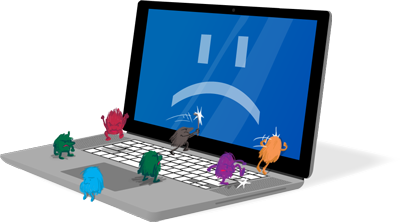
Eminim kötü amaçlı yazılımlar (kötü amaçlı yazılım anlamına gelir), aksi takdirde casus yazılım, adware, virüs ve truva atı olarak tanımlanmışsınız. Kötü amaçlı yazılım tüm bunları kapsar: PC’nizde sakladığınız programların veya kodların olmasını istemediğiniz şeyler yapan bitler.
Göreli bir arkadaşının PC’sini kullandığını ve herşeyi etkileyen kötü amaçlı yazılım, virüs ve casus yazılımlardan dehşete düştüğünü varsayalım. Eh, PC’niz de enfekte olabilir ve bunu bile bilmiyorsunuz! Ve daha fazla kötü amaçlı yazılımınız var ve daha da ciddi olan kötü amaçlı yazılımlar, bir darboğaz olacak, bilgisayarınızı bir taramayla yavaşlatacak ya da tamamen durduracak.
İlk olarak, bir PC’nin kötü amaçlı yazılımla nasıl bulaştığını – ne yapmamayı – nasıl ele alacağımızı tartışacağız ve daha sonra kötü amaçlı yazılımları en iyi şekilde öldürmek ve bilgisayarınızı daha fazla enfeksiyondan korumak için en iyi yazılımlardan bazılarını tartışacağız.
NASIL ALABİLİR
Kötü amaçlı yazılımlar genellikle Internet Explorer veya Firefox gibi web tarayıcınız veya Outlook veya Yahoo! Posta. Çoğu zaman, bir spam e-postasında bir eki tıklatıp çalıştırdığınızda, yanlışlıkla bir sorun web sitesinden veya hileli (“phishing”) veya sahte (“spoofing” olarak adlandırılır)) bir şey yüklediğinizde olur. Kötü amaçlı yazılımlar kişisel bilgilerinizi başkalarına yayabilir, verilerinize zarar verebilir veya bozabilir, PC’nizi çökertebilir, bir taramayla yavaşlatabilir, kötü amaçlı yazılımları yaymaya zorlayabilir, hatta kimliğinizi çalabilir.
Ücretsiz bir teklife benzeyen veya kişisel giriş ya da şifre bilgileri için size soran herhangi bir şey şüphelenir. En sevdiğiniz siteye giriş yaparken veya kredi kartı veya diğer kişisel bilgilerinizi girerken, sitedeki adreste https: // ‘yi arayın; “s” güvenli olduğu anlamına gelir. Ayrıca, hangi tarayıcıyı kullandığınıza bağlı olarak, adresin hemen yanında bulunan küçük asma kilidi de arayın; Bu, sitenin gelişmiş bir güvenlik düzeyi kullandığı anlamına gelir.
E-postanızda herhangi bir eki açmaya veya çalıştırmaya dikkat edin; bildiğiniz birinden olsa bile; Kişinin hesabının saldırıya uğramış olması ve kötü amaçlı yazılım yayması mümkündür. Birisi size ekli bir e-posta gönderdiğinde iyi bir güvenli uygulama onlara cevap vermek ve onlara ne olduğunu sormaktır. Cevabınıza cevap verirse, kasıtlı olarak size gönderdiklerini kanıtlar. Ayrıca, PC’nizle acil bir sorun olduğunu iddia eden ve düzeltmek için bir şey yükleyen web sitelerine dikkat edin; Onlara inanma.
IT HAKKINDA NE YAPABİLİRSİNİZ?
Kötü amaçlı yazılımları bilgisayarınızdan kaldırmak ve kötü amaçlı yazılımların PC’nize girmesini engelleyen izleyici uygulamaları yüklemek için ücretsiz ve ücretli hepsi bir arada çözümler vardır.
ÜCRETSİZ
İki mükemmel ücretsiz çözüm vardır: Microsoft Güvenlik Essentials , resmi Microsoft ürünü ve Malwarebytes , bir endüstri standardı. Maksimum kapsama alanı için isterseniz her ikisini de yükleyin, ancak PC’nizi yavaşlatmamak için iki gözlemciden sadece birini çalıştırıyorum. Bunun yerine, her biri ile düzenli olarak tarayın. Her ikisi de virüs ve kötü amaçlı yazılım tarayıcılarını içerir.
ÜCRETLİ
Norton 360 , hepsi bir arada bir virüs tarayıcısı ve bir kötü amaçlı yazılım tarayıcısı içerir. Norton, imajını bloatware olarak atmak için uzun bir yol kat etti, bu yüzden çok iyi bir all-in-one koruma hizmeti istiyorsanız bunları kontrol edin.
MUTLUĞA TUTUN
İyi bir tarayıcıya sahip olmanın ve her zaman izlemenin yanında, iyi İnternet uygulamaları (kimlik avı, kötü amaçlı yazılım ve sahteciliğin önlenmesi) bilgisayarınızı kötü amaçlı yazılımlardan korur ve daha sorunsuz çalışır.
Zaman zaman kötü amaçlı yazılımlar, eski sürücülerdeki güvenlik açıkları aracılığıyla kontrolü ele geçirebilir. Neden tüm sürücülerinizi güncel tutmak için Driver Reviver’ı denemiyoruz?
O post$ s apareceu primeiro em$ s.
]]>O post$ s apareceu primeiro em$ s.
]]>Bugünün Soruları: Bilgisayarım için doğru CPU’yu nasıl seçerim?
CPU nedir ve çekirdek nedir?
CPU’nuz veya merkezi işlem biriminiz, bilgisayarınızın “beyinleri” olarak düşünülebilir. Bilgisayarınızın ana kartının veya anakartının merkezinde bulunan kare şey. CPU, bilgisayarınızın hemen hemen her şeyi yürütür ve kontrol eder.
CPU’nun “çekirdeği”, serebral korteks gibidir – bu aslında talimatları yerine getiren en önemli kısımdır. Bir “Intel Core 2 Duo” hakkında bilgi aldığınızda, bu iki çekirdek anlamına gelir.

Tek Çekirdek
Masaüstü bilgisayarların çoğunun beş yaşında veya daha fazlasında tek çekirdekli CPU’lar denir. Bu, CPU’nun bir seferde yalnızca bir talimatı yürütebileceği anlamına gelir. Eğer bir ton çoklu görev yapıyorsanız, çok sayıda uygulamaya sahip olun ya da bilgisayar yoğun bir oyun oynuyorsanız, tek çekirdekli bir CPU’ya sahip olmak ciddi bir darboğaz olabilir! Bugün bile, bazı dizüstü bilgisayarlar, özellikle de netbook’lar, tek çekirdekli CPU’lar ile üretiliyor, bu da onları kelime işleme ve hafif web taramasından başka hiçbir şey için uygun olmayan hale getiriyor.
Çift Çekirdek
İlk çift çekirdekli Pentium ve AMD CPU’ları sırasıyla 2006 ve 07’de çıktı. Eğer daha sonra veya daha yeni bir masaüstünüz varsa, en az iki çekirdek (Çift Çekirdekli olarak adlandırılır) oranı iyidir. Çift çekirdekli PC’ler aynı anda birçok talimatı işlemek için çok daha iyi, ve eğer siz de benim gibi ve 10 işi aynı anda birden fazla iş yapıyorsanız, çift çekirdekli bir PC şart! Çift çekirdekli Intel makinesinin bir örneği Core 2 Duo’dur; Çift çekirdekli AMD işlemcisinin bir örneği Phenom II’dir. (Hem masaüstüm hem de dizüstü bilgisayar Phenom II’dir.)
Dört Çekirdek
Çok yeni PC’lerde dört çekirdek vardır (dört çekirdekli). Bunların çoğu sadece 2010’da piyasaya çıkmaya başladı ve 2011’de kitle pazarına yayıldı. Sadece dörtlü bir çekirdek olup olmadığını söylemek zor, bu yüzden “dörtlü” veya “X4” e daha yakın görünmeniz gerekecek. “Sonundan sonra. Intel’in i7 işlemcisinin neredeyse her zaman dört çekirdeğe sahip olduğu ve AMD’nin Phenom II X4’ün sonunda X4’ün kullanışlı olduğunu ve bunu dört çekirdeğe sahip olduğunu bilmenizi istedik. Hem Intel hem de AMD, fiyatı önemli ölçüde düşürdü. Özellikle yeni oyunlar, maksimum oyun sağlamak için dört çekirdekli işlemciden tam olarak faydalanır. Eğer araçlara sahipseniz, bir tane seçmenizi tavsiye ederim.
Daha fazla çekirdek
Dört çekirdekten daha fazlasına sahip ilk tüketici modelleri gelmeye yeni başlıyor. Bunlar çok pahalı ve gerçekten sadece en sert oyuncular için veya grafik tasarımcıları, 3D grafik programcıları veya mimarlar gibi olağanüstü gereksinimleri olan kişiler içindir.
O kadar kolay değil
Çoğu CPU çıkarılabilir olsa da (buna ZIF veya sıfır ekleme kuvveti denir; basit bir manivela, bir CPU’yu kolayca çıkarmanıza izin verir), tek çekirdekli CPU’mızı düşürme ve düşme olasılığınız büyük değildir. çok çekirdekli bir. Tüm anakart (bilgisayarınızın içindeki ana kart) böyle bir CPU ile iyi çalışacak şekilde uyarlanmalıdır. Kendi PC’nizi sıfırdan kurmak için uğraşıyorsanız, bir CPU ve eşleşen bir anakart almak zorunluluktur. Daha az teknoloji meraklısı için, tüm PC’yi bir kerede satın almak anakart ve CPU’nun birlikte iyi çalışacak şekilde tasarlanmasını sağlayacaktır.
Bakılacak şey
Bir mağazadan yeni bir bilgisayar satın alıyorsanız, teknik özelliklere bakın. Eğer online satın alıyorsanız, aynısını yapın. Kaç tane çekirdek olduğundan emin değilseniz, işlemci adını Google ve öğrenin. Yeni bilgisayarınız, dört çekirdekli değilse en az çift çekirdekli olmalıdır. Tüm bunları kullandığınız bir Web tarayıcısı olsa bile, Flash tabanlı oyunlar ve YouTube videosu gibi şeyler çok fazla kaynak tüketir. Bu fazladan çekirdeklere sahip olmak, CPU darboğazını tamamen azaltacak veya ortadan kaldıracaktır. Artık bu bilgiye sahip olduğunuza göre, yeni bir PC için alışveriş yaparken çok daha fazla bilgilendirileceksiniz!
O post$ s apareceu primeiro em$ s.
]]>O post$ s apareceu primeiro em$ s.
]]>
RAM, 32 bit Windows ve 64 bit Windows
Şu anda, hem yığın depolama (sabit diskler) hem de RAM (bellek) tarihsel olarak düşük fiyatlarda satıyorlar. Yeni PC’nizin ne kadar RAM’e sahip olması gerektiğine veya bunu yapmak için ne kadar çaba harcayacağınıza karar verirken, kolay cevap “işleyebileceği kadar”, bir bütün olarak harcamayacağınız için Bu günlerde RAM miktarını ikiye katlamak veya hatta üç katına çıkarmak için çok daha fazla. Ama bu kolay cevap ve en eksiksiz olanı değil.
RAM nedir?
RAM, PC’nizdeki bellek için başka bir isimdir. Yeni bir PC satın aldığınızda ve 2 GB veya 4 GB RAM ile geldiğinde, bu, sisteminizin veriyi içeri ve dışarı taşıdığı bellek anlamına gelir. Daha fazlası iyidir. RAM genellikle PC’nizdeki depolama ile karıştırılır, sabit diskiniz tarafından temsil edilen ve dosyaların kalıcı olarak saklandığı daha büyük bir miktar (500 GB gibi).

RAM Limitine Ulaşmak
PC’nizde çok az RAM’ınız olduğunda ve dolduğunda, sisteminiz bellek olarak daha yavaş sabit diskinizde, sanal bellek denen bir süreçte alan kullanmaya başlayacaktır. Bunun çok fazla olması bilgisayarınızı yavaşlatır, bu yüzden Windows’un pek çok RAM’e sahip olmak zorunda kalmasını istemediğinizden emin olmak istersiniz.
Eski Sistem Sınırlamaları
Dell, Gateway ve HP gibi firmalardan özellikle birkaç yıllık, özellikle hepsi bir arada sistem, maksimum RAM miktarının ne kadar sıklıkta yapılacağı konusunda ciddi bir şekilde sınırlıdır. Sisteminiz yalnızca 2 GB ile çalışabilir. Windows 7 ve birkaç uygulama çalıştırmak için yeterlidir. (Windows XP’nin daha küçük bir bellek alanı vardır ve RAM sınırlamaları olan sistemler için çok daha akıllıca bir seçimdir.) Ayrıca, dizüstü bilgisayar veya dizüstü bilgisayarlar, özellikle de netbook’lar, RAM’i yükseltme becerilerinde sıklıkla sınırlıdır. Hatta bazıları, RAM’i yükseltmek için imkansız olmasa bile zorlaştırmak için gidebilir. Birkaç ay öncesine kadar beş yaşında bir Dell dizüstü bilgisayarım vardı. Alttaki bir panelden RAM modüllerinden birine (SIMM olarak adlandırılır) kolayca erişebilmenize rağmen, diğer SIMM, o yuvadaki RAM miktarını yükseltmek için klavyeyi çıkarmak için bana göz açmamı istedi. En az kullanıcı dostu değil!
Ne tür bir RAM?
PC’nizle ilgili en ezoterik şeylerden biri, sahip olması gereken bir çeşit RAM türü. Bir bilgisayarın yüklü olduğu RAM miktarını ifade etmek yaygın olsa da, orada gerçekten hiçbir gerçek standart yoktur.Orada bellek modülü türleri ve hızları yayınlanan onlarca düzinelerce var, bu yüzden RAM’inizi yükseltme, göründüğü kadar kolay değil – – Doğru hızı ve RAM türünü satın almanız gerekiyor. Ek olarak, bazen RAM modülleri çift olarak kurulmalıdır. Ne kadar RAM yuvasına sahip olduğunuzu ve hangi RAM türünü bulduğunuzu bulmanıza yardımcı olmak için veri tabanına ve / veya crucial.com adresindeki ücretsiz tarama aracına göz atın . Ne kadar slotun dolduğunu, ne tür bir RAM’in ihtiyacınız olduğunu ve benzerlerini öğrendikten sonra, doğru modülleri satın almak kolaydır. Ancak bunları yüklemek için yardıma ihtiyacınız olabilir. Kullanıcı el kitabınız genellikle bir RAM kurulum kılavuzu içerecektir veya size yardımcı olacak bir bilgisayar bilgisine sahip olacaktır. Bir masaüstü PC durumunda, bir tornavida içerir, kasanızı açar ve SIMM yuvalarınıza ulaşmak için bazı şeyleri yoldan çıkarırsınız. Aslında modüllerin dışarı çıkması ve / veya yerleştirilmesi bir parça kekdir.
Yüklediğiniz ve yeniden başlattığınız RAM miktarını yükselttikten sonra, bilgisayarınız herhangi bir zamanda daha fazla bilgiyi işleyebildiğinden, PC’nizin performansında (ne kadar eklediğinize bağlı olarak) önemli bir artış olduğunu fark etmelisiniz.
32-Bit vs 64-Bit Windows Faktörü
Ne yazık ki, 32-bit Windows işletim sistemlerinin ciddi bir sınırlaması yok. Sisteminizin gerçekte ne kadar RAM’e sahip olduğuna bakılmaksızın, sadece 3,5 GB RAM’e kadar yararlanabilirler. Gerisi uykuda. Bu yazıyı yazdığım Toshiba dizüstü bilgisayar gibi gittikçe daha fazla sayıda PC, 64 bit Vista veya XP gibi, yüklü olan tüm RAM’ları kullanabilen 64 bit Windows 7 ile önceden yüklenmiştir. PC’nizde (Windows 7, 128 GB RAM’e kadar destekleyebilir!). Bu, modern oyunlar oynarken, Photoshop kullanarak, 3D grafikler veya diğer donanım yoğun aktiviteler oluştururken büyük bir fark yaratıyor. Bu durumlarda, 64-bit işletim sistemine ve PC’nin kullanabileceği kadar RAM’e sahip olmak bir zorunluluktur. Bu durumlarda, uygulamanın kendisinin (Photoshop gibi) 64 bit yerel olduğu da yardımcı olur. Bunu uygulamanın hangi dizine yüklendiğini söyleyebilirsiniz. Program Files’a inerse, 64 bitlik bir uygulamadır; Program Files’a (x86) inerse, bu 32 bitlik bir uygulamadır.
Bazen, bir uygulamanın 64 bit sürümünü bulmak sinir bozucu olabilir. Örneğin, yakın zamana kadar, 64 bitlik bir bilgisayardaysanız ve iTunes’u indirmişseniz, indirme işlemini tamamlayana ve uygulamayı yüklemeye başladığınıza kadar, uygulamanın 64 bit sürümünü indirmeniz gerektiğini söylemişti. 64 bit bilgisayarlar daha yaygın hale geldikçe, yazılım üreticileri Windows’un hem 32 hem de 64 bit sürümünü destekleyen uygulamalar yaratıyor.
İşletim sisteminizin bit hızını bilmiyorsanız, Windows Vista ve 7 size kolayca anlatabilir. Başlat menüsüne tıklayın -> Denetim Masası -> Sistem. Yanıt için Sistem Türü’ne bakın. Windows XP’de, biraz daha kıvrımlı: Başlat’ı ve ardından Çalıştır’ı tıklayın. Sysdm.cpl yazın ve Tamam’ı tıklatın, ardından Genel sekmesini tıklatın. Sistem altında, 32 bit veya 64 bit Windows olup olmadığını size söyler. XP çağında, 32 bit şimdiye kadar çok daha yaygındı, yani, eğer XP’niz varsa 32 bit var.
Alt çizgi
RAM ucuz ve bilgisayar hızında büyük bir fark yaratıyor! PC’niz çok fazla işleyebildiği sürece, 32 bit işletim sisteminiz varsa, 3 veya 4 GB RAM’e kadar yükseltme yapmaktan çekinmeyin. Sisteminizin tüm yönleriyle muazzam bir hız farkı göreceksiniz. Hafızanın şu anki kadar ucuz olması, bunu yapmamanın bir sebebi yok. Sisteminiz kullanamayacağından ve paranızı boşa harcayacağınızdan, 64 bit işletim sisteminiz yoksa 4 GB’nin üzerine çıkmayın. Ve her zaman sisteminizin kullanabileceği en iyi RAM’i elde edin ve eğer varsa RAM’leri çiftler halinde satın alın; Aynı tip ve hızdaki her bir modül çiftinden daha iyi performans elde edersiniz.
O post$ s apareceu primeiro em$ s.
]]>O post$ s apareceu primeiro em$ s.
]]>PC’nizle ilgili bir dizi makaleye ve neden istediğiniz kadar hızlı çalışmamasına hoş geldiniz. En yeni PC, özellikle Dell veya HP gibi bir all-in-one modeli bile, şişenin dar boyunu için adlandırılan darboğazlar olarak adlandırılabilir. Bilgisayarınızın bu önemli alanları, performans sorunlarına neden olan en hassas olanlardır ve bunların farkında olmanız gerektiğini ve bilgisayarınızın yavaşlamasının nasıl önleneceğini düşünüyoruz. Bu makaleler, yeni bir bilgisayar satın aldığınızda ve zaten sahip olduğunuz bir ürünü optimize ettiğinizde size yardımcı olacaktır.
Bugünün Sorusu: Ne tür bir Sabit Diske ihtiyacım var?

Peki ne tür bir sabit diske ihtiyacım var?
Bazı eski model PC’ler, hatta daha yeni olanları, daha düşük, standart altı bir sabit disk satarak para biriktirmeye çalışabilirler. Attığınız herşeyi halledebilecek bir şey olup olmadığını öğrenmek için aşağıdaki faktörlere dikkat edin.
1. Sabit durumlara karşı katı hal
Katı hal teknolojisi, bilgisayar yığın depolamada daha yeni bir gelişmedir. Bu depolama şekli, uzun yıllar boyunca sabit disklerin bir parçası olan plakayı, mili ve kafayı ortadan kaldırır. Bu güvenilirliği artırır ve çarpışma riskini azaltır. Tradeoff, katı hal teknolojisinin, geleneksel karşılık gelen sabit diske kıyasla gigabayt başına hala çok pahalı olması.
Katı hal sürücüler çoğunlukla USB flash sürücüler olarak temsil edilir, ancak bu her zaman geçerli değildir: birçok netbook, üst düzey dizüstü bilgisayarlar, Apple bilgisayarlar, cep telefonları ve tabletler 2 GB veya daha fazla katı hal depolama kullanır. Sadece en eski iPod’lar, bunlara sıkılmış geleneksel sabit disklere sahipti; Bu cihazlar yıllardır katı hal kullanıyor.
Eğer bunu karşılayabilecek durumdaysanız, özellikle de çok seyahat ediyorsanız, katı hal kesinlikle gidilecek bir yoldur, çünkü bu sürücüler genellikle düşme veya vurma hasarlarına karşı hassas olan hareketli parçalara sahip değildir. Bir havai yük binasının geleneksel bir sabit diski, ya da daha kötüsü, hareketli bir kamyonetin arkası, felaket için bir reçetedir. Katı halli bir sürücü havalandırması böyle kolayca fırlar. Ayrıca, sabit disk sürücüleri etkilenmezken, sabit sürücüler bazen güçlü mıknatıslara karşı hassastır. Uzay mekiğinin yıllarca katı hal depolamasını kullanmasının bir nedeni var.
Katı hal sürücülerinin, PC’nizin performansı üzerinde doğrudan bir etkiye sahip olan geleneksel sabit disklere göre bir başka önemli yararı vardır ve bu, bilginin okuyup sürücüye yazılma hızıdır. Geleneksel sabit disklerin, bilginin bunlara yazılması veya okunması için dönmesi gerekir. Katı hal sürücülere sahip değildir ve bilgi anlık olarak bunlara yazılabilir veya okunabilir. Bu fark PC’nizin performansında gözle görülür bir etki yapabilir, çünkü dosyalar ve programlar çok daha hızlı yüklenir (bu hız, RAM veya CPU’nuzda olduğu gibi başka bir darboğaz ortaya çıkarsa da).
Diyelim ki, para için en çok terabayt (TB) istiyorum. Sabit diskler hala gitmek için bir yoldur, ve şanslısınız: son yıllarda fiyatlarında düşüş yaşadılar. Bu yazıdan itibaren, iç veya dış yüz dolarlık 1.5 TB hatta 2 TB bulmak kolay. Tüketicilerin alabileceği en büyük tek sürücü 3 GB’tır ve bu sizin yaklaşık 150 ABD doları tutar.
2. Dakika başına devir (RPM) ve veri aktarım hızı
Genellikle, sabit disk ne kadar küçük olursa, veri aktarım hızı ve RPM o kadar yüksek olur. Bu, daha küçük sürücüler için güvenilirlik ve hız artışı anlamına gelir. Büyük sürücüler size bol bol alan verir, ancak bazen bunu yapmak için hızı ve kaliteyi feda eder. Ek olarak, dizüstü bilgisayar sürücüleri, masaüstü tablalarından genellikle daha yavaştır, çünkü tabla veya disk çok daha azdır. En az 5400 RPM’lik bir sabit sürücüye bakın, ancak sürücünüzden en iyi performansı alabilmek için 7200 RPM sürücüyü tercih edin.
3. Depolama Bağlantı Arabirimi
Hızlı bir sabit sürücüye sahip olmak bir şeydir, ancak bilgisayarınıza bağlanma yolu daha yavaş bir bağlantı noktası kullanırsa, bu her şeyi tekrar yavaşlatır. Günümüzün sabit diskleri, eğer dahili veya harici harici Seri ATA (e-SATA) veya USB ise, Seri ATA (SATA) ile bilgisayarlara bağlanır. SATA en modern ve en büyük transfer hızını sunuyor. Yine de benden hoşlanıyorsanız, birden çok nesil bilgisayar aracılığıyla eski sabit diskleri taşıyorsunuz ve tüm bu verileri aktarma zahmetine girmediniz. Bu durumda, büyük olasılıkla paralel ATA (örneğin DVD sürücünüzün kullandığı arabirim) ile bağlantı kuracaksınız ve hızınız acı çekecek.
USB üzerinden harici bir sürücüye bağlanması, özellikle daha yavaş bir USB 1.0 bağlantı noktasına sahipseniz ve yüksek hızlı bir USB 2.0 bağlantı noktası (veya 3.0) değilse de sorunlara neden olabilir. Büyük miktarda veri taşımak veya video akışı yapmak gibi şeyler yapmak USB üzerinden problemlere neden olur, dolayısıyla her ikisi de büyük miktarlarda veriyi hızlı bir şekilde taşımak için tasarlanmış bir e-SATA (veya FireWire) arabirimine ihtiyaç duyarlar. bant genişliği çok daha büyüktür).
Yeni bir PC satın alıyor ve verileri harici sabit sürücülere sık aktarıyorsanız, bilgisayarınızın bir USB 2.0 (veya çoklu) bağlantı noktasına sahip olduğundan emin olun. Harcamak için biraz fazla paranız varsa, USB 3.0’ı tercih edin, çünkü bu yeni standart haline gelecek ve USB 2.0’dan çok daha hızlı veri aktarım hızı sunacak, e-SATA veya FireWire ile karşılaştırılabilir.
4. Yazılım sorunları
Yeni donanım satın almak zorunda kalmadan kolayca düzeltilebilen yazılım sorunları nedeniyle sabit sürücünüz hala titremekte olabilir. Zamanla, sabit sürücünün verileri, sabit sürücünün depolama alanının çok üzerinde çok fazla parçaya bölünür. Sürücünüzün bir araya getirilmesi gerekiyor ve Windows dahil olmak üzere çoğu işletim sistemi yerleşik bir birleştiriciyi içeriyor. Windows 7’de, Başlat Menüsü -> Tüm Programlar -> Donatılar -> Yardımcı Programlar -> Sistem Birleştiricisi altındadır.
5. Çok az RAM
Çoğu işletim sistemi, bellek sıkıntısı ile karşılaştığı zaman, kalan sabit disk alanı üzerinde sanal bellek kurar. Sabit sürücüler RAM’den daha yavaş veri topladığından, bu her türlü sistem yavaşlığı sorununa neden olur. Neyse ki, RAM kütle depolama kadar fiyata düştü. RAM aynı zamanda kullanıcı tarafından değiştirilebilecek şekilde tasarlanmıştır, böylece sisteminiz ne işleyebilirse o kadar azdır (Windows’un 32 bit sürümlerinin her işlem için yaklaşık 3 GB’den fazla olamayacağını aklınızdan çıkarmayın; sütun.) O zamana kadar, kullanılmayan programları kapatın ve gereksiz sistem süreçlerini öldürün ve o zamanda ihtiyacınız olan görevleri işlemek için RAM’inizi boşaltacaktır.
RAM de çeşitli hızlarda mevcuttur. Bilgisayarınızı satın aldığınızda bu MHz’de görüntülenir. Bir bilgisayar üreticisinin büyük miktarda RAM’i tanıtması çok yaygındır, ancak bu RAM 333 MHz veya 667 MHz RAM’dir, bu da mevcut olan yüksek son hızlardan daha yavaştır. Yapabilirseniz DDR 3 1066 MHz RAM’i tercih edin.
6. Yaş
Sabit disk sadece yaşı nedeniyle okuma / yazma sorunları yaşıyor olabilir. Birkaç yıldan fazla süren bir sürücüye güvenmeyin. Olabileceğin herşeyi parlak, yeni ve pahalı olmayan bir sürücüye yedeklemek ve Eski Güvenilmez’den kurtulmak zaman olabilir. Sürücünüzü hatalar için kontrol edin; Bu, Windows 7’de sürücüyü sağ tıklayıp Özellikler -> Araçlar -> Hata Denetimi -> Şimdi Denetle öğesine giderek yapılır. Bazen PC, belirli hataları düzeltmek için başlangıçta kontrol etmenizi ister. Eski bir sürücüdeki hataları düzenli olarak düzeltmek, sürücünün ömrünü önemli ölçüde uzatır ve sabit sürücünüzün arızalanması ve herşeyi kaybetme olasılığını azaltır!
Sonuç
Tipik sabit disk sorunları, daha modern bir arayüze veya daha hızlı veri aktarım hızına sahip yeni bir sabit diski gerektirse de, eski sürücünüzün ömrünü birleştirmek, maaş çekleri kadar önemlidir. Birleştirme, sanal bellek kullanımını önleme ve düzenli hata kontrolü önemlidir. Aynı derecede önemli olan yedekleme! Sabit sürücüler kırılgandır, bu nedenle düzenli olarak harici bir ortama, buluta veya profesyonel bir yedekleme hizmetine geri dönün.
O post$ s apareceu primeiro em$ s.
]]>O post$ s apareceu primeiro em$ s.
]]> Yani, bilgisayarınızdan kaldırılması gereken bir yazılım veya oyun gibi bir uygulamanız var mı? Peki, sadece uygulama klasörünü silmeyin; Bilgisayarı veya ilgili yazılım bileşenlerini etkilemeden programların nasıl kaldırıldığını öğrenin.
Artık çoğu uygulama yazılımı esasen PC’nize yükleyen bir Installer olarak adlandırılmaktadır. Bir yükleyiciyle gelen hemen her türlü yazılım, kullanıcıya verimli bir şekilde kaldırma veya hatta onarabilme seçeneği sunar.
Genellikle, Programlar menüsünde listelenen belirli bir yazılım için kaldırma seçeneğini bulur.
Başlat> Programlar> ABC Yazılımı> Kaldır
Çoğu program, yukarıda belirtildiği gibi bir kaldırma seçeneği listelemektedir, ancak özellikle de yukarıdaki seçenek mevcut değilse, bilgisayarınızdan yazılım çıkarmaya yönelik evrensel bir süreç de vardır.
Windows, yazılımı bilgisayarınızdan kaldırmak için bir kaldırma işlemi sunar. Uygulama, Windows Denetim Masası’nda bulunan “Program Ekle veya Kaldır” aracıdır. Windows’un daha yeni sürümleri bu aracı kontrol panelinde gizler, ancak Başlat Menüsü arama çubuğunda bir arama yaparak bulabilirsiniz.
Windows XP makinesinde, aracı şu adrese giderek bulabilirsiniz: Başlat> Ayarlar> Denetim Masası> Program Ekle veya Kaldır
“Program Ekle veya Kaldır” uygulamasını açmak, bilgisayarınızda yüklü programların listesini gösteren bir pencere açmalıdır.
Pencerenin seçenekleri aşağıda açıklanmıştır:
Yazılım listesi: Pencerenin, bilgisayarınızda yüklü programların bir listesini gösteren ana bölümü.
- Programları Değiştir veya Kaldır: Varsayılan olarak seçiliyse, seçtiğiniz yazılımı kaldırmak için kullanılır.
- Yeni Program Ekle: Bir CD / Disketten, Microsoft sunucusundan (Windows Update) ve bir ağdan program yüklemek / eklemek için.
- Windows Bileşenlerini Ekle / Kaldır: Belirli Windows bileşenlerini ve uygulamalarını kaldırmak için.
- Program Erişimi ve Varsayılanlarını Ayarlayın: Belirli etkinlikler için varsayılan programları belirtin.
- Güncellemeleri Göster onay kutusu: Seçiliyse, yüklenen Windows Güncellemelerini gösterir.
- Sırala: Girişi verilen seçeneklere göre sıralamak için kullanılır.
Artık pencereye aşina olduğunuza göre, bir programın kaldırılması oldukça basittir.
1. Sadece kaldırmak istediğiniz yazılımı seçin ve yazılım başlığının altındaki Değiştir / Kaldır seçeneğini görmelisiniz. Yazılımı kaldırmak için bu düğmeye tıklayın.
2. Şimdi Kaldır’a tıklayın ve uygulamayı kaldırmak için komutları izleyin.
Gereksiz veya istenmeyen yazılımları bilgisayarınızdan kaldırmak, sabit sürücünüzde daha fazla yer açmak, RAM gibi sistem kaynaklarını boşaltmak ve Windows başlangıç saatinizi yükseltmek gibi bir dizi avantajdan yararlanabilir.
Dikkatli olunan bir kelime: Bazı uygulamalar, bilgisayarın kaldırma işleminden hemen sonra, yalnızca değişiklikleri yansıtacak şekilde yeniden başlatılmasını gerektirebilir.
· Bazı durumlarda, bir kaldırma işlemi sırasında, başka uygulamalar tarafından kullanılabilecek belirli bileşenleri kaldırmak isteyip istemediğinizi sorabilir. Kaldırmak için güvenli olduklarını bilmedikçe, onların kalmalarına izin vermeniz genellikle tavsiye edilir.
· Kaldirmayı planladığınız yazılıma bağlı dosya veya programlarınız olmadığından emin olun.
Kaldırma yazılımının tüm izlerini (kayıt defteri anahtarları / değerleri) tamamen ortadan kaldırmak için bir Windows Kayıt Defteri taraması yapmanız ve temizlemeniz önerilir.
· “Program Ekle veya Kaldir” seçeneine alternatif olarak kullanilan bol miktarda üçüncü tarafin kaldirma yazilimi vardir. Yazılımın izlerini tamamen ortadan kaldırmak için, başarısız bir kaldırma işleminden sonra sorun yaşıyorsanız kullanın.
Bunun yardımcı olacağını umuyoruz ve her zaman olduğu gibi, lütfen yayınlanmış görmek istediğiniz herhangi bir konu varsa lütfen bize bildirin!
ReviverSoft Ekibi
O post$ s apareceu primeiro em$ s.
]]>