O post$ s apareceu primeiro em$ s.
]]>Ancak, yavaşlık ve gecikme her zaman yalnızca Windows işletim sisteminden kaynaklanmaz. Windows PC’nizin yavaşlamasının başka birçok nedeni vardır. Virüs, güncel olmayan sürücüler veya çok büyük geçici dosyalar nedeniyle PC gecikmesi olabilir. Windows’taki PC gecikmesini birkaç dakika içinde kendi başınıza nasıl düzelteceğinizi öğrenelim.
İstenmeyen Programları Devre Dışı Bırakın
Windows bilgisayarınızdaki PC gecikmesini düzeltmek için ilk şey, istenmeyen programları devre dışı bırakmaktır. Çoğu program otomatik olarak arka planda çalışır. İstenmeyen programlar Windows sisteminizi yavaşlatır.
Bu programlar genellikle bilgisayarı açar açmaz otomatik olarak başlar. Dolayısıyla, sık kullanmıyorsanız devre dışı bırakmanız gerekir.
İstenmeyen programlardan PC gecikmesini düzeltmek için izlemeniz gereken adımlar aşağıda verilmiştir.
- Aynı anda CTRL + SHIFT + ESC tuşunu kullanarak Görev Yöneticisini açın.
- Aşağıda gösterildiği gibi ‘Başlangıç’ sekmesini seçin.

- Şimdi, listede verilen tüm programları kontrol edin. Sık kullanmadığınız programa sağ tıklayın ve Devre Dışı Bırak seçeneğini seçin. Başlangıçta otomatik olarak çalışmasını devre dışı bırakmak istediğiniz her program için aynı şeyi yapın.
Otomatik olarak başlatmak istemediğiniz tüm programlar için bunu yapmak, bilgisayarınızdaki PC gecikmesini gidermenize yardımcı olacaktır.
Bilgisayarınızda Virüslere Karşı Derin Tarama
Çoğu zaman, Windows Sistemindeki gecikme ve yavaşlık virüslerden kaynaklanır. İnternetin gerçekten yavaş olması, makinenin düzgün bir şekilde taranması gerektiğinin bir göstergesidir.
Bilgisayarınızdaki bir virüs nedeniyle PC gecikmesini düzeltmek için, Antivirüs programını açın ve sistemde derin bir tarama yapın. Windows Defender, WIndows 10 kullanıcıları için ücretsiz olarak gelir. Yerleşik uygulama koruması ve güvenlik seçenekleri sunar.
Windows tuşuna basın ve Windows Defender Güvenlik Merkezi yazın .
Düzenli bir virüs taraması yapmak, bilgisayarınızı korumaya devam edecektir. Her gün veya her hafta otomatik virüs taramaları planlayarak PC gecikmelerini kolayca düzeltebilirsiniz.
Bilgisayar gecikmesini gidermek için sürücüleri kontrol edin
Bilgisayarınızda yüklü olan sürücüler ses, video, yazıcılar ve daha fazlası gibi temel işlevleri kullanmak için çok önemlidir. Basit bir deyişle, bir bilgisayar sürücüsü, bilgisayarınızın donanımı ile diğer yazılımlar arasındaki iletişimi mümkün kılan bir yazılımdır.
Sürücüler güncel değilse veya düzgün yüklenmemişse, bilgisayarınızda bir gecikme yaşarsınız.
PC gecikmesini düzeltmek için, bilgisayarın sürücülerini kontrol etme adımları aşağıda verilmiştir.
- Windows ve R tuşuna aynı anda basın.
- Devmgmt.msc yazın ve Enter’a basın.

- Tüm sürücüleri kontrol edin ve herhangi bir sürücünün yanında Sarı ünlem işareti olup olmadığına bakın.

- Sürücüye sağ tıklayın ve Sürücüyü Güncelle seçeneğini seçin. Bu, bilgisayarınızdaki sürücüyü güncelleyecektir.

Sürücünün artık mevcut olmaması durumunda güncelleme başarısız olur. PC gecikmesini düzeltmek için, cihazı kaldır seçeneğine tıklayın ve ekranda verilen talimatları izleyin. Şimdi sürücüyü üreticinin resmi web sitesinden tekrar yükleyin.
Sayfa Dosyası Boyutunu Değiştir
Windows sürücüsünün kök klasöründe depolanan sanal bellek dosyasına sayfa dosyası adı verilir. Siz sistemi bunları gösterecek şekilde ayarlayana kadar bu dosyalar görünmez. Sistemin RAM seviyesi azalmışsa, düzgün çalıştığından emin olmak için belleğin bir kısmını pagefile.sys dosyasına taşıyacaktır. Dosyalar PC tarafından yönetilir, ancak Windows’ta PC gecikme sorunlarını gidermek için dosya boyutunu azaltmayı deneyebilirsiniz.
Bilgisayar gecikmesini birkaç dakika içinde düzeltmek için ihtiyacınız olan adımlara bir göz atın.
- Windows tuşuna basın ve ‘ performans ‘ yazın. ‘ Windows’un görünümünü ve performansını ayarla ‘ seçeneğine tıklayın.
- ‘Gelişmiş’ sekmesine gidin ve ardından ‘Değiştir’ düğmesine tıklayın.
- Şimdi, ‘ Tüm sürücüler için sayfa dosya boyutunu otomatik olarak yönet ‘ seçeneğinin işaretini kaldırın . Windows işletim sistemini kurduğunuz Sürücüyü seçin. Şimdi, ‘ Özel Boyut ‘ seçeneğini seçin.
- Başlangıç boyutunda 4096 MB kullanın. Maksimum Boyut seçeneğine 8192 MB koyun. Bundan sonra, ‘Ayarla’ya tıklayın.

- “Tamam” ı tıklayın.
- Bilgisayarınızı yeniden başlatın ve PC gecikme sorunlarını çözecektir.
PC gecikmesini düzeltmek için Geçici Dosyaları Silin
Windows, bilgisayarınızda düzenli olarak kullandığınız tüm programlar için geçici dosyaları depolamak için özel bir klasöre sahiptir. Bunlar programları biraz daha hızlı başlatmak için önbellek olarak kullanılır. Ancak bu dosyalar bir süre içinde bozulursa, cihaz depolama alanınızın büyük bir bölümünü kullanırlar ve sonunda pencerelerde PC gecikmesi yaşarsınız.
- Windows ve R tuşuna aynı anda basın.
- % Temp% yazın ve Enter tuşuna basın.
- Tüm dosyaları seçin ve Shift + Delete tuşlarını kullanarak silin
- Bu dosyalar temizlendikten sonra bilgisayarınız daha hızlı çalışacaktır.
Herkesin bir bilgisayardaki PC gecikmesinin bir uzmandan ağır bir maliyet gerektirdiğini düşünmesi yaygındır. Ancak, biraz araştırma yaparak Windows’taki PC gecikmesini kendiniz düzeltmenin ne kadar kolay olduğunu bilmek sizi şaşırtabilir.
Yukarıdaki yöntemlerin sorununuzu çözmemesi durumunda, Windows’taki PC gecikmesini düzeltmek için PC Reviver adlı basit bir araç kullanabilirsiniz. Sık karşılaşılan PC sorunlarını dakikalar içinde çözmenize yardımcı olan tek noktadan bir bilgisayar bakım çözümüdür. Tam optimizasyon için gelişmiş özelliklerle PC Reviver, bilgisayarınızın performansını korumaya yardımcı olur ve gelecekteki sorunları önler.
PC Reviver’ı nasıl kullanacağınız hakkında daha fazla bilgi edinmek isterseniz, daha fazla ayrıntı bulmak için her zaman SSS bölümünü ziyaret edebilirsiniz.
O post$ s apareceu primeiro em$ s.
]]>O post$ s apareceu primeiro em$ s.
]]>
Bilgisayarlarımızdaki gereksiz dosyaları her zaman gözden kaçırma eğilimindeyiz. Bunun arkasındaki birincil neden, gereksiz dosyaların ne zaman ve nerede kaydedildiğini bilmememizdir. Yani aylarca birikmeye devam ediyor. Ancak Windows’ta gereksiz dosyaları temizlemek çok önemlidir.
İnternet üzerinden bir dosya indirdiğinizde veya bir program çalıştırdığınızda, gereksiz dosyalar oluşturur. Göz atma geçmişiniz, kullanılmayan verileriniz, tanımlama bilgileriniz ve önbellekleriniz bu kategoriye girer. Bunlar yer kaplar ve bilgisayarınızı tıkayabilir.
Gereksiz dosyaları bilgisayarınızdan temizlemek iyi bir alışkanlıktır. Yer açar ve bilgisayarın performansını artırır.
Ancak soru, Windows’ta gereksiz dosyaların nasıl temizleneceğidir ? Ve bunu yapmanın güvenli yöntemlerini biliyor musunuz? Hayır ise endişelenme. Önemsiz dosyaları bilgisayarınızdan temizlemenin en yaygın yollarını tartışmak için buradayız.
Yöntemlere geçmeden önce, bu hurdaların nasıl yaratıldığını öğrenelim.
Önemsiz Dosyalar nedir?
Bilgisayarınızda bir görevi tamamladıktan sonra, kalan dosyalar önemsiz dosyalardır. Herhangi bir görevi gerçekleştirmek için bu dosyalara ihtiyacınız yoktur. Böylece sisteminizde gereksiz yer kaplar.
İnternette gezinmek, bir belgeyi açmak veya bir fotoğrafı görüntülemek gibi işlemler yapmak, geçici dosyaların oluşturulmasına yol açar. Dosyalar yalnızca görev devam ederken kullanışlıdır. Bu dosyalar bilgisayarınızı sarma eğilimindedir.
Uygulamayı silmenin tüm dosyaları kaldıracağını düşünüyorsanız, yanılıyorsunuz. Dosyaları, uygulamayı sildikten sonra bile kalır.
Farklı Gereksiz Dosya Türleri
Farklı önemsiz dosya türleri vardır. Bu türlerin ne olduğunu öğrenelim.
- Geçici İnternet Dosyaları: Bunlar, bir web sitesini daha hızlı yüklemek için oluşturulan dosyalardır . Ancak, belirli bir programı kaldırdıktan veya kapattıktan sonra bile dosyalar artık kalır. Bu dosyaların hiçbir faydası yoktur ve bunları işletim sisteminden güvenle silebilirsiniz.
- Küçük resimler: Bunlar görüntü önizlemesidir. Küçük resimler, görüntüyü tekrar açtığınızda, son seferden daha hızlı yüklenmesini sağlamak için saklanır. Görüntünün yüklenmesini birkaç saniye daha beklemekle ilgili bir sorununuz yoksa, bu küçük resimleri silebilirsiniz.
- İndirilen Program Dosyaları: Bu durumda dosyalar, bir programı veya uygulamayı kurduğunuz anda saklanır. Çok fazla hafıza alanı kaplar. Böylece istediğiniz zaman silebilirsiniz.
- Geri Dönüşüm Kutusu: Burada zaten sildiğiniz tüm dosyaları bulacaksınız. Bilgisayarınızda biraz yer açmak için Geri Dönüşüm Kutusu’nu boşaltabilirsiniz. Tüm dosyaları silmek istemiyorsanız artık ihtiyacınız olmayacağını düşündüğünüz dosyaları seçebilirsiniz.
Önemsiz Dosyaları Bilgisayarınızdan Kaldırmanın Nedenleri
Önemsiz dosyaların zararsız olduğunu düşünüyor olabilirsiniz, ancak bu doğru değil. Bilgisayarınızda çok fazla önemsiz dosya olması birçok soruna yol açar.
Sistemde daha az yer varsa, olması gerekenden çok daha fazla çalışacaktır. Sonuç olarak, bilgisayar yavaşlayacaktır. Bilgisayarın yavaşlamadığından ve üzerinde yeterli alan olduğundan emin olmak için bir disk temizleme işlemi gerçekleştirin.
En son ne zaman bir disk temizliği yaptınız? Geçen hafta mı, geçen ay mı yoksa asla mı?
Halen neden bir disk temizleme yaptırmanız gerektiğini merak ediyorsanız, aşağıda verilen avantajlara hızlıca göz atın.
- Dosyalarınızı bir disk temizliği ile organize edebilirsiniz . Bu da bilgisayarınızın daha hızlı çalışmasını sağlayacaktır .
- Disk temizlemeden sonra bilgisayarınızda kullanım için ek disk alanı olur . Bu, bilgisayarınızda daha fazla dosya depolamanızı sağlar.
- Kayıt defterinizin her zaman temiz olmasını sağlar . Bu, temiz olmayan kayıt defterinin neden olabileceği önyükleme hatalarını azaltır.
- Geri Dönüşüm Kutusunu temizlerseniz, artık gerekli olmayan çöp dosyalarını eleyebilirsiniz .
Gördüğünüz gibi, disk temizleme faydalarının listesi sonsuzdur. Artık disk temizlemenin faydalarını bildiğinize göre, bunu nasıl yapacağınıza doğru ilerleyelim.
Önemsiz Dosyaları Kaldırmak için Disk Temizlemeyi Kullanma
Bir sistemi ne kadar uzun süre kullanırsanız, o kadar çok gereksiz dosya oluşturur ve depolar. Bu gereksiz dosyaları kaldırmak hızı artırır ve performansı iyileştirir.
Ancak sorun şu ki, çöp ve önemli dosyalar arasında ayrım yapmak zor olabilir. Bu nedenle, önemli dosyalarınızı rahatsız etmeden önemsiz dosyaları nasıl kaldırabileceğinizi bilmeniz gerekir.
Bu, Disk Temizleme’nin devreye girdiği zamandır. İstenmeyen dosyaları sisteminizden kaldırmak için Disk Temizleme’yi kullanabilirsiniz. Microsoft Windows ile birlikte gelen bir bilgisayar bakım aracıdır. Yazılım, bilgisayarınızda veya dizüstü bilgisayarınızın sabit sürücüsünde yer açabilir. Kullanılmayan dosyaları tarar ve analiz eder. Daha sonra onları sistemden kaldıracaktır.
Disk Temizleme Windows’u kullanarak geçici dosyaları silmek için aşağıdaki adımları izleyin.
- Görev çubuğunda arama kutusunu bulun ve ‘ disk temizleme ‘ yazın. Verilen listeden ‘Disk Temizleme’yi seçin.

- Şimdi, temizlemek istediğiniz sürücüyü seçin ve ardından Tamam’a tıklayın.

- ‘ Silinecek Dosyalar ‘ altında, kaldırılacak dosya türünü seçin. Bir dosya türü açıklaması istiyorsanız, onu seçin.

- Son olarak, ‘Tamam’ı seçin.
Daha fazla alan boşaltmanız gerekirse, sistem dosyalarını silmeniz yeterlidir. Bunun için aşağıdaki adımları izleyin.
- Disk Temizleme’den ‘ Sistem dosyalarını temizle’yi tıklayın.

- Kaldırılacak dosya türünü seçin. Bir dosya türü açıklaması almak için onu seçin.
- Son olarak, ‘Tamam’ı tıklayın.
Önemsiz Dosyaları Kaldırmanın Kolay Yöntemi: PC Reviver Kullanın
Kolay bir yöntem, istenmeyen gereksiz dosyaları temizlemek için PC Reviver’ı kullanmaktır. Bununla, kayıt defterini ve gereksiz dosyaları hiçbir zaman temizleyebilirsiniz. Sadece birkaç basit tıklama ile gereksiz dosyalar içermeyen temiz bir bilgisayar sisteminiz olur.
PC Reviver, performansını artırmak için sabit sürücüyü tarar. Gereksiz dosyaları güvenle temizleyebilir. Sabit sürücüyü optimize etmek için çalışır ve sisteminizin daha hızlı çalışmasını sağlar.
Yazılım geçici dosyaları, gereksiz dosyaları ve gereksiz verileri temizleyebilir. Böylece değerli disk alanından tasarruf sağlar. PC Reviver, istenmeyen ve yinelenen dosyaları tanımlar ve bilgisayarda daha fazla yer açmak için bunları kaldırır.
PC Reviver’ın avantajlarından yararlanmak ister misiniz? Bu kolay adımları izleyin.
- PC Reviver ana sayfasına gidin .
- ‘İndir’e tıklayın ve yazılımı bilgisayarınıza yükleyin.

- Kurulum işlemini tamamladığınızda PC Reviver’ı açın. Ekranınızda ” PC Taramasını Şimdi Başlat ” seçeneğine tıklayın. PC Reviver, tarama işlemini başlatacaktır.

- Analiz tamamlandıktan sonra, PC Reviver tarama işleminin sonucunu gösterecektir. ” Onar ” kutucuğuna tıklayın. ” Disk Temizleyici ” göreceksiniz. Disk Temizleyici seçeneğinin yanındaki ” Görüntüle ve Onar ” seçeneğine tıklayın.

- Sonraki sayfada ” Temizle ” seçeneğine tıklayın. Her öğeyi ücretsiz olarak temizleyecektir.
- Tek tıklamayla temizlik yapmak veya diğer alanları da onarmak istiyorsanız, PC Reviver’ın tam sürümünü kaydedebilirsiniz. Bu nedenle, her şeyin tek seferde düzeltilmesi için ” Tümünü Onar ” seçeneğini kullanabilirsiniz. Her bir öğeyi tek tek elle temizlemeye gerek yok.
Önemsiz dosyaların temizlenmesi bilgisayarınızın sağlığını korur ve performansını artırır. Bu nedenle, sorunsuz çalışmanın tadını çıkarmak için zaman zaman disk temizleme işlemi gerçekleştirin.
Sonuç
Gereksiz dosyaları temizlemek çok önemlidir ve bu dosyaları manuel olarak temizlemek kötü bir fikirdir. Tüm bu zorluklardan kaçınmak ve her şeyi yapmasına izin vermek için PC Reviver’ı kullanın. Ücretsiz olarak indirebilirsiniz. PC Reviver’da yalnızca birkaç tıklama yapın ve bilgisayarınız yeniden yepyeni bir bilgisayar gibidir.
Günün büyük bir bölümünde bilgisayarınızı kullanmanız durumunda, her gün düzinelerce gereksiz dosya toplanır. Bu yüzden onları daha sık temizlemeniz gerekecek. Yine de, PC Reviver Disk Cleaner’ı ayda en az bir veya iki kez kullanırsanız, bu gereksiz dosyaları uzak tutabilir ve bilgisayarın yavaşlamasını önleyebilirsiniz.
O post$ s apareceu primeiro em$ s.
]]>O post$ s apareceu primeiro em$ s.
]]>Windows’ta Mikrofon Hassasiyeti Sorununun Nedenleri
Öncelikle, bu mikrofon hassasiyeti sorununun neden Windows’ta geldiğini anlayalım. Sizin gibi birçok insanın karşılaştığı ortak bir sorundur. Yanlış sistem ayarları, Windows bilgisayarınızda mikrofon hassasiyeti sorunlarına yol açar. Mikrofon hassasiyeti sorunu, hatalı harici donanım veya güncel olmayan sürücüler nedeniyle de ortaya çıkabilir.
Mikrofon hassasiyeti sorununun bazı nedenleri şunlardır:
- Düşük kaliteli kulaklıkların kullanılması bu soruna yol açabilir.
- Geriye dönük USB bağlantılı kulaklıkların kullanılması, zayıf ses aktarımına neden olur.
- Ses filtrelerinin kullanılmaması, arka plan sesi yakalama olasılığını artırır.
- Mikrofonla uygun olmayan mesafe, giriş sesini yetersiz yakalamaya neden olur.
- Eski harici donanım sürücüleri.
Windows’ta Mikrofon Hassasiyeti Nasıl Onarılır
Mikrofon hassasiyetinin ana nedenini anlamak ilk adımdır. Kesin nedeni öğrendikten sonra, pencerelerde mikrofon hassasiyetini düzeltmek için donanımlı olursunuz. Öncelikle, mikrofon hassasiyeti sorunlarını gidermek için kullanabileceğiniz bazı temel kontrollerden geçelim:
- Her zaman gürültü engelleme özelliklerine sahip kaliteli ses donanımlarına yatırım yapın.
- Her zaman 3,5 mm jak bağlantı özelliğine sahip kulaklıkları satın alın. Bunlar, USB bağlantılı olanlardan daha iyi sonuçlar verir.
- Daha iyi bir sonuç elde etmek için ayarlarda gürültü azaltma filtrelerini kullanın.
- Optimum uzunlukta mikrofona konuşun. Mükemmel mesafeyi bulmak için ihtiyaç duyduğunuz kadar test edin.
- Kulaklığın ses ayarının orta düzeyde olup olmadığını kontrol edin.
Şimdi, mikrofon hassasiyetini kendi başınıza nasıl düzeltebileceğiniz konusunda biraz daha araştırma yapalım. Merak etmeyin, adımların anlaşılması kolaydır. Windows işletim sisteminizde mikrofon hassasiyetini düzeltmek için hepsini kendiniz yapabilirsiniz.
Mikrofon Arka Plan Seslerini ve Vızıltı Seslerini Düzeltme
Bu süreçte, en iyi çıkış için sisteminizdeki ses ayarında nasıl değişiklik yapacağınızı öğreneceksiniz. Sisteminizdeki Ses ayarlarına gitmeniz gerekiyor. Bunu yapmanın birçok yolu var, ancak Windows 10 kullanıcı arayüzü, günümüzde sadece görev çubuğundaki arama kutusuna yazarak herhangi bir şeyi bulmayı çok kolaylaştırdı.
- Görev çubuğunuzdaki arama kutusuna Ayarlar yazın. Sistem ayarlarına erişmek için Ayarlar uygulamasını açın.

- Görüntü ayarlarınıza bağlı olarak, Sesler ayarı seçeneğini doğrudan bulacaksınız. Aksi takdirde, Donanım ve Ses bölümüne gidin ve açın.
- İçinde, Sesler ayar seçeneğini bulacaksınız. Üzerine tıklayın ve önünüzde yeni bir diyalog kutusu görünecektir.
- Şimdi, Kayıt sekmesine tıklayın. Burada sistem, Windows sistemi tarafından tanınan tüm kayıt donanımını görüntüler. Mikrofon hassasiyetini düzeltmek istediğinizi seçin ve üzerine sağ tıklayın. Şimdi Özellikler seçeneğini seçin.

- Yine, önünüzde seçilen mikrofonun tüm özelliklerini görüntüleyen yeni bir iletişim kutusu görünecektir.
- Düzeyler sekmesine gidin. Mikrofon ses düzeyinin maksimum olan 100’e ayarlanıp ayarlanmadığını kontrol edin. Çıktı hala yetersizse, mikrofondan çok uzakta olup olmadığınızı kontrol etmeniz gerekir.
- Bununla birlikte, çıkışın çok yüksek olduğunu düşünüyorsanız, çıkışta sorun olana kadar bu seviyeyi en aza indirebilirsiniz. Standart bir uygulama olarak, Mikrofon Güçlendirme minimum + 10.0dB olarak ayarlanmalıdır.

- Varsa, Geliştirmeler sekmesine gidin. Tüm ses efektlerini devre dışı bırak üzerindeki onay işaretini kaldırın. Anında modunu seçin, ayrıca Gürültü Bastırma ve Akustik Yankı İptali kutusunu da işaretlemeniz gerekir.

- Tüm bu değişiklikleri yaptıktan sonra, ayarları kaydetmek için Uygula’ya tıklayın. Bundan sonra, sorunun çözülüp çözülmediğini kontrol etmek için bazı denemeler yapın. Değilse, sonraki yöntemi deneyebilirsiniz.
Mikrofon Hassasiyetini Düzeltmek İçin Sorun Giderme Yöntemi
Bu süreçte, pencerelerde mikrofon hassasiyetini düzeltmek için Windows’un sorun giderme özelliğini kullanabilirsiniz.
Mikrofonunuzun donanım veya yazılımındaki sorunları kontrol edin.
- Sesler ayarına gidin. Sorun Giderme seçeneğine bakın ve üzerine tıklayın.

- Windows bir kontrol gerçekleştirecek ve olası hatalar ve düzeltici önlemler hakkında sizi bilgilendirecektir.
- Talimatları izleyin ve sorunun çözülüp çözülmediğini kontrol edin.
Sorun devam ederse, sonraki yöntemi izleyin.
Sürücü Reviver kullanarak Mikrofon Sürücülerini Güncelleyin
Çoğu zaman, mikrofonunuzun sürücüleri güncellenmez ve mikrofon hassasiyeti sorunlarına neden olur. Eski sürücüler yalnızca mikrofonunuzun performansını sınırlamakla kalmaz, aynı zamanda sürücü güncellemeleriyle birlikte sunulan bazı önemli özellikleri gözden kaçırmanıza da neden olabilir.
Sorun, mikrofon sürücülerinin otomatik güncelleme özelliğine sahip olmamasıdır. Bu nedenle, ses sürücüsü güncellemeleri için Sürücü Reviver’ı kullanabilirsiniz. Bilgisayarınızdaki tüm güncel olmayan sürücüleri belirlemenize yardımcı olur. Birden çok dilde mevcut olup, güncel olmayan sürücüleri kontrol etmek ve sürücüleri orijinal üretici sürücülerinden mevcut en son sürüme hızlı bir şekilde güncellemek için bilgisayarınızı tarar.
Sürücü Reviver kullanarak mikrofon hassasiyetini düzeltme adımları.
- Driver Reviver’ı PC’nize indirin .
- Yazılımı PC’nize kurmak için ekrandaki talimatları kullanın.
- Sürücü Reviver’ı başlatın ve Şimdi Taramayı Başlat düğmesine tıklayın.

- Tarama işlemi otomatik olarak başlayacaktır. % 100 tamamlandığında, bilgisayarınızdaki tüm eski sürücüleri güncellemek için Tümünü Güncelle düğmesini kullanın.

- Kaç sürücünün güncellenmesi gerektiğine bağlı olarak tüm sürücülerin yüklenmesi biraz zaman alacaktır. Tamamlandığında, mikrofon hassasiyeti sorununuz çözülecektir.
Not: Driver Reviver, gerekirse yedeklemeye geri dönebilmeniz için en son sürücüleri yüklemeden önce otomatik olarak bir geri yükleme noktası oluşturur.
Sonuç
Artık Windows bilgisayarda mikrofon hassasiyetini kolayca düzeltebilirsiniz. Çoğu zaman, PC’nizdeki eski sürücüler nedeniyle sorunlar ortaya çıkar. Driver Reviver gibi bir Sürücü Güncelleyici aracı, pencerelerde mikrofon hassasiyetini hızlı ve kolay bir şekilde düzeltmek için kullanışlıdır.
O post$ s apareceu primeiro em$ s.
]]>O post$ s apareceu primeiro em$ s.
]]>Bir web sayfasındaki metni okumak için kendinizi zorluyor musunuz? Tabletinizdeki veya telefonunuzdaki metinlerden ne haber? Neyse ki, tüm cihazlarınızda metin boyutunu artırmak hızlı ve kolaydır.

Bilgisayarınızda metin boyutunu artırma
Windows 10
- Başlat düğmesini seçin
- Ayarları Seç
- Erişim Kolaylığı Seçin
- Ekran Seç
- Ekranınızdaki metni daha da büyütmek için, Metni büyütün altındaki kaydırıcıyı ayarlayın.
- Resimler ve uygulamalar dahil her şeyi büyütmek için, Her şeyi daha büyük yap altındaki açılır menüden bir seçenek belirleyin.
Mac
Bu yöntem, Mac’inizin çözünürlüğünü değiştirir, yani ekranınızda görüntülenen piksel sayısı. Daha yüksek çözünürlük, daha net grafikler anlamına gelir, ancak genellikle daha küçük metinler anlamına gelir. Mac’inizin çözünürlüğünü düşürmek font boyutunu – ve diğer her şeyin boyutunu – yükseltir.
Denemek:
- Sol üst köşedeki Apple simgesini seçin
- Sistem Tercihlerini Seçin
- Ekranları Seç
- Çözünürlük altında Ölçekli’yi seçin.
- Daha düşük bir çözünürlük seçin (örn. 1024 x 640)

Telefonunuzda veya tabletinizde metin boyutunu artırma
Android telefon
- Uygulamalar’a dokunun (bu, ana ekranınızdaki bir simge olabilir veya Uygulamalar ekranını açmak için Ana ekranda aşağı kaydırmanız gerekebilir)
- Ayarlar’a dokunun
- Ekran öğesine dokunun (bazı tabletlerde, önce Aygıt , sonra Ekran’ı seçmeniz gerekebilir)
- Yazı Tipi veya Yazı tipi öğesine ve ekran yakınlaştırmasına dokunun
- Metin boyutunu küçültmek veya büyütmek için kaydırıcıyı kullanın.
Samsung tablet
- Giriş ekranında, Uygulamalar’a dokunun
- Ayarlar’a , ardından Ekran’a dokunun
- Yazı tipi stili öğesine dokunun
- Tercih ettiğiniz boyutu (Tiny, Huge, vb.) Seçmek için dokunun (veya kaydırıcıyı kullanın).
iPhone ve iPad
- Giriş ekranınızdan Ayarlar’a dokunun
- Tap Genel Erişilebilirlik
- Daha Büyük Metne dokunun
- Bu adımda, Daha Büyük Erişilebilirlik Boyutlarını etkinleştirmeniz gerekebilir
- Metni büyütmek veya küçültmek için kaydırıcıyı kullanın.

Tarayıcınızda metin boyutunu artırmak
Microsoft Edge, Internet Explorer, Chrome, Firefox veya Safari kullanarak, aşağıdaki talimatları izleyin:
Metin boyutunu artırmak ve azaltmak için CTRL (Mac kullanıcıları: Komutu ) tuşunu ve artı işaretini ( + ) veya eksi işaretini ( – ) kullanın.
Veya tarayıcınızın ana menüsünü seçin ve Yakınlaştır’ı kullanın.
Çoğu tarayıcıda, açtığınız her yeni web sayfasındaki metin boyutunu artırmanız gerekir. Ancak, Chrome veya Firefox kullanıyorsanız, ziyaret ettiğiniz her web sitesinde varsayılan yazı tipi boyutunu değiştirebilirsiniz.
Her web sayfasındaki varsayılan yazı tipi boyutunu değiştirin
Krom
- Chrome menüsünü seçin (sağ köşedeki üç nokta)
- Ayarları Seç
- Görünüm bölümüne doğru aşağı kaydırın
- Yazı tipi boyutunu artırmak veya azaltmak için Yazı Tipi boyutu açılır menüsünü kullanın
Firefox
- Ana menüyü seçin (sağ üst köşedeki üç satır)
- Seçenek seçiniz
- Dil ve Görünüm’e ilerleyin
- Tercih ettiğiniz varsayılan yazı tipini ve yazı tipi boyutunu seçin
- Gelişmiş’i seçin …
- Minimum yazı tipi boyutunu seç
- Sayfaların kendi yazı tiplerini seçmelerine izin ver’i seçin veya seçimini kaldırın.
Artık bilgisayarınızda, tabletinizde, telefonunuzda veya tarayıcınızdaki sayfaları okurken ve keyfini çıkarırken daha kolay bir zaman geçireceksiniz.
O post$ s apareceu primeiro em$ s.
]]>O post$ s apareceu primeiro em$ s.
]]>Windows güncellemesini çalıştırmak bilgisayarınız için çok önemlidir, çünkü sisteminizin sorunsuz ve etkili çalışmasına yardımcı olur ve ayrıca bilgisayarınızı zararlı tehditlerden korumak için en son güvenlik güncelleştirmelerini aldığınızdan emin olun.
Ancak, güncellemelerden bazılarını yaparken, güncellemeyi yaparken bazılarımızla karşılaşmış olabiliriz. Size bu sorunu nasıl çözeceğinizi ve işi nasıl yapacağınızı göstereceğim.
1. Disk Alanınızı Kontrol Edin
Öncelikle, disk depolama alanınızı ele alacağız ve kontrol edeceğiz çünkü güncellemeyi çalıştıramamanızın nedeni bu olabilir. Güncelleme için gerekli dosyaları kaydetmek için diskinizde yeterli alan olması gerekir.
Muhtemelen güncelleme işlemini tamamlayamamanın nedeni budur, lütfen aşağıda verilen adımları izleyin.
- Lütfen Cortana’nın arama kutusuna göz atın ve tırnak işareti olmadan “Disk Temizleme” yazın, lütfen uygulamayı seçin.

- Uygun sistem sürücüsünü seçin, genel olarak, yol C harfi olmalıdır:, lütfen disk temizleme işleminin tamamlanmasını bekleyin, sonra boşalabileceğiniz alanı görebileceksiniz. Lütfen önemli dosyaları seçmediğinizden emin olun, seçildikten sonra sisteminizde silinir.

2. Windows Update Sorun Giderici
Yukarıdaki çözüm işe yaramazsa, Microsoft’un düzeltme aracını kullanmanız gerekebilir, lütfen aşağıdaki bağlantıyı ziyaret edin.
Yukarıda verilen bağlantıyı ziyaret ettiğinizde, düzeltme aracını Microsoft’tan indirebilirsiniz.
- İndirilen düzeltme aracı çalıştırmak ekrandaki talimatları izleyerek programı kurun.

- Düzeltmeye devam etmek için belirli bir seçenek seçmeniz istenecek bir ekran görebileceksiniz, lütfen Windows güncellemesini seçip bir sonraki butona basın.
- Lütfen işlem tamamlanana ve sorun çözülene kadar bekleyin.

4. Sil ve yeniden indir
- Lütfen Windows tuşunu basılı tutun ve ardından çalışma uygulamasını açmak için R (Windows tuşu + R) tuşuna basın.
- Aşağıda verilen yolu kopyalayıp yapıştırın ve enter tuşuna basın.
C: \ Windows \ SoftwareDistribution İndir \

- Güncelleme indirme klasörüne yönlendirileceksiniz, lütfen CTRL + A tuşlarına basarak bu klasördeki tüm dosyaları silin ve sil tuşuna basın. (Silinemediğiniz dosyalar varsa, lütfen bilgisayarınızı güvenli modda yeniden başlatın ve dosyaları oradan silin.)
- Tüm dosyaları sildikten sonra lütfen bilgisayarınızı yeniden başlatıp Windows güncellemesini tekrar çalıştırın.
5. Bir kötü amaçlı yazılım güncellemeyi durduruyor
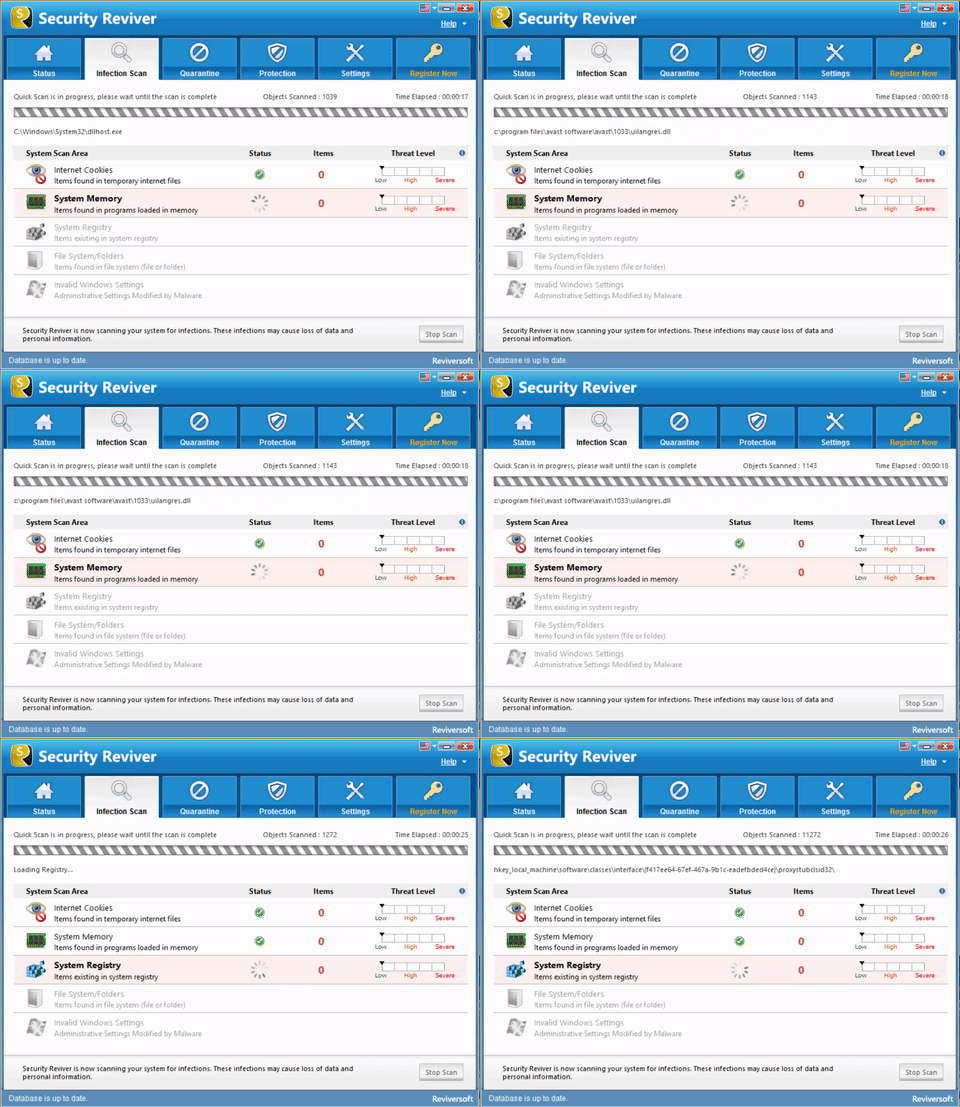
Bir kötü amaçlı yazılım programı, bilgisayar sisteminizdeki önemli dosyaları değiştirebilir veya değiştirebilir ve bunun sonucunda Windows Update’i tamamen çalıştıramazsınız. Bu nedenle, kötü amaçlı yazılım programlarını kaldırmanız gerekir, güvenlik veya virüsten koruma programınızı çalıştırmalısınız. Bir güvenlik programınız yoksa veya güvenlik programınız herhangi bir sorunu tespit edemiyorsa, SecurityReviver programımızı kullanmanızı şiddetle tavsiye ederim.
//reviversoft.com/security-reviver/
SecurityReviver, bilgisayarınızdaki kötü amaçlı yazılım programlarını taramak ve bulmak ve tehditleri ortadan kaldırmak için tasarlanmıştır.
Ayrıca, SecurityReviver, Tarayıcı Temizleyici ve Başlangıç Yöneticisi gibi kullanışlı özelliklere sahiptir, bu özellikler bilgisayarınızın sorunsuz çalışmasına yardımcı olur. SecurityReviviver kullanımı kolay bir yardımcı programdır, bu nedenle bilgisayarınız, bu gizlenen virüslerden etkilenmekten size zaman ve hepsinden önemlisi tasarruf sağlar.
Umarım bu, yaşadığınız konuyla ilgili size yardımcı olur!
İyi şanslar.
O post$ s apareceu primeiro em$ s.
]]>O post$ s apareceu primeiro em$ s.
]]>Windows 10’un size sunabileceği pek çok yeni güncelleme ve özellik, günlük yaşamınızı kolaylaştıran ve kullanıcı deneyimini artıran şaşırtıcı özellikler sunan yepyeni güncellemeler var.
Ancak, bazı kullanıcılar eski dosyalarını önceki sürümlerinden Windows 10’a, özellikle Microsoft office dosyalarına yükselttikten sonra açarken sorun yaşadılar.
Bu sorunu çözmek için lütfen aşağıda listelenen çözümlere bakın.
1. Güncellemeyi Çalıştır
Güncelleştirmeyi çalıştırmak bu sorunun en basit ve en temel yoludur.
- Lütfen ofis dosyanızı açın, Microsoft Office Düğmesini seçin.

- Kelime Seçeneği menüsünü görebileceksiniz, lütfen seçiniz.

- Seçildikten sonra, lütfen sol bölme arabiriminde Kaynaklar seçeneğini seçin.

- Güncelleme menüsü altında Güncellemeyi Kontrol Et düğmesini seçin.

- Office programı kendisini güncelleyecektir ve dosyalarınıza erişebilmelisiniz.


2. Çevrimiçi Onarımı Çalıştırın
- Lütfen Başlat Menünüze > sağ tıklayın ve açılır menüden Programlar ve Özellikler öğesini seçin.
- Microsoft Office programını sağ tıklatın ve Değiştir’i seçin.
- Onar ve Devam Et seçeneğini seçin.

- Lütfen yükleme işleminin tamamlanmasını bekleyin ve sorunu çözmesi gerekir.

3. CMD’yi çalıştırın ve orada düzeltin.
- Lütfen Başlat Menünüze gidin> tırnak işareti olmadan “ CMD ” yazın> CMD’yi sağ tıklayın ve Yönetici olarak çalıştır seçeneğini seçin.
- Komut isteminde, lütfen aşağıda belirtilen aşağıdaki satırı yazın.
icacls “% programfiles% \ Microsoft Office 15” / grant * S-1-15-2-1: (OI) (CI) RX
- Lütfen yazdığınız komutu kontrol edin ve Enter tuşuna basın, lütfen dosyanızı tekrar açın, sorunu çözmesi gerekir.
4. Microsoft Office programlarınızı yeniden yükleyin
Ayrıca sorunu çözmek için ofis programınızı yeniden yükleyebilirsiniz.
- Lütfen Başlat Menünüze gidin ve Program ve Özellikler yazın .

- Ofis programınızı seçin ve kaldırmayı seçin. (Programı kaldırmadan önce, lütfen programınızın lisans anahtarına sahip olduğunuzdan emin olun, böylece yeniden yükledikten sonra aramanız zor olmayacaktır.)

5. Bilgisayar Sisteminizi tarayın
Sorunu hala çözemiyorsanız, bilgisayarınızda bu soruna neden olan bazı kötü amaçlı yazılım programları veya virüsler olabilir; Güvenlik yazılımımızı tehditleri taramak üzere SecurityReviver olan bilgisayar sisteminizde kullanmanızı ve çalıştırmanızı şiddetle tavsiye ederim.

Güvenlik Reviver, bilgisayarınızı taramak ve kötü amaçlı yazılımları, güvenlik tehditlerini ve diğer güvenlik açıklarını tanımlamak için tasarlanmış bir güvenlik programıdır ve kullanımı kolaydır. Ayrıca çevrimiçi kimlik hırsızlığını önlemek için gizlilik ve tarayıcı temizleme araçları içerir.
SecurityReviver hakkında daha fazla bilgi edinmek için lütfen aşağıda verilen bağlantıyı ziyaret edin:
//reviversoft.com/security-reviver/
Umarım yukarıdaki çözümler size yardımcı olur!
Mutlu Sabitleme.
O post$ s apareceu primeiro em$ s.
]]>O post$ s apareceu primeiro em$ s.
]]>Kabul edelim, Windows 10, Microsoft’un piyasaya sürdüğü Windows’un en son ve en iyi sürümüdür; Bilgisayarı daha kolay ve daha güvenli hale getirmek için güncellenmiş güvenlik özellikleri de dahil olmak üzere birçok yepyeni özelliğe sahiptir. Ancak, yeni işletim sisteminin düzeltilmesi gereken birkaç sorunu var.
Çoğu kullanıcı eski Windows sürümlerini en son Windows 10’a yükseltti ve karşılaştıkları en yaygın sorunlardan biri yazıcı sorunlarıdır, yazıcı düzgün çalışmadığından belgelerini yazdıramazlar.
Bu sorunu kendiniz yaşıyorsanız. Bugün size bu özel soruna basit çözümler vereceğim, lütfen aşağıya bakın.
1. Yazıcı bağlantısı
Lütfen yazıcı kablonuzun doğru şekilde bağlandığından emin olun ve kontrol edin. Yazıcınızın güç kaynağına takılı olup olmadığını ve yazıcı kablosunun bilgisayarınıza doğru şekilde bağlı olup olmadığını kontrol edin.
2. Yazıcı aygıtınızda sorun giderme
Kablonun ve güç kaynağı kablosunun düzgün çalıştığından eminseniz ve hala sorun yaşıyorsanız, aşağıda verilen adımları izleyerek yazıcı sorun gidericisini çalıştırmanız gerekebilir.
1. Başlat menünüze gidin, arama kutusuna lütfen ‘ Kontrol paneli’ yazın ve uygulamayı seçin.
2. Kontrol panelinin altında, ‘ Donanım ve Ses’ seçeneğine gidin ve ‘ Aygıtları ve yazıcıları görüntüle’yi seçin.

3. Seçildikten sonra, cihaz listelerini görebileceksiniz; yazıcınız dahil, yazıcı aygıtınıza sağ tıklayın ve ardından ‘ sorun giderme’ seçeneğini seçin.
3. Microsoft’tan yazıcı otomatik düzeltme aracı
Yukarıdaki çözümlerden hiçbiri sizin için işe yaramazsa. Microsoft aslında bu sorunu gidermek için bir araç yayınladı, lütfen aracı aşağıdaki bağlantıdan indirin ve çalıştırın.

Yukarıda verilen bağlantıya tıkladıktan sonra, aracı indirebilecek, bilgisayarınızda çalıştırabilecek ve sorunu çözmek için ekrandaki talimatları uygulayabileceksiniz.
4. En son aygıt sürücüsünü indirin.
Yazıcınızı hala kullanamıyorsanız, yazıcınızın sürücüsünü güncellemeniz gerekebilir.
Yazıcınızın sürücüsünü manuel olarak güncellemek için:
- Lütfen başlat menünüze gidin, ‘ cihaz yöneticisi’ yazın ve uygulamayı seçin.
- Seçildikten sonra, Aygıt yöneticileri arayüzünü görebileceksiniz ve bunun altında lütfen ‘ yazıcı kuyrukları’nı genişletin > yazıcınızı seçin ve sağ tıklayın > ‘ Sürücü Yazılımını Güncelle’yi seçin…
- Lütfen ardından ‘ Otomatik olarak ara’ … seçeneğini seçin
Yukarıda verilen çözümleri takip etmekte zorlanıyorsanız, DriverReviver olan sürücü güncelleme aracımızı kullanmanızı şiddetle tavsiye ederim.

Driver Reviver, sorunu gidermek ve PC’nizin ve donanımının optimum performansını geri yüklemek ve ömrünü uzatmak için yazıcı sürücülerinizi hızlı ve kolay bir şekilde güncelleyebilir.
//reviversoft.com/driver-reviver/
Yukarıda verilen bağlantıyı ziyaret ettiğinizde, daha fazla DriverReviver görebilir ve indirebilirsiniz.
Blogumuzdaki diğer faydalı makaleler:
Dakikalar İçinde Yazıcı Sorunları Nasıl Onarılır
Yazıcınızın Bakımını Yapacak Temel İpuçları
Bu yardımcı olur umarım!
Mutlu bilgisayar.
O post$ s apareceu primeiro em$ s.
]]>O post$ s apareceu primeiro em$ s.
]]>Yeni bir işletim sistemi kurmak ve öğrenmek korkutucu görünebilir, ancak Windows 10 kullanımı oldukça kolay, kullanımı daha kolay ve yükseltmeye layık göreceğiniz önemli geliştirmelere sahip.
Tüm bu ilerlemeler ve yeni özellikler sizin için yararlı olacaktır:
 Yeni ve Geliştirilmiş Başlangıç Menüsü Daha Hızlı Hızla Daha İyi Performans Büyük Görsel Performans Eski Uygulamalar ve Yeni Olanlarla Uyumlu OneDrive, 15 GB Ücretsiz Bulut Depolama Sesli Cortana aktif Kişisel Asistan Dokunmatik Ekran ve Stil Desteği
Kurulum bir parça kek ve Windows 10 oldukça sizin için hallediyor.
Yüklemenin birkaç yolu vardır, en kolay masaüstü ekranınızda görünen yükseltme pop-up penceresidir.

Kurulum DVD’si veya USB flash sürücü oluşturmak istiyorsanız, microsoft.com veya medya oluşturma aracındaki yükseltme bağlantısını kullanabilirsiniz.


Windows 8.1 için

Windows 7 için

Windows’unuzu doğruladıktan sonra, yükseltmeye başlayabilirsiniz. Ayarları sizin için yüklemek ve hazırlamak yaklaşık bir saat sürmelidir. Nihayet kurulduktan sonra, tüm dosya ve programlarınızın tam olarak nerede bıraktığınızı görmekten mutlu olacaksınız.
Yaşasın! Windows 10’u kullanmanın yolunda
Windows 10’a ilk giriş yaptığınızda, bir Microsoft hesabı oluşturmanızı isteyecektir. Cortana’yı kişisel asistan olarak kullanacaksanız, kayıt olmanız gerekecektir. Windows 10’a giriş yaptıktan sonra, Cortana’yı ayarlayabilir ve fayanslarınızı ihtiyaçlarınıza göre özelleştirerek başlangıç menünüzü kişiselleştirebilirsiniz.

Windows 10’a yükselttikten sonra bazı önemli ipuçları
 Güncellemeden sonra tüm sürücülerinizde tam virüs taraması yapın
 Güncellemeden sonra tüm sürücülerinizde tam virüs taraması yapın
Zaten çalışan bir antivirüs programı olmalıdır. Eğer yapmazsanız, Avast veya Norton gibi güvenilir bir güvenlik yazılımı yükleyin.
 Windows 10’u yükledikten sonra eksiksiz bir sistem tanılama çalıştırın
 Windows 10’u yükledikten sonra eksiksiz bir sistem tanılama çalıştırın
Gizli sorunları tarayın ve bunları düzeltin, bozuk veya eksik sürücüleri güncelleyin ve değiştirin ve bilgisayarınızı en iyi duruma getirmek için tüm geçici yükleme kayıtlarınızı temizleyin. PC Reviver gibi bir all-in-one programı sizin için her şeyi yapmak için kullanmanızı öneririz.
 Korumanız için sisteminizin toplam yedeğini tamamlayın
 Korumanız için sisteminizin toplam yedeğini tamamlayın
Windows 10 yerleşik geri yükleme ve yedekleme yardımcı programını veya herhangi bir güvenilir üçüncü taraf yedekleme programını kullanarak yeni Windows 10 sisteminizin bir yedeğini bir DVD veya USB flash sürücüsünde tamamlayın. PC Reviver , Windows 10 yükseltmelerinizin olabildiğince sorunsuz geçmesine yardımcı olacaktır.
PC Reviver, Windows 10 yükseltmelerinizin olabildiğince sorunsuz geçmesine yardımcı olacak
Sadece sınırlı bir süre için, size% 30 İndirim PC Reviver sunuyoruz

Zaten PC Reviver kendi?
Telaşa gerek yok. PC Reviver’ınızı yeni Windows 10 kurulumunuza yeniden yükleyin ve bilgisayarınızı optimize edin.
Windows 10’a yükseltmek, PC’nizin yeniden yeni gibi hissetmesini sağlayacaktır. Ve PC Reviver bu şekilde kalmasına yardımcı olacak!
Mutlu Yükseltme!
O post$ s apareceu primeiro em$ s.
]]>O post$ s apareceu primeiro em$ s.
]]>İki yıl önce biz Windows Başlat Menüsü kaldırılması oldu Windows 8 sürümü ile birlikte kullanılmaya başlanan bir sorunu yatıştırmak için Başlat Menüsü Reviver yayınladı. Başlat Menüsü Reviver Windows Başlat Menüsü yeniden değerlendirdi. Biz sadece eski Başlat Menüsü geri getirmek istemiyordu, biz cihazların gelecek nesil için bir Başlat Menüsü tasarlamak istedim (zaten yapıyor insanlar bol vardı). Bu dokunuş, Modern Apps ve Windows kullanıcıları için kolay erişim olması için kullanılan eski tüm fonksiyonlarını desteklemek için gerekli. Biz bunu çivilenmiş ve benzeri yorumcular ve kullanıcılardan bazı büyük geri bildirim aldık düşünüyorum.
Şimdi, Windows 10, Windows Başlat Menüsü geri getiriyor ama o Windows 7’de var aynı şekilde Microsoft Windows 10 kullanarak olacak birçok cihaz desteklemek ve masaüstü ve çağdaş uygulamalar hem desteklemek için Başlat Menüsü değişti. Bu ek seçenekler ile küçük bir Başlat Ekranı türüdür.
Peki hala bu Başlat Menüsü sevmiyorum? Biz büyük bir haberimiz var! Menü Reviver 3 bugün yayımlanan ve zaten sen www adresinden elde edebilirsiniz Başlat Menüsü Reviver indirmek istiyorum olanlarınız için, bir güncelleme bildirimi aldıktan gereken Başlat Menüsü Reviver kullanarak o sizin için, Windows 10 destekler olmuştur başlatın. reviversoft.com/start-menu-reviver/
Her zaman ürün hakkında görüşlerinizi duymak gibi bu yüzden gelmesini ve herkesin Microsoft Windows 10 ile yapmış büyük iş hoşlanıyor umuyoruz!
O post$ s apareceu primeiro em$ s.
]]>