O post$ s apareceu primeiro em$ s.
]]>Medya anahtarlarınızı nasıl düzelteceğinizi buradan tekrar çalışmaya başlayabilirsiniz:
1. Start’a Git
2. ‘Yerel servisleri görüntüle’ seçeneğini arayın ve seçin
3. Bu iletişim kutusu ‘İnsan Arabirimi Aygıt Erişimi’ seçeneğine ilerledikçe açılır ve açılır.
4. Hizmetin çalıştığından ve ‘Başlat’ tıklanmadığından emin olun.
5. Başlangıç Tipinin ‘Otomatik’ olarak ayarlandığından emin olun.

Anahtarlarınız hala çalışmıyorsa, bilgisayarınızı yeniden başlatmayı deneyin. Eğer bilgisayarınızı yeniden başlattıktan sonra hala çalışmıyorsa, tüm sürücülerinizin güncel olduğundan emin olmanızı tavsiye ederim. Bunu, bilgisayar üreticinizin destek bölümünü ziyaret ederek veya Sürücü Reviver’ını kullanarak yapabilirsiniz.

O post$ s apareceu primeiro em$ s.
]]>O post$ s apareceu primeiro em$ s.
]]>Öncelikle, denemediyseniz, geleneksel kaldırma yöntemlerini ele alalım. Ardından, Windows kullanarak inatçı uygulamaları kaldırmanın yollarını araştıracağız. Sonunda, kaldırılması zor uygulamaların temizlenmesi için iyi olan birkaç üçüncü taraf uygulamayı da ele alacağız.
Windows XP’de:
- Başlat’a tıklayın
- Denetim Masası’nı tıklayın.
- Program Ekle veya Kaldır’ı çift tıklatın.
- Denemek ve kaldırmak istediğiniz uygulamaya ilerleyin
- Tıkla
- Kaldır’a tıklayın
Windows Vista, 7, 8 ve 8.1’de:
- Başlat’a basın (Windows 8’de Windows Tuşu + X )
- Denetim Masası’nı tıklayın.
- Programlar ve Özellikler’i tıklayın.
- Denemek ve kaldırmak istediğiniz uygulamaya ilerleyin
- Tıkla
- Kaldır’a tıklayın
Eğer işe yaradıysa bitti! Uygulamayı başarıyla kaldırdınız ve artık alan veya kaynak kullanmayacak.
Bunun yerine bir hata attıysa, deneyebileceğiniz başka şeyler de var.

Bu, bir uygulamayı kaldırırken görebileceğiniz bir hata mesajının örneğidir.
Yeniden yükle, sonra Kaldır
Bazen uygulamayı tamamen PC’nize yeniden yüklemek, daha sonra onu çalıştırabilirsiniz. Yeniden yükleme, bozuk sürümü, çalışan bir kaldırıcı ile tam bir sürüm ile değiştirir. Ardından, uygulamayı kaldırmak için yukarıdaki adımları takip edebilirsiniz.
Çalışan İşlemleri Kaldır, sonra Kaldır
Görev Yöneticisi’ni getirmek için Ctrl + Shift + Esc tuşlarına basın. Kaldırmaya çalıştığınız uygulama ile aynı ada sahip tüm çalışan işlemleri bulun. Onlara tıklayın ve Görev Sonlandır’a tıklayın. Ardından, yukarıdaki adımları kullanarak tekrar kaldırmayı deneyin. Çalışabilir.
Üçüncü Taraf Uninstaller Uygulamaları
Bu silinmesi zor uygulamaları kaldırmak için Revo Uninstaller’ı seviyoruz. Temel sürüm ücretsiz ve iyi çalışıyor, ayrıca gerekirse profesyonel bir sürüm var. Başka bir yöntemle gitmeyecek olan bu uygulamalar, tamamen bu aracı kullanan bir PC’nizden silinebilir veya bunlardan bir tanesi silinebilir. Üçüncü taraf araç çubuklarını veya diğer uygulamaları yüklemeye çalışan kaldırıcı uygulamalara dikkat edin.
Bu yöntemler işe yaramazsa, lütfen bir yorum bırakın ve elimizden gelen en iyi şekilde yardımcı olalım!
O post$ s apareceu primeiro em$ s.
]]>O post$ s apareceu primeiro em$ s.
]]>(Daha yeni Office 365’in, Office’i, aylık ücreti ödemeye devam ettiğiniz sürece birden fazla PC’ye ve aygıta yüklemenize izin verdiğini unutmayın.)
Office lisans anahtarınızı, Office’i ilk yüklediğinizden veya Office’i önceden Office ile yüklediğinizden beri yıllar sonra kaybettiyseniz, hepsi kaybolmaz. Yüklü, ancak çalışmayan Office kopyası için bilgisayarınızı tarayan başka bir uygulama kullanmanız gerekir, ardından anahtarın ne olduğunu söyler. Büyülü Jelly Bean böyle bir uygulama.
Lisans anahtarınızı aldıktan ve güvenli bir yere yazdıktan sonra, Office’i yeniden yükleme zamanı. Öncelikle, Denetim Masası’ndan Office’i kaldırın:
Eski Ofisi Kaldır
Windows XP’de:
- Başlat’a tıklayın
- Denetim Masası’nı tıklayın.
- Program Ekle veya Kaldır’ı çift tıklatın.
- Microsoft Office’e ilerleyin
- Tıkla
- Kaldır’a tıklayın
Windows Vista, 7, 8 ve 8.1’de:
- Başlat’a basın (Windows 8’de Windows Tuşu + X )
- Denetim Masası’nı tıklayın.
- Programlar ve Özellikler’i tıklayın.
- Microsoft Office’e ilerleyin
- Tıkla
- Kaldır’a tıklayın
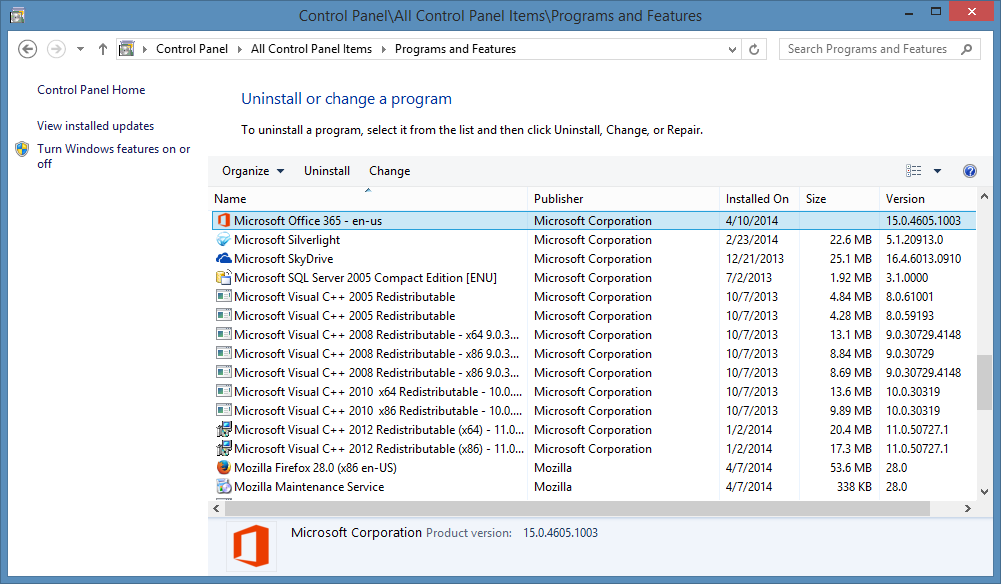
Listede Microsoft Office’i bulun ve Kaldır’ı tıklatın.
Yeni Ofisi Yeniden Yükleme
Ardından, Office CD’nizi veya DVD’nizi bulun. Office 2013 veya Office 365’iniz varsa, uygulamayı doğrudan Microsoft’tan indirebilirsiniz. Office’i yükleyin, ardından istendiğinde lisans anahtarınızı yeniden girin. Office’i doğru bir şekilde kaldırdıysanız, anahtar yeni yüklemenizde yeniden kullanım için mevcut olmalıdır.
Artık, önce Office’i kaldıramıyorsanız, belki de bir sabit disk çökmesi yaşadığınız ve yeni başladığınız için, Microsoft’un kullanım için lisans anahtarınızı serbest bırakma konusunda teknik destek almanız gerekir. Muhtemelen bir süre beklemede olacaksınız, ancak süreç nispeten basittir.
Umarım, ofisinizin yeni kurulumu daha iyi çalışır. Office 2003 ve önceki sürümlerinin artık resmi olarak desteklenmediğini unutmayın; bu nedenle, eski bir Office sürümünü kullanırken güvenlik sorunları riski vardır. Office 2007’ye veya daha yeni bir şeye yapıştırın.
O post$ s apareceu primeiro em$ s.
]]>O post$ s apareceu primeiro em$ s.
]]>Ya da bir uygulamayı kaldırırsınız ve şimdi bir dosyayı açarak kaldırılan uygulamayı bulmaya çalışır. Eski uygulama yerine, yeni uygulamanın yerini alması gerekir.
Windows’daki dosya ilişkilendirmelerini değiştirmek, olması gerektiği kadar kolay değildir ve hiç olmamalıdır. (En azından Android’de değiliz, hepsini silmek zorundasınız ve baştan başlamalısınız!) Neyse ki, yardım etmek için buradayız.
Windows XP’de:
- Başlat’a tıklayın.
- Denetim Masası’nı tıklayın.
- Klasör Seçenekleri’ni tıklayın.
- Dosya Türleri sekmesini tıklayın.
- Yeni’yi tıklayın.
- Dosya Uzantısını kutuya yazın.
- Gelişmiş’i tıklayın.
- Dosya türü için bir ilişki seçin.
- Tamam’a tıklayın.
- Kapat’a tıklayın.
Belgeyi veya dosyayı tekrar açmayı deneyin.
Windows Vista ve 7’de:
- Başlat’a tıklayın.
- Denetim Masası’nı tıklayın.
- Küçük Simgeler ile görüntülerken Varsayılan Programlar’ı tıklatın.
- Bir Programla Dosya Türü veya Protokolü İlişkilendir öğesine tıklayın. Listenin yüklenmesini bekleyin.
- Değiştirmek istediğiniz dosya türünü bulmak için aşağı kaydırın. Örneğin, .DOCX
- Tıklayın ve Program Değiştir’i tıklayın.
- Bu listeden mevcut bir programı seçin.
- Veya Göz At’ı tıklayın …
- Doğru uygulamaya tarayın, ardından Aç’ı tıklayın.
- Pencereyi kapat.
Belgeyi veya dosyayı tekrar açmayı deneyin.
Windows 8 ve 8.1’de:
- Windows Tuşu + X’e basın.
- Denetim Masası’nı tıklayın.
- Küçük Simgeler ile görüntülerken Varsayılan Programlar’ı tıklatın.
- Bir Programla Dosya Türü veya Protokolü İlişkilendir öğesine tıklayın. Listenin yüklenmesini bekleyin.
- Değiştirmek istediğiniz dosya türünü bulmak için aşağı kaydırın. Örneğin, .DOCX
- Tıklayın ve Program Değiştir’i tıklayın.
- Bu listeden mevcut bir programı seçin.
- Veya Diğer Seçenekler’i tıklayın.
- Aşağı kaydırın ve bu PC’de Başka Bir Uygulamaya Bak’ı tıklayın.
- Doğru uygulamaya tarayın, ardından Aç’ı tıklayın.
- Pencereyi kapat.
Belgeyi veya dosyayı tekrar açmayı deneyin.

İstediğiniz uygulama listelenmemişse, bu PC’de Başka Bir Uygulama İçin Bak’a tıklayın.
Hazırsınız! Yapabildiğiniz kadar çok dosyayı doğru uygulamalarla yeniden ilişkilendirmek için çekinmeyin. Bu şekilde, istediğiniz dosyayı tam olarak açacağını bilerek bir dosyayı güvenle çift tıklayabilirsiniz.
O post$ s apareceu primeiro em$ s.
]]>O post$ s apareceu primeiro em$ s.
]]>
Bilgisayarında Windows güncellemesini engelleyen ESET güvenlik duvarı olduğunu ortaya çıkarır. ESET güvenlik duvarını devre dışı bıraktığında güncellemeler sorunsuz çalıştı. Garip olan şey, Windows Güvenlik Duvarı’nın etkinleştirilmesi ve herhangi bir sorun yaratmamasıdır.
Yani bu mesajı görüyorsanız, kurduğunuz İnternet güvenlik yazılımı için güvenlik duvarını (geçici olarak) devre dışı bırakmayı deneyin (geçici olarak). Ek bir önlem olarak, Windows Güvenlik Duvarı’nın etkin olduğundan emin olmanızı tavsiye ederim.
Bu sorun devam ederse lütfen aşağıya bir yorum bırakın ya da ReviverSoft Answers’da uzmanlarımıza bir Soru sorun.
O post$ s apareceu primeiro em$ s.
]]>O post$ s apareceu primeiro em$ s.
]]>Bu hata mesajı neden görünüyor?

Bu hata mesajının bir örneği. Aşağıda nasıl temizleyeceğinizi öğrenin.
- Adobe dosyaları çok büyük
Bu hata mesajı genellikle Adobe Encore veya Adobe Premiere kullanırken ve çok büyük bir resim veya video içe aktarırken görünebilir. Bunun nedeni, kullandığınız Adobe sürümünün boyut sınırlaması olması ve bunu size söylemek yerine dosyanın kodunu çözmemesidir. Resminizi veya videonuzu 4096 x 4096 pikselden daha büyük olmayan bir boyuta getirerek bu sorunu düzeltin. 4K çözünürlük 4096 x 2160 olduğundan, bu boyut şimdilik şimdilik herkes için yeterli olmalıdır.
- Bir kodek eksik
Bu hata en çok Windows Vista’da görünür. Belirli bir film dosyasını oynatmaya çalışırsınız ve dosyayı oynatmak yerine bu hata mesajını atar. Bunun nedeni, doğru codec’in yüklü olmamasıdır. Eksik kodekler veya kodlayıcı / kod çözücüler, genellikle bilgisayarınızda medya oynatmanızı engelleyebilir. Bunu nasıl düzeltebilirsiniz.
FFDSHOW indir
FFDSHOW, Windows PC’de birçok farklı formatta film oynatılmasını sağlayan ücretsiz bir kodektir. FFDSHOW’ı yükledikten sonra, film dosyanızın artık Windows Media Player, VLC veya başka bir yazılımda oynayacağı iyi bir bahis. Bu codec’i Sourceforge sayfasından alın ve bir deneyin.
- Uygulamanızı yönetici olarak çalıştırmıyorsunuz
Bu mesaj, Adobe veya başka bir yazılımı doğru izinler olmadan çalıştırarak da görüntülenebilir. Bu kolay bir çözümdür: uygulamayı başlattığınızda sağ tıklayın ve Yönetici Olarak Çalıştır’ı tıklayın. Yönetici şifresine ihtiyacınız olacak. Bundan sonra bu hata ortadan kaldırılmalıdır.
O post$ s apareceu primeiro em$ s.
]]>O post$ s apareceu primeiro em$ s.
]]>Bu, klasörler oluşturmayı etkileyen belirli uygulamaları yükledikten ve kaldırdıktan sonra olabilir. Bazen bir uygulama diğer uygulamaları yükler (buna “shovelware” denir) ve bu diğer uygulamalar, yeni klasör işlevlerini istemeden veya amaç dışı olarak kaldırabilir.
Bu düzeltmek için bir kayıt defteri düzenleyebilir. Endişelenme, senin üzerinde yürüyeceğiz.
Kolay yöntem
Bundan önce, daha basit bir çözümün işe yarayıp yaramayacağını görelim.
- Bir klasöre tıklayarak bir Windows Explorer penceresi açın
- Organize et’i tıklayın
- Klasör ve Arama Seçeneklerini Tıklayın
- Görüntüle’yi tıklayın.
- Gelişmiş Ayarlar altında, Ayrı Süreçte Klasör Pencerelerini Başlat’ı seçin.
- Tamam’a tıklayın

Bazen, bu sorun Klasör Seçenekleri ile çözülebilir.
Şimdi boş bir alana tıklayın, ardından Yeni’ye tıklayın ve Klasörün tekrar görünüp görünmediğine bakın. Aksi takdirde daha teknik bir çözüm uygulamak zorundayız.
İlk Kayıt Yöntemi
Kayıt defteri düzenleyicisini açın. Windows Kayıt Defteri hakkında daha fazla bilgi için bir yazımız var , eğer bu göz korkutucu görünüyorsa. Burada yaptığın şeylere çok dikkat etmeyi unutma.
- Başlat’a tıklayın
- Çalıştır’a tıklayın
- Regedit yazın ve Enter’a basın
- HKEY_CLASSES_ROOT’un yanındaki küçük oku tıklayın.
- Klasörü buluncaya kadar aşağı kaydırın ve üzerine tıklayın.
- Ad altındaki girişlerin her birine sağ tıklayın ve Değiştir … seçeneğini tıklayın .
- İşte her birinin Değer Verileri altında olması gerekenler.
(Varsayılan) Klasör içermelidir
EditFlags d2 03 00 00 içermelidir
FullDetails şunları içermelidir:
prop: System.PropGroup.Description; System.ItemNameDisplay; System.ItemType; System.Size
ThumbnailCutoff, dword: 00000000 içermelidir
TileInfo prop içermelidir : System.Title; System.PropGroup.Description; System.ItemType
- İşiniz bittikten sonra, değişikliklerinizi doğrulamak için Görüntüle’yi ve ardından Yenile’yi tıklayın. Bu, sağ tıklattığınızda veya Yeni Klasör’ü tıklattığınızda Klasör menüsünü geri getirmelidir.

Bu, aradığınız Kayıt Defteri Düzenleyicisi’nin bir parçasıdır.
Başka bir kayıt defteri yöntemi
Bu işe yaramazsa, aşağıdaki klasöre kayıt defterini tıklatarak deneyin:
HKEY_CLASSES_ROOT \ Directory \ Background \ shellex \ contextmenuhandlers \ Yeni \
(Varsayılan) altında, aşağıdakini arayın:
D969A300-E7FF-11d0-A93B-00A0C90F2719
Yukarıdaki değer mevcut değilse:
- Sağ tıklama (Varsayılan)
- Değiştir … ‘i tıklayın .
- Yukarıdaki metni Değer Verileri altında girin

Sağlanan metinle değeri değiştirin.
Bu yaklaşımlardan biri veya her ikisi, Windows 7’ye uygun klasör işlevini geri yüklemek için çalışmalıdır. İyi şanslar!
Unutmayın, gelecekteki kayıt defteri sorunları her zaman Registry Reviver’dan temizlenen iyi bir kayıt defteri ile çalışılabilir. İyi şanslar!
O post$ s apareceu primeiro em$ s.
]]>O post$ s apareceu primeiro em$ s.
]]>Olası nedenler
Bilgisayarınız üç şeyden dolayı yanıp sönüyor: Kötü bir ekran sürücüsü, PC’niz veya monitörünüz arasındaki kötü bağlantı ya da kötü giden bir monitör.
Bu sorunların her birini düzeltmek için atabileceğiniz adımlar.
Kötü Ekran Sürücüsü
Bu durumda, Windows başladığında, ancak PC ilk başladığında titreme gerçekleşebilir. İyi! Burada ihtiyacınız olan şey Güvenli Modda yeniden başlatılacak. Bunu nasıl yapacağınıza dair diğer makaleyi okuyun, sonra buraya geri gelin. Güvenli Modda, PC’niz bunun yerine genel bir ekran sürücüsü kullanır.
Güvenli modda olduktan sonra, grafik kartı üreticinizden en son sürücüyü indirin veya daha kolay bir yöntem için, Bilgisayarınız için en yeni grafik sürücüsünü almak üzere Sürücü Reviver’ı çalıştırın.

Sürücü Reviver, grafik kartı güncellemeleri için harika.
Ardından normal modda tekrar başlatınız ve titreme kaybolmalıdır.
Zayıf bağlantı
Bu özellikle PC’niz ile monitörünüz arasında bir VGA kablosu kullandığınızda ortaya çıkar.

Bu bir VGA kablosunun nasıl göründüğü.
VGA kabloları analog olduğundan, herhangi bir eksik pin, gevşek bağlantı veya başka bir engel, titrek, kötü renk vb. Gibi birçok görüntü sorununa neden olur.
Farklı bir kablo kullanmayı deneyin veya aynı kabloyu başka bir bilgisayarda deneyin ve sorunların devam edip etmediğini görün. Farklı bir kabloyu denerseniz ve hala titriyorsa, sorun monitörün ucunda olabilir – aşağıya bakın. Aynı kabloyu başka bir PC’de denerseniz ve yanıp sönüyorsa, kabloyu değiştirin.
Kötü Monitör
Monitörler bir süre sonra kötüleşir, özellikle de düz panel LCD veya LED monitör yerine daha büyük bir CRT monitörünüz varsa. Kurulumunuzda farklı bir ekran deneyin ve yanıp sönen sorunların devam edip etmediğini görün. Eğer değilse, eski monitörünüz kötüdür; Sorunlar hala varsa, diğer çözümlerden birini deneyin.
İyi şanslar!
O post$ s apareceu primeiro em$ s.
]]>O post$ s apareceu primeiro em$ s.
]]>Windows 8 Olay Görüntüleyiciyi Başlatma:
1. Winkey + w düğmesine basın. Bu, Arama Kutusunu açacaktır. Arama kutusuna ” ev ” yazın ve Enter’a basın. Olay Günlüğünü Görüntüle’ye tıklayın.
2. Olay görüntüleyicinin eski sürümleri ile Windows 8 sürümü arasındaki ana farkı 3 panel tasarımına dikkat edin. Bu, farklı uygulamaların nasıl çalıştığını analiz etmenize yardımcı olacak daha kolay görüntüleme olanağı sunar.
3. Hızlı etkinlik kontrolünü önceden oluşturmak için, dikkatinizi Genel Bakış ve Özet bölmesine çevirin.
4. ” Kritik ” veya ” Hatalar ” olarak etiketlenen olayların haberlerini alın. Uygulama sorunlarına veya çökmelere neden olabilecek olaylar.
Windows XP ve Vista / 7 Etkinlik Görüntüleyiciyi Başlatma:
1. Başlat menüsüne gidin ve Denetim Masası’na tıklayın. Sistem ve Güvenlik üzerine tıklayın, bu menü açıldığında, Yönetimsel Araçlar’a tıklayın. Son olarak, Etkinlik Görüntüleyici’yi tıklayın .
Görüntüleyici’yi başlatmak için talimatları başarıyla tamamladıktan sonra aşağıdaki ekran görünmelidir. İçinde beyaz ” X ” olan kırmızı dairelere dikkat edin, bunlar hata olaylarını gösterir.
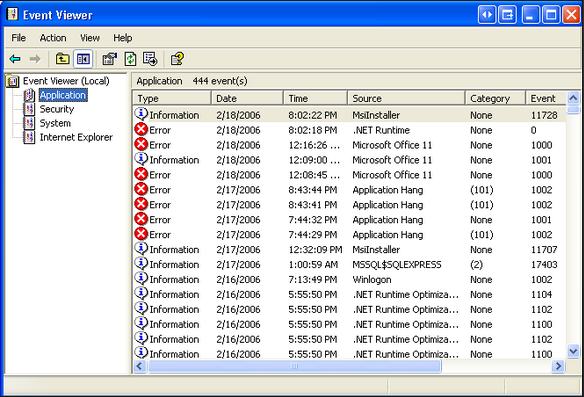
“Microsoft Windows Olay Görüntüleyicisi, sorunları gidermek için yararlı bir başlangıç noktasıdır”
Viewer’da birçok hata olayı görebilirsiniz, bu, Windows’un ilk açıldığından beri bilgisayarınızda meydana gelen her olayı kataloglayacağından bu oldukça normaldir.
Yan çubuk şöyle görünebilir:

“Olay Görüntüleyici kenar çubuğu, sorunu daraltmanıza yardımcı olacaktır”
Bu yan çubuk, hangi sistem veya programın kilitlenme tipi olaylar yaşadığını daraltmanıza yardımcı olacaktır. Genel bilgisayar çökme sorunları ile başlamanın en iyi yeri, Yönetim Etkinliği alanı içerisindedir.
Belirli bir hata olayını araştırmak:
1. Kenar çubuğu menüsünde Yönetim Etkinlikleri üzerine çift tıklayın. Olaylar şimdi ana Olay Görüntüleyicisi penceresinde görüntülenecektir.
2. En son hata olayına çift tıklayarak başlayın. Etkinliğin en güncel olduğundan emin olmak için, gerçekleştiği tarihi ve saati iki kez kontrol edin. Bu, “Tarih ve Saat” sütununun altındaki ana görünüm penceresinde görüntülenir. Bu size hata olayı ayrıntılarını sağlayacaktır.
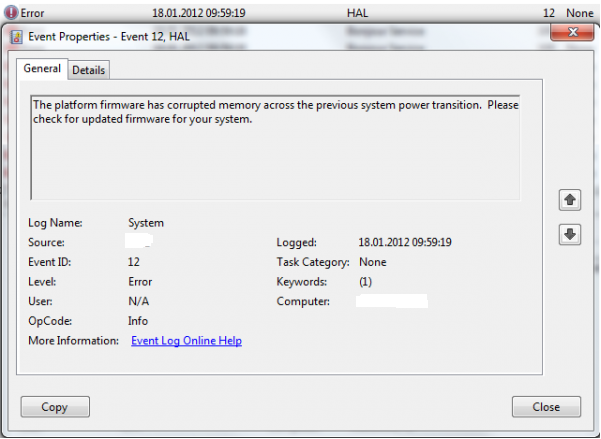
“Olay Görüntüleyici tarafından sağlanan hata ayrıntıları, sorunları düzeltmek için en iyi çözümü bulmanıza yardımcı olacaktır”
3. Ayrıntılar sekmesine tıklayın, bu hata olayını ve olası nedenleri çevreleyen ayrıntıları gösterecektir. Yukarıdaki ekran görüntüsünde, eski bir ürün yazılımı sorunu nedeniyle bir hata oluştu. Olay Görüntüleyici , sorunu düzeltmek için bir güncelleme kurulmasını önerir.
4. Bu tür bir sorunu düzeltmek için, Microsoft web sitesinde ürün yazılımı güncellemelerini kontrol etmek önemlidir.
* Yukarıdaki ekran görüntüsünde “Etkinlik Kimliği” adlı bir öğe var. Yukarıdaki resimde bu hatanın Olay Kimliği “12” dir. Detay açıklamasında açıklanan sorunu tanımlamakta sorun yaşıyorsanız, sorunun ne olabileceğini ve nasıl düzeltilebileceğini belirlemek için Etkinlik Kimliği’ni Google’a ekleyebilirsiniz. Çeşitli kimlikler için bilgi ve çözümler toplayan yararlı bir web sitesi EventID.net’dir . Site, kolay hata olay aramasına izin verir ve ayrıca, sorunun nedenine ilişkin daha ayrıntılı bir açıklama sunar.
O post$ s apareceu primeiro em$ s.
]]>O post$ s apareceu primeiro em$ s.
]]>Neyse ki, Microsoft Windows, pek çok Windows kullanıcısı arasında az bilinen yararlı bir program ile donatılmış olarak geliyor. Olay Görüntüleyicisi , bilgisayarınızda ilk açtığınız andan itibaren gerçekleşen her olayı günlüğe kaydeder. Günlüğe kaydedilen olaylar, bilgisayara yüklenen programlarla, sistem performansıyla ve güvenlikle ilgili olanları içerir.

“Olay Görüntüleyicisi ile çeşitli bilgiler toplanıyor”
Olay Görüntüleyici, BT uzmanları, bilgisayar teknisyenleri ve programcılar tarafından sıklıkla kullanılır. Bununla birlikte, Windows kullanıcıları, bilgisayarlarının yüzeyin altında ne yaptığını öğrenmek için de kullanabilirler. Birçok durumda, Olay Görüntüleyici size, bilgisayarınızın arızasına veya düşük performansına yol açan olayı ve sonraki hatayı sağlayacaktır.
Olay Görüntüleyicisi, Windows’un tüm yeni sürümlerinde kullanılabilir, ancak programı açma adımları her sürümde biraz farklılık gösterir:
- Windows XP’de , şu yolu izleyin:
- Başlangıç menüsü
- Kontrol Paneli
- Performans ve Bakım
- Yönetim araçları
- Bilgisayar yönetimi
- Windows Vista’da , aşağıdaki yolu kullanın:
- Başlangıç menüsü
- Kontrol Paneli
- Sistem ve Bakım
- Yönetim araçları
- Etkinlik göstericisi
- Windows 7’de , şu yolu izleyin:
- Başlangıç menüsü
- Kontrol Paneli
- Sistem ve Güvenlik
- Yönetim araçları
- Etkinlik göstericisi
- Windows 8’de , şu yolu izleyin:
- Windows tuşuna ve “W” tuşlarına aynı anda basın
- Bu bir arama kutusu getirecek, kutuya “EV” veya “olay görünümü” yazın
- “Olay Günlüğünü Görüntüle” ye tıklayın.

“Windows 8’den Olay Görüntüleyicisine Erişme”
Olay Görüntüleyicisi’ni açtığınızda, listelenen olayların ve hata mesajlarının miktarına göre bunalmış olabilirsiniz. Unutmayın, program bilgisayar ilk kez başlatıldığından beri olayları günlüğe kaydetmektedir. Birçok bilgisayar için bu, binlerce olay ve hata olduğu anlamına gelir.
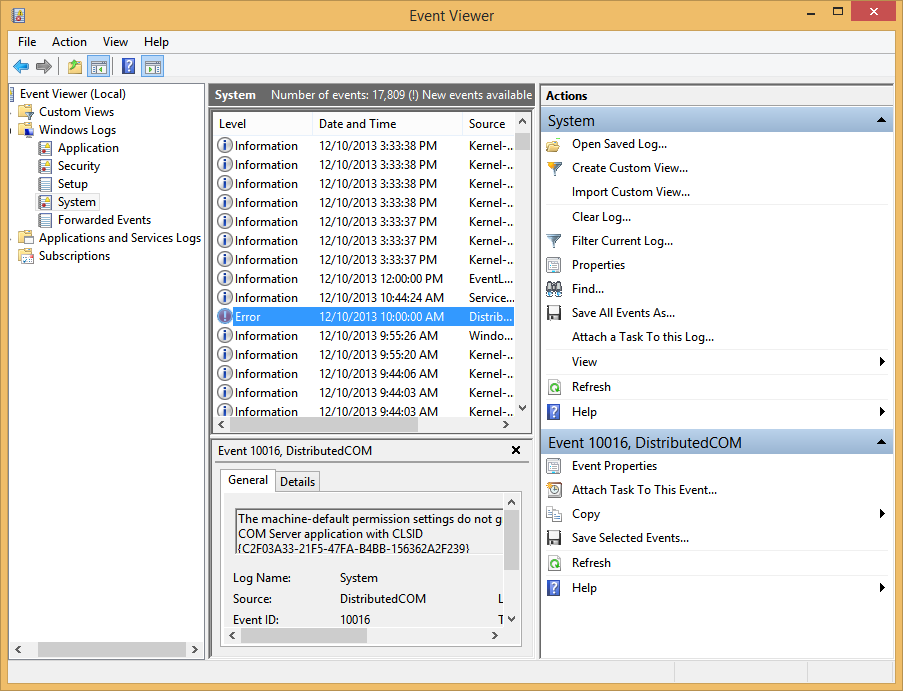
“Olay Görüntüleyicisi ile ilk açılıştan bir sürü bilgi toplanıyor”
Windows 7’de ve özellikle Windows 8’de, arayüz daha kullanıcı dostu hale geldi. Üç bölmeli arabirim, Genel Bakış ve Özet bölümünde yüksek düzeyli etkinlikleri görüntülemenizi veya daha ayrıntılı bir şekilde kazmanızı ve belirli olayları incelemenizi sağlar.

“Windows 8’deki Olay Görüntüleyicisi düzeni eski sürümlerden oldukça temizdir”
Vista ve XP, daha az rafine arayüzlere sahiptir ve bir bilgi akışı sağlar.

“Windows gibi XP’nin eski sürümlerinde Olay Görüntüleyicisi gezinmek için çok daha zor”
Bazı hatalar ve olaylar şifreli veya kritik olabilir. Microsoft uzmanları, kullanıcıların bilgisayarlarında belirli bir sorun varsa, yalnızca hatalar ve olaylar hakkında endişelenmelerini önerir. Daha sık olmamak üzere, listelenen her hatayı çözme konusunda endişelenmenize gerek yoktur.
Olay Görüntüleyicisi’nde sunulan bilgi miktarı göz önünde bulundurulduğunda, sorununla ilgili hangi hataları derhal belirleyemeyebilirsiniz. Hataların veya olayların başlıkları net olmayabilir veya sıralamak için çok fazla olabilir. Olay Görüntüleyicisi, olayın gerçekleştiği tarihi ve saati de görüntüler. Sorununuzun ne zaman başladığını düşünmek ve o zaman aralığında meydana gelen hataları aramak faydalı olacaktır. Bu, odağı tek tek gözden geçirmek yerine, bir avuç hataya daraltır.
Sorunuzla ilgili olarak şüphelendiğiniz hataları ve olayları bulabilirsiniz, ancak programdaki hataların adları size neler olduğunu açık bir şekilde anlayamayabilir. Hataları ReviverSoft Blogu’nun arama alanına eklemeyi deneyin veya bir BSOD’niz varsa, ReviverSoft Mavi Ekran Yardımcısı’na bakın. Şansınız yoksa, ReviverSoft Answers ile ilgili bir soru göndermeyi deneyin ya da tercih edilen arama motorunu da deneyebilirsiniz, çünkü diğer insanların aynı hataları yapması olasıdır ve nasıl yapacağınız hakkında bilgi edinebilirsiniz. Sorun çözüldü.
Olay Görüntüleyicisi, bir sorunu çözmeye çalıştığınızda yardımcı olur ve bilgisayarınızın işlemlerini anlamak için kullanabileceğiniz değerli bir araçtır. Kendi sorunlarınızı gidermek için geçerli bir başlangıç noktası sağlayarak sorunları hızlı ve kolay bir şekilde çözmenize yardımcı olabilir.
O post$ s apareceu primeiro em$ s.
]]>