O post$ s apareceu primeiro em$ s.
]]>- Yönetici şifresini al
Yapmanız gereken düzeltmelerden herhangi birini yapabilmeniz için önce bilgisayar sahibinden yönetici şifresine ihtiyacınız olacaktır. Onları PC’lerini temizlemeyi ve daha hızlı, daha iyi ve daha güvenli çalışmayı planladığınızdan emin olun ve açıklayın. PC ile işiniz bittikten sonra, göreceli kontrol panelindeki şifreyi değiştirebilir.
- Ücretsiz antivirüs ve antimalware uygulamaları indirin
Windows XP, Windows Vista ve Windows 7 için iyi bir tüm-ücretsiz antivirüs uygulaması Microsoft Security Essentials . Alın, kurun ve ayrıntılı bir tarama yapın. PC, Windows 8 çalıştırıyorsa, Windows Defender içerir. Güncellendiğinden ve tam bir tarama yaptığından emin olun.
Antimalware gelince, Malwarebytes Anti-Malware daha iyi yoktur. Özgür ve bir antivirüsün ayrıldığı yerden alır. Tam bir tarama yapın ve bulduğu her şeyi temizleyin.
- Tüm haydut uygulamalarını kaldırın
Denetim Masası’ndaki yüklü programların listesine bakın (genellikle Program Ekle / Kaldır veya Programlar ve Özellikler altında). Herhangi bir kısır tarayıcı araç çubuğu, hileli uygulamalar, casus yazılım yüklü kürek veya Truva atları görürseniz, onları buradan kaldırın. Akrabanızın, Yahoo! gibi daha zararsız araç çubuklarını saklamak isteyebileceğini unutmayın, özellikle de yer imleriyle yüklendiklerinde.
- Her web tarayıcısını aç ve normale geri yükle
Bulduğunuz tüm kötü amaçlı yazılım eklentileri, eklentileri ve araç çubuklarını kaldırın. Arama motorunu tekrar Google veya Bing’e değiştirin ve ana sayfayı aynı siteye değiştirin. Akrabanızın yüklediği her bir tarayıcıyı açmanız ve her birini tek tek ilgilenmeniz gerekir.

Ailenizin web tarayıcısının buna dönüşmesine izin vermeyin. - PC’nin sürücülerini en son sürümlerine güncelleyin
PC’deki tüm sürücüleri, özellikle grafik sürücüleri güncellemek, daha fazla güvenlik, istikrar ve performans sağlayacaktır. Denetim Masası’nda Aygıt Yöneticisi’ne gidebilir ve her birini el ile güncelleyebilirsiniz – ya da hepsini bir çekimde güncellemek için Sürücü Reviver’ımızı kullanabilirsiniz. Sana kalmış!
- Başlangıç uygulamalarına bir göz atın
Sistem Yapılandırması’nı açın ve başlangıçta başlatılan uygulamalara bakın. Mutlaka ait olmayan ve iyiden daha fazla zarara neden olan herhangi bir şey var mı? Seçimini kaldırın.
- Yeniden Başlatma
Tüm bu değişiklikleri yaptıktan sonra, bilgisayarı yeniden başlatın ve her şeyin düzgün çalıştığından emin olun.
- Akrabanıza yenilenmiş PC’lerini gezdirin
Akrabanızı yeni PC’lerinin etrafında gösterin ve ne kadar hızlı başladığını ve kaç kalacağını ve kaç tane daha az kaza olduğunu gösterin. Ayrıca, ihtiyaç duymadıkları eklentileri veya uygulamaları yüklememelerini önerin. Özel kurulumun nasıl seçileceğini ve Java gibi şeyler yüklerken ek uygulamaların seçiminin nasıl kaldırılacağını açıklayın.
Bundan sonra, en iyisini umarız, ancak gelecek yıl tekrar tekrar yapmak zorunda kalacağınız iyi bir şans var!

O post$ s apareceu primeiro em$ s.
]]>O post$ s apareceu primeiro em$ s.
]]>İşte nasıl çalışır: ziyaret etmek istediğiniz bir siteye biraz kod enjekte ederek ve o siteyi ziyaret ettiğinizde, kod PC’nize bulaşabilir ve bir korsanın ona erişim kazanmasına yardımcı olabilir.

Tilki ne der? “Internet Explorer kullanmayın.”
Microsoft, şu anki yama süresi ve ayın ikinci salı günü arasında bir düzeltme yayınlayabilir, ancak garanti yoktur. Yakalama, bu düzeltme yalnızca Windows XP’den daha yeni işletim sistemlerinde çalışır. Planlanan XP için bir düzeltme yoktur, çünkü Microsoft desteklemeyi durdurmuştur. Korktuğumuz şey oldu – bu eski işletim sistemi için güvenlik güncellemelerinin eksikliğinden yararlanan ilk büyük hack. Bu sadece birinciden ilkidir, bu yüzden XP’yi daha sonra kullanmayı ertelemek iyi bir fikirdir.
Vista, Windows 7 veya Windows 8 kullanıyorsanız ve bir düzeltmeyi bekliyorsanız, en iyi çözüm IE’deki Flash’ı tamamen devre dışı bırakmak (diğer bir deyişle Denetim Masası’ndan kaldırmak) veya farklı bir web kullanmaktır. Google Chrome veya yeni tasarlanmış Mozilla Firefox gibi tarayıcı.
Microsoft, kendi sitesinde Clandestine Fox hakkında daha fazla ayrıntıya ve bu makalenin kapsamı dışında kalan birkaç karmaşık geçici çözümüne sahiptir. Başka bir tarayıcı istemiyorsanız veya kullanamıyorsanız, bu geçici çözümleri bir denemek isteyebilirsiniz. Yine de, Microsoft henüz bir tane yayınlamadığı için bu düzeltmeler değildir.
Güncelleştirme
Microsoft, 1 Mayıs 2014’te bugün bir yama yayınlamaya karar verdi ve Microsoft’un daha önce yapamayacağını söyledikleri bir şey olan Windows XP’yi yamaları bile vardı. Tüm Windows sürümleri için Internet Explorer yamasını buradan alın .
O post$ s apareceu primeiro em$ s.
]]>O post$ s apareceu primeiro em$ s.
]]>Uyku modu, bilgisayarınızı düşük güç durumuna geçirir ve uykudan başlayarak çok hızlı bir şekilde gerçekleşir. Uyku modu pil gücünü çeker, ancak çok yavaş bir şekilde kullanmayı tercih ederseniz bilgisayarınızı hızlı bir şekilde kullanmaya başlamak için ideal bir durumdur (burada uyku, hazırda bekletme ve kapama arasındaki farklar hakkında bilgi edinebilirsiniz).
Bilgisayarınız için uyku ayarlarınızı nasıl kurarsınız, böylece istediğiniz zaman uyku moduna geçer.
- Denetim Masası’nı açın
- Denetim Masası iletişim kutusunun sağ üst köşesindeki arama kutusuna Power kelimesini arayın.
- Güç planını düzenle’yi seçin
- Şimdi mevcut güç planı ayarlarınızın nasıl yapılandırıldığını gösteren bir ekran göreceksiniz. Bilgisayarınızın uyku moduna geçmesini istediğinizde bu ayarları paketi değiştirin.


ReviverSoft’un Pil Optimize Edici’yi , size ücretsiz pil yönetimi sağlamak için deneyin!
Bu, güç ayarlarınızı doğru şekilde ayarlamanıza yardımcı olacağını umarız. Her zaman olduğu gibi, bununla ilgili herhangi bir sorunuz varsa lütfen aşağıya bir yorum bırakın. Başka bir sorunuz varsa lütfen ReviverSoft Answers’da yayınlayın .
O post$ s apareceu primeiro em$ s.
]]>O post$ s apareceu primeiro em$ s.
]]>İlk olarak, Kamu Wi-Fi genellikle iki tipe ayrılır: Teminatsız ve Güvenli.
Menzil içindeki herkes Güvencesiz Wi-Fi’ye bağlanabilir. Bazen, gerekli hiçbir oturum açma olmadan bağlanabilir ve devam edebilirsiniz, ancak bu zayıf güvenlik yönetimi olarak kabul edilir. Genellikle, bazı yasal şeyleri kabul etmeniz ve belki de bağlanabilmeniz için bir hesaba kayıt olmanız gerekecektir. Birçok otel ve havaalanında, bağlanmak için şu anda bir ücret ödemeniz gerekir.
Güvenli Wi-Fi , girmeden önce bir şifre gerektirir. Bu şifre, muhtemelen otelin resepsiyonunda veya bir alışveriş yaptıktan sonra kahve dükkanı çalışanından alınabilir. Bu bağlantı şifre korumalı olduğundan, Güvenli olmayandan tanımlandığında biraz daha güvenlidir.
Bağlandığınız Wi-Fi türünden bağımsız olarak, bir Wi-Fi özellikli cihazda bir kaç Do’lu ve Yapılmayacaklar’ın farkında olmak önemlidir.
- Eviniz Wi-Fi olmayan bir şeye otomatik olarak bağlanmayın. Cihazınızın AT & T yazan herhangi bir şeye otomatik olarak nasıl bağlanacağını biliyor musunuz? İyi bir fikir değil. Niye ya? Saldırgan, invaziv bir Wi-Fi sinyali, en yaygın kullanılan kimliklerden sonra kendini isimlendirebilir ve cihazlar otomatik olarak aptalca bağlanır ve cihaz hacklenmeye açılır.
- “Ücretsiz Genel Wi-Fi” yazan bir şey muhtemelen en iyi ihtimalle bir şaka ve en kötü ihtimalle bir kimlik avı girişimi. Kimlik avı, cihazınızın kontrolünü ele geçirmeden veya kötü amaçlı yazılım ekmeden önce sizi hata yapmaya çağıran anlamına gelir. Bu ada sahip bir şeye bağlanmayın.

Ücretsiz Genel Wi-Fi’nın eşler arası nasıl olduğuna dikkat edin. Bağlanmamak için net bir uyarı işareti. - Mümkünse güvenli Wi-Fi’ye veya oturum açmayı gerektiren güvenli olmayan Wi-Fi’ye bağlanın. Giriş yapma politikasına sahip olmayan ücretsiz Wi-Fi, kötü bir haberdir.
- Bir Misafir klasöründe olduğu gibi ortak Wi-Fi ağındaki dosya veya klasörleri paylaşmayın. Sahip olmaması gereken herhangi bir şeye başka birine erişim vermek istemezsiniz. Dosya ve Klasör Paylaşımı veya İnternet Paylaşımı açıksa, bağlanmadan önce kapatın.
- Banka hesapları veya alışveriş web siteleri veya kişisel e-posta gibi herkese açık Wi-Fi’dayken gerçekten hassas web sitelerini ziyaret etmeyi unutmayın. Sonuncusu kaçınmak zor olduğundan, web postasının güvenli sürümünde olduğunuzdan emin olun (https: adresinde ve tarayıcınızın köşesindeki küçük kilit simgesi).
- Herkese açık bir ortamda iken cihazınızı gözetimsiz bırakmayın. Hırsızlık olasılığının dışında, masadan uzaktayken birileri sadece birkaç tıklamayla kişisel bilgileri arayabilir.
- Genel Wi-Fi genel olarak yedeklenecek bant genişliğine sahip olmadığı için, video akışı yapmaya, veri gigabaytlarını indirmeye veya çok fazla internet açmaya çalışmayın. Bu, evde kullandığınız yükleme / indirme hızına sahip olmadığınız anlamına gelir. Havayolu Wi-Fi, özellikle videoya izin vermiyor.

Her şeyden önce, herkese açık kablosuz internetten yararlanın, güvende olun ve 4G verilerinizi kullanmamanıza sevin!
O post$ s apareceu primeiro em$ s.
]]>O post$ s apareceu primeiro em$ s.
]]>Bilgisayarınızı en son nasıl yükleyeceğiniz, çalışmakta olduğunuz Windows sürümüne ve bilgisayarınızın üreticisine bağlı olarak farklılık gösterir.
ÖNEMLİ: Verilerinizi yedekleyin
Bilgisayarınızı fabrika ayarlarına sıfırlamadan önce, sahip olabileceğiniz önemli dosyaları yedeklemek akıllıca olacaktır.
Windows XP kullanıyorsanız, önce Windows XP yükleme diskinizden yedekleme yardımcı programını yüklemeniz gerekir.
Verilerinizi Windows XP’de yedeklemek için:
- Windows XP diskinizi CD sürücünüze yerleştirin
- CD’de X: \ ValueAdd \ Msft \ Ntbackup’a gidin (X, sürücü harfinizdir)
- Ntbackup.msi üzerine tıklayın ve talimatları izleyerek sihirbazda ilerleyin
- Yardımcı programı yükledikten sonra Başlat Düğmesine ve ardından Çalıştır’a tıklayın.
- Ntbackup.exe girin ve enter tuşuna basın
- Kaydetmek istediğiniz verileri kaydetmek için ekrandaki talimatları izleyin (Not: Yedeklemenizi saklamak için bir çeşit medyaya ihtiyacınız olacaktır. Harici Sabit Sürücü, CD, DVD, USB bellek vb.)
Windows Vista ve 7’de yedekleme işlemi çok daha basittir. Dosyalarınızı yedeklemek için:
- Başlat düğmesine tıklayın ve kontrol panelini seçin.
- Sistem ve Bakım Seçiniz
- Yedekleme ve Geri Yükleme Merkezi’ne tıklayın
- Yedekleme Ayarını Seç
- Kaydetmek istediğiniz verileri kaydetmek için ekrandaki talimatları izleyin (Not: Yedeklemenizi saklamak için bir çeşit medyaya ihtiyacınız olacaktır. Harici Sabit Sürücü, CD, DVD, USB bellek vb.)
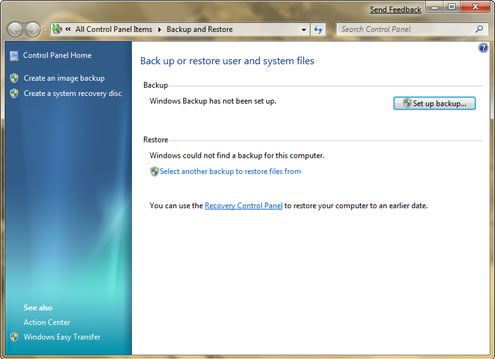
“Microsoft Windows 7’de Windows Yedekleme”
Windows 8’de Windows Yedekleme
Windows 8, dosyalarınızı yedeklemek için birkaç seçeneğe sahiptir. İlk seçenek Windows 8 Dosya Kurtarma denir. Bu seçenek tüm sisteminizi yedeklemenizi sağlar. Bu ilk seçeneği kullanmak için:
- Başlangıç Ekranına Git
- Windows 7 Dosya Kurtarma yazın
- Metin kutusunun altındaki Ayarlar’ı tıklayın.
- Enter’a bas
- Kaydetmek istediğiniz verileri kaydetmek için ekrandaki talimatları izleyin. (Not: Yedeklemenizi saklamak için bir tür medyaya ihtiyacınız olacaktır. Harici Sabit Sürücü, CD, DVD, USB bellek vb.)

“Yeni Microsoft Windows 8’de Windows 7 Revovery”
Windows 8’deki daha yeni bir seçenek, tüm sisteminizi yedeklemek yerine, yedeklemeyi seçtiğiniz dosyalarda daha fazla esneklik sağlar. Bu yeni seçenek Windows 8 Dosya Geçmişi olarak adlandırılır.
Önemli dosyalarınızı bu seçenekle yedeklemek için:
- Başlangıç Ekranına Git
- Dosya Geçmişi yazın
- Metin kutusunun altındaki Ayarlar’ı tıklayın.
- Enter’a bas
- Dosyalarınızı yedeklemek istediğiniz yeri seçin. (Not: Yedeklemenizi saklamak için bir tür medyaya ihtiyacınız olacaktır. Harici Sabit Sürücü, CD, DVD, USB bellek vb.)
- Hit Aç
Bilgisayarınız artık dosyalarınızı yedeklemek için ayarlandı. İstenmeyen dosyaları , soldaki Klasörleri Dışla seçeneğini kullanarak kaydedebilirsiniz.
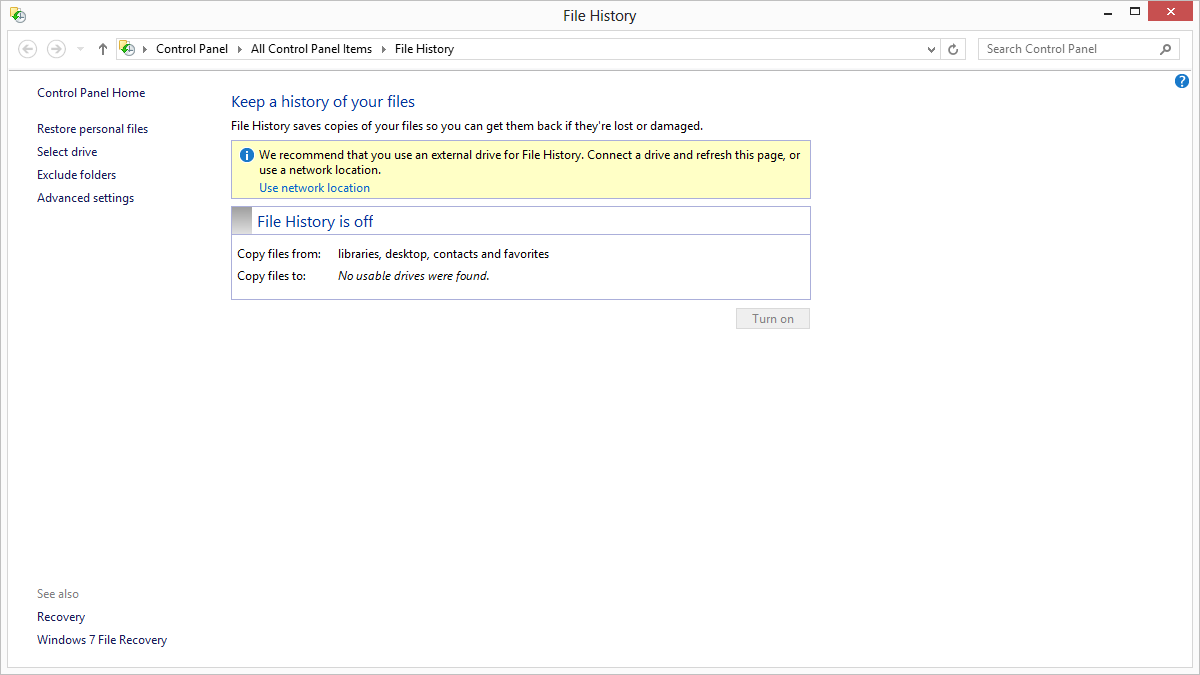
“Yeni Microsoft Windows 8’deki Dosya Geçmişi”
Bilgisayarınızı Fabrika Ayarlarına Sıfırlama
Artık tüm önemli dosyalarınızın yedeklendiğini, devam etme zamanını ve bilgisayarınızı fabrika ayarlarına sıfırladığınıza göre. Bu süreç çeşitli faktörlere bağlıdır. Geleneksel olarak, PC üreticileri PC’lerini bir Windows kopyasını, gerekli sürücüleri ve PC’nize özgü diğer yazılımları içeren bir kurtarma diski ile birlikte gönderdiler. Daha eski bir PC’niz varsa, büyük olasılıkla bilgisayarınızı sıfırlamanız için gereken bir kurtarma CD’sine veya DVD’ye sahip olursunuz.
Bir bilgisayarı bir kurtarma diski ile fabrika ayarlarına sıfırlamak için:
- Diski PC’nize takın
- PC’nizi yeniden başlatın
- BIOS menüsüne girin (Yeniden başlatıldığında istendiğinde belirtilen tuşa basın)
- PC’niz için önyükleme sırasını bulun ve CD / DVD sürücünüzü yukarı taşı.
- Değişiklikleri kaydet ve yeniden başlat
- Bilgisayarınız kurtarma diskinize önyükleme yapar ve size bir kurtarma sihirbazı sunar.
- PC’nizi geri yüklemek için ekrandaki talimatları izleyin.
Yeni PC’ler bir kurtarma diski ile gelmez. Bunun yerine, bu PC’ler bir kurtarma bölümü ile birlikte gönderilir. Bu, geleneksel bir kurtarma diskinin tüm verilerini bir kenara koymak için sabit sürücünüzün özel olarak belirlenmiş bir kısmıdır.
Bir bilgisayarı bir kurtarma bölümü ile fabrika ayarlarına geri yüklemek için:
- PC’nizi yeniden başlatın
- İstendiğinde, kurtarma bölümünüzü girmek için belirtilen tuşa basın.
- Kurtarma sihirbazıyla birlikte sunulduğunda, ekrandaki talimatları izleyin.
Kurtarma sihirbazı tamamlandığında, ilk Windows kurulumunu çalıştırmanız istenecektir. Uygun bilgileri girin ve yakında PC’niz aldığınız günkü gibi çalışacaktır.
O post$ s apareceu primeiro em$ s.
]]>O post$ s apareceu primeiro em$ s.
]]>SÜRÜCÜ GÜNCELLEMESİ
Arızalı bir ekrana en basit sebep ve çözüm, bilgisayar grafiğiniz (video olarak da bilinir) ile ilgilidir. Bir grafik sürücüsü, bilgisayarın işletim sisteminin bilgisayarın grafik sistemi ile iletişim kurmasını sağlayan bir yazılım parçasıdır. Sürücü genellikle bilgisayarın ekran kartı üreticisi değil, dizüstü bilgisayar üreticisi veya işletim sisteminin üreticisi tarafından tasarlanır.
Ekran kesintileri yaşıyorsanız ve son zamanlarda işletim sisteminizi daha yeni bir Windows sürümüne yükselttiyseniz, güncel olmayan veya uyumsuz bir sürücünün suçlu olması çok olasıdır. Microsoft’un Windows Update’in eski sürücüleri otomatik olarak güncellemesi gerekiyor. Ancak, Microsoft sürücüleri tasarlamadığından, güncelleştirme her zaman her tür bilgisayar ve bileşen için her yeni sürücüyü içermez.
Windows 8’in yeni kullanıcıları tarafından video (veya görüntüleme) sorunları bildirilmiştir (ayrıca Windows 7 ve Windows XP’ye yükseltildikten sonra da biraz yaygındır). Neyse ki, hangi Windows sürümünü kullandığınızdan bağımsız olarak sürücünüzü güncellemek için atabileceğiniz adımlar var.
VİDEO SÜRÜCÜSÜNÜ NASIL GÜNCELLEME (S)
- Bilgisayar üreticinizin web sitesini kontrol edin
- Video kartı üreticisinin web sitesini kontrol edin
- Kontrol Panelinize gidin
- “Ekran Adaptörleri” ni tıklayın (bu tüm İşletim Sistemlerinde aynıdır)
- Üreticinizi bulun (Ortak üreticinin Nvidia, ATI ve Intel dahil)
- Sürücü Reviver çalıştırın
Birçok ekran kartı üreticisi, sürücü güncellemelerini yayınlamak için dizüstü bilgisayar üreticilerine güveniyor. Dizüstü bilgisayar üreticileri, sürücü güncellemelerinin yeni bir işletim sisteminin piyasaya sürülmesinden sonra talep edileceğinin farkındadır. Bu nedenle, sürücünün nasıl kurulacağına ilişkin talimatların yanı sıra, mevcut sürücü güncellemeleri şirketin web sitesinde olmalıdır.
Sürücü üreticinin web sitesinde mevcut değilse, ekran kartı üreticisi bir sonraki en iyi seçenektir. İşletim sisteminizin sürücüsü mevcut değilse, sistem sürümüne ait bir sürücüyü, sizininkinden hemen önce deneyebilirsiniz. Örneğin, Windows 8’i çalıştırıyorsanız, ancak üreticiniz yalnızca Windows 7 için bir güncelleştirme sunuyorsa, bunu deneyin ve çalışıp çalışmadığını görün. Üretici web sitelerinden yapılan güncellemelerin çoğu kullanıma hazırdır, bu da sadece güncellemeyi tıklatmanız, “Çalıştır” ı tıklatmanız ve sonraki istemleri takip etmeniz gerektiği anlamına gelir.
Video kartınızı kimin ürettiğini bilmiyor musunuz? Yanıtı hızlıca bulmak için şu adımları izleyin:
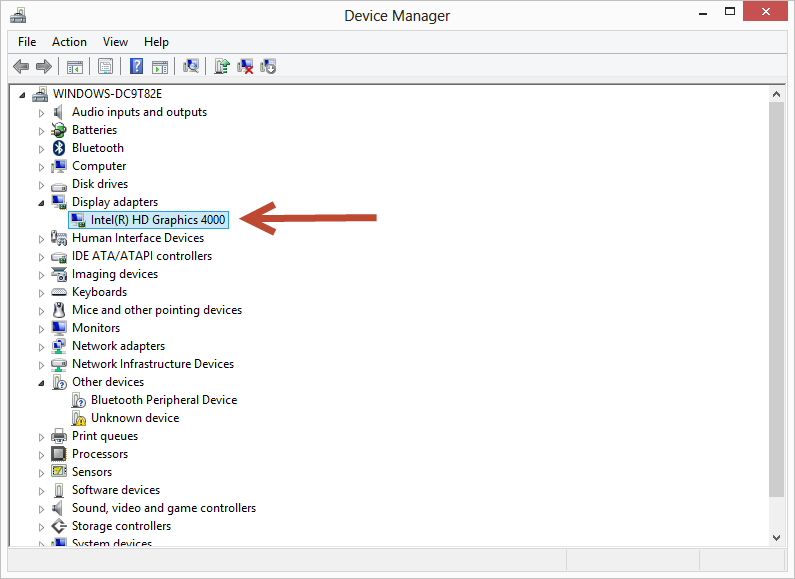
“Dispay Adaptör üreticinizi bulmak için” Denetim Masası >> Sistemine gidin “
Sürücü Reviver , sisteminiz için doğru sürücüleri aldığınızdan emin olmak için sürücülerini doğrudan donanım üreticisinden veya diğer güvenilir kaynaklardan alan kullanışlı bir programdır. Windows’un tüm sürümlerinde çalışır. Hızlı bir tarama, sisteminizdeki tüm eski ve eski sürücüleri bulabilir ve size önemli ölçüde zaman ve hayal kırıklığı kazandırır.
Hala çalışmıyor mu?
Sorun, güncelleştirilmiş bir sürücü ile çözülmezse, sorun başka bir yerde olabilir. Dizüstü bilgisayarınızın aşırı ısınması mümkün olabilir. Bilgisayar ısınıyorsa veya fan sürekli olarak yanıp sönüyorsa, bilgisayarın biraz soğuması gerekebilir. Kullanmadan birkaç saat çalışmayı deneyin ve sorunun devam edip etmediğini görün. Sorun devam ederse, yeni bir bilgisayar için çok iyi olabilir.
Ayrıca video kartınızın kullanım ömrünün sonuna gelmiş olması da mümkündür. Bir bilgisayar teknisyeni sorunun olup olmadığını görmek için test edebilirdi. Eğer öyleyse, yeni bir video kartı kurmak için finansal olarak mantıklı olup olmadığına karar vermelisiniz. Birçok durumda, yeni bir kart takmaktan daha yeni bir bilgisayar satın almak daha ucuzdur.
O post$ s apareceu primeiro em$ s.
]]>O post$ s apareceu primeiro em$ s.
]]>Neden bilgisayarı kullanmayı bırak? Bunun için çok iyi bir sebep var. Bir dosyayı bilgisayarınızdan sildiğinizde, sadece dosyalara yapılan atıflar silinir – gerçek veriler hala oradadır. Bir yan etki, verilerin sabit diskinizde “yaşadığı” alanın mevcut olarak işaretlenmiş olmasıdır. Bilgisayarınızı ne kadar çok kullanırsanız, silinmiş dosyalarınızın bazı bölümlerinin yeni veriler lehine tahliye edilme olasılığı artar.
Risk faktörünü neden dikkate almalısınız? Basitçe, riskinizi düşürmek size daha fazla paraya mal olur. En azından minimum düzeyde, bazı ücretsiz yardımcı programlar ve kurtarılmış verileri kaydetmek için ikinci bir sürücü almanız gerekecektir. Riski asgariye indirmek istiyorsanız verilerinizi kaybedersiniz, profesyonel bir veri kurtarma servisi ile sözleşme yapmanız gerekir. Bu, binlerce olmasa bile yüzlerce kişiye mal olabilir, ancak verilerinizi geri alma şansınızı en üst düzeye çıkarır. Ev kurtarma girişimleri profesyonel kurtarma şansınızı ortadan kaldırabileceğinden, başlamadan önce bunu düşünmek en iyisidir.
Yani, başlamadan önce, ihtiyacınız olan her şeye sahip olduğunuzdan emin olun.
- Kurtarılan verileri kaydetmek için ikinci bir sabit disk.
- Bir veya daha fazla silinmiş dosya kurtarma yardımcı programı. Undelete Plus ve Recuva popüler ücretsiz araçlar. Ücretli bir seçenek için Boomerang Veri Kurtarma ve Veri Kurtarma 3’ü deneyin. Her ikisi de taramaya izin verir, ancak ödemeden önce kaydetmez.
- Kurtarma işlemini yürütmek için başka bir bilgisayar (bu nedenle yazılımı, silinen verilerinizi içeren aynı sabit sürücüye yüklemeniz gerekmez.)
Hangi programı çalıştırdığınıza bakılmaksızın, temel süreç aynı olacaktır.
- Silinen dosyaları tutan sürücüyü seçin.

Verileri kurtarmak istediğiniz sürücüyü seçin. - Silinen dosyaları kurtarmak istediğiniz yardımcı programa bildirin.
- Yardımcı program sürücünüzü dosyalar için tararken başka bir şey bulmaya gidin.

İlginç görünebilir, ancak bu işlem birkaç saat sürebilir. - Aradığınız dosya türleri için kurtarılan verilere bakın. Tanımadığınız birçok sistem dosyası olması muhtemeldir. Bu normal. Silme işlemi büyük olasılıkla eski dosyaların isimlerini tahrip etti. Dosyaların ait olduğu yeri işaretleyin ve sonra “Kayıp dosyalar”, “RAW Dosyaları” ve “Bilinmeyen dosyalar” adlı klasörleri arayın. Çoğu yardımcı programın isimlerini kaybetmiş öğeleri koyduğu yer burasıdır. Bu geçmesi biraz zaman alabilir.
- İhtiyacınız olan bir şey bulduktan sonra, ekstra sabit sürücüye kaydedin. Orijinal sürücüye kaydetmek, verilerinizde başka bir yardımcı program denemenizi engelleyebilir.
- Aradığınızı bulamazsanız, başka bir program denemekten çekinmeyin. Farklı hizmetlerin ne şekilde iyileşeceği konusunda genellikle büyük farklılıklar vardır.


Akıllı kararlar alarak, çoğunlukla silinmiş dosyaları geri alabilirsiniz. Tüm süreç boyunca ilerlemek için biraz zaman harcayacak ve çok sayıda dosyayı sildiğinizde sonuçlar dağınık olabilir. Ancak, biraz sabır ve dikkatli bir çalışma ile verilerinizi geri alabilirsiniz.
O post$ s apareceu primeiro em$ s.
]]>O post$ s apareceu primeiro em$ s.
]]>Bilgisayarda ne oldu?
Temel olarak, Windows içinde saklanan iki kod vardır. Biri, Windows’un her kopyasıyla birlikte gelen ürün anahtarıdır. İkincisi, Windows’a ilk kodun orijinal olduğunu ve onlarla kaydedildiğini söyleyen Microsoft tarafından sağlanmaktadır. Bu hata, bu kodların biri veya her ikisinin eksik veya hasarlı olduğu anlamına gelir. Kısaca, bu kodları yeniden girmeniz sorunu çözen şeydir.
Bunun makinenize neden olabileceğini gösteren birkaç sebep var. İlk olarak, Windows XP Service Pack 3 ve sonrası ile Microsoft, yükleme işleminin bir parçası olarak artık bir ürün anahtarı gerektirmez. Bu, yeni bilgisayarınızı aldığınızda, onu etkinleştirmeniz gerekebileceği anlamına gelir. Eğer yapmazsanız, 30 gün sonra bu hata mesajını alacaksınız. Daha önce bahsedilen iki koddan biri bozulursa, bu mesajı istediğiniz zaman da alabilirsiniz. Son olarak, genellikle Windows’un korsan kopyası varsa, bu iletiyi bir noktada alabilirsiniz.
Windows kopyanızı kaydettirin
Bilgisayar kasanızın dışındaki lisans anahtarınızı içeren etikete bakın. Çoğu dizüstü bilgisayarda en altta olacak, masaüstleri için, genellikle yan panellerin birinde. Kopyanız dijital indiriliyorsa veya kopyanız orijinal değilse, bu etiketlerden birine sahip olmayacaksınız.

Windows lisans plakası nasıl görünüyor.
Bir lisans anahtarınız varsa, Windows kopyasını etkinleştirmek için bu talimatları izleyin.
- Başlat Menüsüne veya Başlangıç Ekranına gidin ve “Windows’u Etkinleştir” için arama yapın. Anahtarlı kısayollarla kendinizi rahat hissediyorsanız, Windows + R tuşlarına basıp slui.exe 4 yazıp Enter tuşuna basabilirsiniz.
- Windows’u çevrimiçi veya telefon üzerinden etkinleştirmeyi seçebilirsiniz. İnternet erişiminiz varsa, bu yöntem çok daha basittir, ancak yapmanız gerekirse arayabilirsin. Bazı konularda, aramak için gerekli olacaktır.

Devam etmek için lisans anahtarınızı girin. - Ürün anahtarınız telefon üzerinden etkinleştirmenize izin vermezse, geçerli bir anahtarınız yoksa, aşağıdaki seçeneklere devam edebilirsiniz.

Geçerli bir anahtarınız yoksa, birkaç seçeneğiniz kalır.
- Bir yedek anahtar almaya çalışabilirsiniz. Windows kopyanız PC’nize önceden kurulmuşsa, üreticiye başvurmanız gerekir. Bunlara seri numaranız gibi bazı temel bilgileri sağlamanız gerekecektir. Onların teknik desteği, bilgisayarınızın durumunda bulmanıza yardımcı olabilir.
- Geçerli bir Windows diskiniz varsa, bir yedek anahtar almaya çalışmak için doğrudan Microsoft’a başvurabilirsiniz. Diskinizin orijinal olduğunu doğrulamak için birkaç soru sorabilirler, ancak biraz konuşarak yedek anahtarınızı alabilirsiniz.
- Ortaya çıktığında korsan bir kopyanız varsa veya teknik destek ile uğraşmak istemiyorsanız, yeni bir Windows kopyası satın almaktan başka bir seçenek kalmaz. Yeni diskinizi aldıktan sonra, kopyanızı etkinleştirmek için yukarıdaki talimatları takip edebilirsiniz. Geçişi sorunsuz hale getirmek için doğru sürümü aldığınızdan emin olun.
Windows etkinleştirme çok basit. Tek ihtiyacınız olan bir telefon veya internet bağlantısı ve orijinal bir lisans anahtarıdır. Yeni bir anahtara ihtiyacınız olsa bile, kolayca bir tane edinebilirsiniz ve seçenekleriniz üzerinde çalışırken bilgisayarınız çalışmaya devam edecektir.
O post$ s apareceu primeiro em$ s.
]]>O post$ s apareceu primeiro em$ s.
]]>Kötü amaçlı dosyalar virüs, solucan veya truva atı gibi kötü amaçlı yazılımlar içerebilir. Çoğu zaman bu dosyalar kendi başlarına çalışır ya da dosyanın gerçek doğasını bilmeden kullanıcı tarafından çalıştırılır. Bu tehlikeli dosyalar genellikle kötü amaçlı veya tehlikeye atılmış web sitelerinden indirilir. Sisteminizin güvenliğini önlemek için, Windows 8, dosyanın yayımcısını doğrulayamıyorsa, Internet Explorer ile indirilen dosyaları engeller.
Ancak, Windows iyi niyetleri olsa da, çalıştırmaya çalıştığınız dosyanın güvenli olduğunu bildiğinizde bu sinir bozucu bir sorundur. Dosyayı indirdiğiniz site meşruysa ve dosyaya güvenirseniz, Windows’un çalışmasının engelleneceği dosyaları doğrulamanıza ve çalıştırmanıza izin vermek için Internet Explorer ayarlarınızı değiştirebilirsiniz.
Bu tür dosyaları çalıştırmak için Windows 8’de Internet Explorer ayarlarınızı yapmak için:
- Pencerenin sağ üst kısmında bulunan dişli çark simgesini arayın.
- Açılır menüden İnternet Seçenekleri’ni seçin
- Internet Seçenekleri menüsünde güvenlik sekmesini tıklayın.
- Güvenlik sekmesinde, Özel Düzey’i tıklayın.

Internet Explorer 10’da Internet Seçenekleri Menüsü - ActiveX denetimleri ve eklentileri etiketli bölümü buluncaya kadar aşağı kaydırın
- ActiveX Çalıştır ve eklentileri ve İmzalı ActiveX Denetimi İndirme’nin etkin olduğundan emin olun.
- İmzasız ActiveX Denetimi İndir ve Güvenli olarak işaretlenmemiş ActiveX denetimlerini başlat ve komut dosyası olarak ayarla
- Güvenlik Ayarları OK tıklayın uygulayın ve Internet Seçenekleri üzerinde ardından Tamam
- Tarayıcınızı yeniden başlat


Internet Explorer 10’da Güvenlik Ayarları Sekmesi
Yukarıdaki değişiklikleri yaptıktan sonra, Windows, siz seçmediğiniz sürece, doğrulanmamış dosyaların çalışmasını engellemeyecek. Internet Explorer, bir dosyanın potansiyel bir tehdit olduğuna inandığında sizi uyarır, ancak artık güvenli olduğundan eminseniz, dosyayı çalıştırma seçeneği sunulur. Her zamanki gibi, kötü amaçlı dosyalar hala risklidir. Tam olarak güvendiğiniz dosyaları doğruladığınızdan emin olmak için her komut istemini iki kez kontrol etmeyi unutmayın.
O post$ s apareceu primeiro em$ s.
]]>O post$ s apareceu primeiro em$ s.
]]>
Kayıt Defteri Reviver ana ekranı.
Bu, Registry Reviver’ın yaptığı şeydir – özellikle eski PC’lerde ve Windows’ta yenileme olmadan uzun süre çalışan makinelerde özellikle yararlıdır.
İnceleme devam ediyor:

Kayıt Defteri Reviver eski PC’lerde birçok hata bulur.
Tüm ReviverSoft yazılımı gibi, Registry Reviver çok kullanıcı dostudur. Ücretsiz bir tarama başlatmak ve kurmak basittir ve kayıtlı sürüm, ondan aldığınız avantajlar için çok önemlidir.
Ayrıca, Registry Reviver, kullanmakta serbest olan yerleşik bir Başlangıç Yöneticisine sahiptir ve PC’nizin başlangıç saatini hızlandırmak için başlangıç uygulamalarınızı yönetmenize yardımcı olur.
İşte incelemeden bazı son sözler:
İşte aldın. Neden Registry Reviver’ı bugün deneyin?
O post$ s apareceu primeiro em$ s.
]]>