O post$ s apareceu primeiro em$ s.
]]>Açıkça Başlayarak
Dizüstü bilgisayarınızı şarj etmeyeceğinizde yapmanız gereken ilk şey, sadece geçici bir aksaklık olmadığından, fişten çekilmemiş bir kabloda bir sorun veya pilin yerinden oynamış olduğundan emin olmanızdır. Sadece aptalca gelebilir, ancak elektrik kablosunun yanlışlıkla duvar prizinden ya da bağlantının tamamen dizüstü bilgisayar ucundan çıkarılmamasından dolayı çok kolaydır. İşte bir dizüstü bilgisayar şarj olmaz zaman soruna neden olabilecek en açık şeyleri kontrol etmek için adım adım bir adımdır.
- Bilgisayarı yeniden başlatın ve sorunun çözülüp çözülmediğine bakın. Aksi takdirde büyük bir sorun olacak ne bu düzeltmek ne kadar şaşıracaksınız.
- Bilgisayarı kapatın ve AC adaptörünüzü, hem bilgisayardan hem de dönüştürücüden (güç kablosunun ortasındaki dikdörtgen kutudan) çıkarın ve sonra pili aygıttan çıkarın.
- Güç düğmenizi en az 30 saniye basılı tutun. Buna “güç döngüsü” denir ve problemi çözmek için yardımcı olabilir.
- Her şeyi yerine takın ve pilin takılı kalmasını engelleyen toz olmadığından ve AC adaptörünün sıkı olduğundan emin olun. Bilgisayarınızı tekrar açın ve sorunun çözülüp çözülmediğine bakın.
Hızlı Sorun Giderme İpucu
Bilgisayarınızın pili tamamen ölmüşse, sorunun büyük olasılıkla pille mi yoksa güç kablosuyla mı olduğunu kolayca daraltabilirsiniz. Bilgisayarı güç kordonunuzla çalıştırabilir, ancak pili şarj etmezseniz, büyük olasılıkla bataryanız sorun olur. Pil bittiğinde bilgisayarı hiç çalıştıramazsanız, muhtemelen yeni bir güç kablosuna ihtiyacınız vardır.
Güç Kablosunu Kontrol Et
Yeni bir güç kablosuna ihtiyacınız varsa, bunların tümünü değiştirmeniz gerekmeyebilir ve bazen kısmi veya hatta tam güç kablolarını ikinci elden bulmak kolaydır, bu nedenle bunun için tam ücret ödemek zorunda kalmayabilirsiniz. Bunu test etmek için, bir dizüstü bilgisayarı olan birisini bulmak ve üzerinde duvar fişi bulunan kablolarını ödünç almak zorunda kalacaksınız. Kablolarını transformatörünüze (bilgisayarınız ile duvar fişi arasındaki siyah tuğla) takın ve bilgisayarınızın şarj olup olmadığını görün. Değilse, güç kablosunun diğer kısmıdır. Eğer şarj edilirse, o zaman değiştirmeniz gereken duvarın sadece yarısı olduğunu biliyorsunuz.
Sürücülerle İlgili Bir Sorun
Son olarak, dizüstü bilgisayarınız bir sürücüden kaynaklanan bir sorun nedeniyle şarj olmayabilir. Bunu düzeltmek için, pilinizin sürücüsünü güncellemeniz gerekir.
Öncelikle, BAŞLAT ve KONTROL PANELİ’ni tıklayın. Ardından SİSTEM VE GÜVENLİK’ye gidin.

“Denetim Masası’nda Sistem ve Güvenlik’e gidin”
Ardından DEVICE MANAGER

“Cihaz Yönetimi, bilgisayarınızdaki tüm donanımı size gösterecektir”
Son olarak, BATTERY işaretli bölümü genişletin ve sağ tıklayın ve Sürücü Yazılımını Güncelle’yi seçin. Bunu yapmak için Windows diskinize ihtiyacınız olabilir.

“Bataryanızı seçin ve sürücülerini güncelleyin”
Tabii ki, İşletim Sisteminizde gezinmek ve sürücüleri güncellemek zorunda kalmak zorunda kalmamanız gerektiğinde, sadece güncel olmayan pil sürücülerini tanımlamak için Sürücü Reviver ile ücretsiz bir teşhis taraması yapabilirsiniz. Bilgisayarınızdaki tarih veya eski sürücü. Bir tarama gerçekleştirdikten sonra, basit bir fare tıklamasıyla bulunan tüm güncel sürücülerin hızlı ve kolay bir şekilde güncelleyebilirsiniz.
İşte buyur. Dizüstü bilgisayar pilini şarj etmiyorsanız yeni bir batarya paketi satın almadan önce bu basit adımları deneyin. Şansınız varsa, dizüstü bilgisayarınız şarj olmuyorsa, önerilerden biri sorunu çözmelidir.
O post$ s apareceu primeiro em$ s.
]]>O post$ s apareceu primeiro em$ s.
]]>Bilgisayarınızı en son nasıl yükleyeceğiniz, çalışmakta olduğunuz Windows sürümüne ve bilgisayarınızın üreticisine bağlı olarak farklılık gösterir.
ÖNEMLİ: Verilerinizi yedekleyin
Bilgisayarınızı fabrika ayarlarına sıfırlamadan önce, sahip olabileceğiniz önemli dosyaları yedeklemek akıllıca olacaktır.
Windows XP kullanıyorsanız, önce Windows XP yükleme diskinizden yedekleme yardımcı programını yüklemeniz gerekir.
Verilerinizi Windows XP’de yedeklemek için:
- Windows XP diskinizi CD sürücünüze yerleştirin
- CD’de X: \ ValueAdd \ Msft \ Ntbackup’a gidin (X, sürücü harfinizdir)
- Ntbackup.msi üzerine tıklayın ve talimatları izleyerek sihirbazda ilerleyin
- Yardımcı programı yükledikten sonra Başlat Düğmesine ve ardından Çalıştır’a tıklayın.
- Ntbackup.exe girin ve enter tuşuna basın
- Kaydetmek istediğiniz verileri kaydetmek için ekrandaki talimatları izleyin (Not: Yedeklemenizi saklamak için bir çeşit medyaya ihtiyacınız olacaktır. Harici Sabit Sürücü, CD, DVD, USB bellek vb.)
Windows Vista ve 7’de yedekleme işlemi çok daha basittir. Dosyalarınızı yedeklemek için:
- Başlat düğmesine tıklayın ve kontrol panelini seçin.
- Sistem ve Bakım Seçiniz
- Yedekleme ve Geri Yükleme Merkezi’ne tıklayın
- Yedekleme Ayarını Seç
- Kaydetmek istediğiniz verileri kaydetmek için ekrandaki talimatları izleyin (Not: Yedeklemenizi saklamak için bir çeşit medyaya ihtiyacınız olacaktır. Harici Sabit Sürücü, CD, DVD, USB bellek vb.)
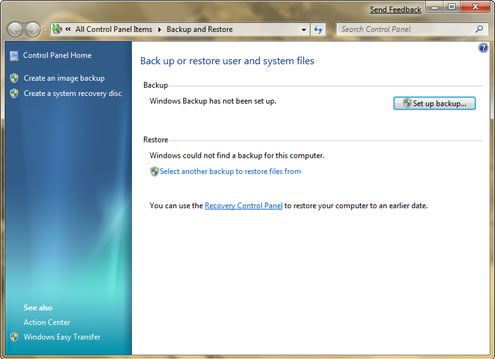
“Microsoft Windows 7’de Windows Yedekleme”
Windows 8’de Windows Yedekleme
Windows 8, dosyalarınızı yedeklemek için birkaç seçeneğe sahiptir. İlk seçenek Windows 8 Dosya Kurtarma denir. Bu seçenek tüm sisteminizi yedeklemenizi sağlar. Bu ilk seçeneği kullanmak için:
- Başlangıç Ekranına Git
- Windows 7 Dosya Kurtarma yazın
- Metin kutusunun altındaki Ayarlar’ı tıklayın.
- Enter’a bas
- Kaydetmek istediğiniz verileri kaydetmek için ekrandaki talimatları izleyin. (Not: Yedeklemenizi saklamak için bir tür medyaya ihtiyacınız olacaktır. Harici Sabit Sürücü, CD, DVD, USB bellek vb.)

“Yeni Microsoft Windows 8’de Windows 7 Revovery”
Windows 8’deki daha yeni bir seçenek, tüm sisteminizi yedeklemek yerine, yedeklemeyi seçtiğiniz dosyalarda daha fazla esneklik sağlar. Bu yeni seçenek Windows 8 Dosya Geçmişi olarak adlandırılır.
Önemli dosyalarınızı bu seçenekle yedeklemek için:
- Başlangıç Ekranına Git
- Dosya Geçmişi yazın
- Metin kutusunun altındaki Ayarlar’ı tıklayın.
- Enter’a bas
- Dosyalarınızı yedeklemek istediğiniz yeri seçin. (Not: Yedeklemenizi saklamak için bir tür medyaya ihtiyacınız olacaktır. Harici Sabit Sürücü, CD, DVD, USB bellek vb.)
- Hit Aç
Bilgisayarınız artık dosyalarınızı yedeklemek için ayarlandı. İstenmeyen dosyaları , soldaki Klasörleri Dışla seçeneğini kullanarak kaydedebilirsiniz.
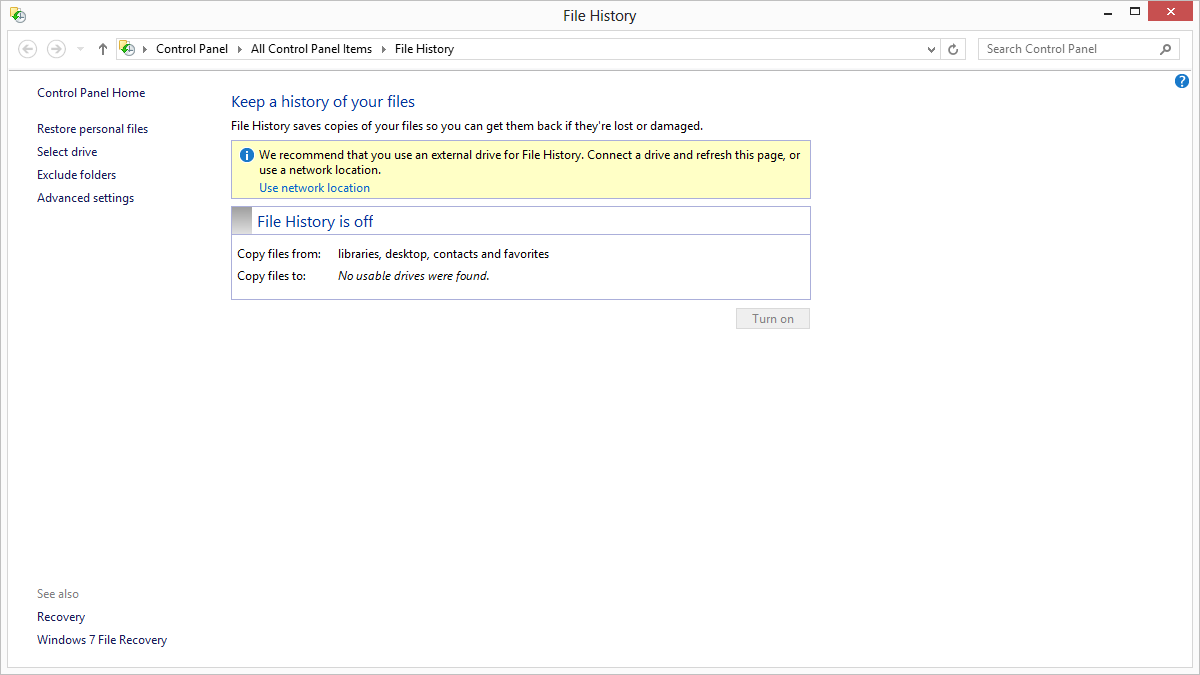
“Yeni Microsoft Windows 8’deki Dosya Geçmişi”
Bilgisayarınızı Fabrika Ayarlarına Sıfırlama
Artık tüm önemli dosyalarınızın yedeklendiğini, devam etme zamanını ve bilgisayarınızı fabrika ayarlarına sıfırladığınıza göre. Bu süreç çeşitli faktörlere bağlıdır. Geleneksel olarak, PC üreticileri PC’lerini bir Windows kopyasını, gerekli sürücüleri ve PC’nize özgü diğer yazılımları içeren bir kurtarma diski ile birlikte gönderdiler. Daha eski bir PC’niz varsa, büyük olasılıkla bilgisayarınızı sıfırlamanız için gereken bir kurtarma CD’sine veya DVD’ye sahip olursunuz.
Bir bilgisayarı bir kurtarma diski ile fabrika ayarlarına sıfırlamak için:
- Diski PC’nize takın
- PC’nizi yeniden başlatın
- BIOS menüsüne girin (Yeniden başlatıldığında istendiğinde belirtilen tuşa basın)
- PC’niz için önyükleme sırasını bulun ve CD / DVD sürücünüzü yukarı taşı.
- Değişiklikleri kaydet ve yeniden başlat
- Bilgisayarınız kurtarma diskinize önyükleme yapar ve size bir kurtarma sihirbazı sunar.
- PC’nizi geri yüklemek için ekrandaki talimatları izleyin.
Yeni PC’ler bir kurtarma diski ile gelmez. Bunun yerine, bu PC’ler bir kurtarma bölümü ile birlikte gönderilir. Bu, geleneksel bir kurtarma diskinin tüm verilerini bir kenara koymak için sabit sürücünüzün özel olarak belirlenmiş bir kısmıdır.
Bir bilgisayarı bir kurtarma bölümü ile fabrika ayarlarına geri yüklemek için:
- PC’nizi yeniden başlatın
- İstendiğinde, kurtarma bölümünüzü girmek için belirtilen tuşa basın.
- Kurtarma sihirbazıyla birlikte sunulduğunda, ekrandaki talimatları izleyin.
Kurtarma sihirbazı tamamlandığında, ilk Windows kurulumunu çalıştırmanız istenecektir. Uygun bilgileri girin ve yakında PC’niz aldığınız günkü gibi çalışacaktır.
O post$ s apareceu primeiro em$ s.
]]>O post$ s apareceu primeiro em$ s.
]]>Ölü bir batarya
Sadece bilgisayarınızın pilinin şarj edildiğini düşündüğünüzün gerçekte olduğu anlamına gelmez. Şarj olmanız gerektiğinde fişinizin duvardan veya bilgisayarınızdan kayması mümkün. Diğer taraftan, çoğu bilgisayar kapattığınızda ve pilinizden güç çekmeye devam etmediğinde gerçekten kapanmaz.
Ölü bir bataryayı sabitlemek kolaydır. Bilgisayarınızı güç kaynağına takın, birkaç dakika bekleyin ve açın. Bu işe yararsa, batarya sorun oldu.
Kirli Akü Terminalleri
Bazen dizüstü bilgisayarınızın pilinin terminalleri tozlu veya kirli olur ve temas etmez. Bu olursa, bilgisayarınız pil gücüyle çalışmaz ve fişi yoksa açılmaz. Sorunu çözmek için pili çıkarın.
Bilgisayarınıza erişmek için kapağı ters çevirerek pili çıkarın ve içinde bulunan yaylı anahtarı bulun. Düğmeyi basılı tutun ve pili yukarı kaldırın veya dışarı doğru kaydırın. Terminaller, pilin üstünde, bilgisayarınızdaki metal yüzgeçlere veya pimlere karşılık gelen küçük bir blok içinde olacaktır. Temizlemek için basınçlı hava kullanın ve bilgisayarınızın temas noktalarını yumuşak bir bezle silin.
Pili yeniden takın, bir dakika kadar bekleyin ve bilgisayarınızı açmaya çalışın.

Pili, içinde bulunan anahtarı bularak çıkarın.
Ölü bir güç kaynağı
Dizüstü bilgisayarınız ölü pil nedeniyle çalışmayacaksa ve pil şarj olmuyorsa, ölü bir güç kaynağınız olabilir. Güç kaynağınızı test etmek için, bilgisayarınıza takın ve pil ışığının yandığını görün. Eğer varsa, güç kaynağı sorun olmayabilir.
Aksi halde, güç kaynağınızın güç kablosunun sıkı olduğundan emin olun; bazen duvardan güç kaynağına giden kablo gevşer. Kablo sıkıysa, başka bir uyumlu bilgisayarla güç kaynağını deneyin veya bilgisayarınızla başka bir güç kaynağını deneyin – satın almak pahalı değil. Güç kaynağınızın sorun olduğunu düşünüyorsanız, ya yeni bir tane satın almanız ya da dizüstü bilgisayarınızın garantisinin altında bir yedek almanız gerekir.
Bilgisayarlar Yanıt Vermediğinde
Dizüstü bilgisayarınız bir düğmeye basmayacaksa veya başka bir şeye basmazsa, kilitlenmiş olabilir. Çoğu dizüstü bilgisayardaki güç bir duvar anahtarı gibi değildir. Bu gücü fiziksel olarak kesebilir, ancak aynı zamanda, uykuya gitmek veya uyanmak için komut da dahil olmak üzere komutlar gönderir. Bazen, güç düğmesini çalıştırmak için bilgisayarınızı gerçekten sıfırlamanız gerekir.
Bilgisayarınızın güç kaynağını fişten çekin ve yukarıdaki prosedürü kullanarak pilini çıkarın. Güç düğmesini parmağınızla en az 30 saniye basılı tutun, ancak isterseniz daha fazlasını da tutabilirsiniz. İki dakika muhtemelen fazlasıyla yeterli ve beş dakika kesinlikle fazlasıyla yeterli. Bu, bilgisayarınızda herhangi bir saklanan şarjı temizler.

Güç düğmesini en az 30 saniye basılı tutun.
Güç düğmesini serbest bırakın ve bilgisayarınızın güç kaynağını tekrar takın (güç kaynağının çalıştığını bildiğiniz varsayılarak). Aküye henüz ihtiyacınız yok. Bir dakika kadar bekleyin, ardından açmak için güç düğmesini basılı tutun.
O post$ s apareceu primeiro em$ s.
]]>O post$ s apareceu primeiro em$ s.
]]>Üçüncü taraf dizüstü bilgisayar bataryaları, daha ucuzdur, daha düşük pil ömrüne sahip olma eğilimindedir ve hatta düpedüz güvensiz olma eğilimindedir. Diğer firmalardan dizüstü bilgisayar pilleri almayın – Bunu yeterince vurgulayamıyorum.

Kötü bir batarya alırsanız, bu sizin kucağınız olabilir.
Hangi pili satın almanız gerektiğini belirlemek için, önce dizüstü bilgisayarınızın üreticisini ve daha sonra makineniz için modeli tanımlamanız gerekir. Bir üretici adı ve seri ismi genellikle dizüstü bilgisayarınızda markalamada bulunabilir ve model numarası genellikle dizüstü bilgisayarın altına yazdırılır.
Dizüstü bilgisayarınız için hâlâ durumunuz varsa, dizüstü bilgisayarınızın model numarasını öğrenmek için boks ve kullanım kılavuzlarını kullanabilirsiniz. Aksi takdirde, bir fotoğraf bulana kadar üretici ve ürün hattınız için bir arama yapmanız gerekecektir. En çok sizinki gibi görünen dizüstü bilgisayar. İyice arama – yanlış pil satın almak, deneyimlemek istemediğinize emin bir pil asit kucak dansı ile sonuçlanabilir.
Dizininizi ve modelinizi belirledikten sonra, üreticinizin web sitesine gidin ve yeni pilleri nereden alabileceğinize bakın. Eğer yapamıyorsanız, makineniz için yedek piller nereden alabileceğinizi bulmak için bir arama yapın ya da size nasıl yardımcı olabileceğini görmek için yerel bir teknoloji mağazasına gidin.
Bazen bir üretici, pilleri farklı sayıda hücreye satacaktır. Ne kadar çok hücre varsa, batarya ne kadar uzun süre dayanır , ancak dizüstü bilgisayarın içindeki batarya daha ağır olacaktır. Bu bir ticaret.
Yeni pilinizi bulduktan sonra tebrikler!
Bunu daha uzun süre yapmak için, her zaman takılı kalmayacağınızdan emin olun. İyi bir fikir, pilinizin şarj olması için düşük kalmasını bekleyin, tam şarjı verin, sonra tekrar fişten çekin – aptalca ses verirken, pillerin daha uzun süre dayanma eğilimi gösterir, çünkü nihayetinde şarj döngüleri tükenir ve Dizüstü bilgisayarınızı 7/24 takılı tutmak, bu döngülerin çok kötü bir şekilde tüketilmesine neden olabilir ve bu sayede bir priz bulamadan bir saat bile çıkamazsınız. Ayrıca, mümkün olduğunda AC gücünü kullanmayı düşünün.
Son olarak, ücretsiz uygulamamız olan Battery Optimizer , pilinizin şarjlar arasında daha fazla gitmesine yardımcı olabilir. Bir şans ver!
O post$ s apareceu primeiro em$ s.
]]>