O post$ s apareceu primeiro em$ s.
]]>
Bilgisayarlarımızdaki gereksiz dosyaları her zaman gözden kaçırma eğilimindeyiz. Bunun arkasındaki birincil neden, gereksiz dosyaların ne zaman ve nerede kaydedildiğini bilmememizdir. Yani aylarca birikmeye devam ediyor. Ancak Windows’ta gereksiz dosyaları temizlemek çok önemlidir.
İnternet üzerinden bir dosya indirdiğinizde veya bir program çalıştırdığınızda, gereksiz dosyalar oluşturur. Göz atma geçmişiniz, kullanılmayan verileriniz, tanımlama bilgileriniz ve önbellekleriniz bu kategoriye girer. Bunlar yer kaplar ve bilgisayarınızı tıkayabilir.
Gereksiz dosyaları bilgisayarınızdan temizlemek iyi bir alışkanlıktır. Yer açar ve bilgisayarın performansını artırır.
Ancak soru, Windows’ta gereksiz dosyaların nasıl temizleneceğidir ? Ve bunu yapmanın güvenli yöntemlerini biliyor musunuz? Hayır ise endişelenme. Önemsiz dosyaları bilgisayarınızdan temizlemenin en yaygın yollarını tartışmak için buradayız.
Yöntemlere geçmeden önce, bu hurdaların nasıl yaratıldığını öğrenelim.
Önemsiz Dosyalar nedir?
Bilgisayarınızda bir görevi tamamladıktan sonra, kalan dosyalar önemsiz dosyalardır. Herhangi bir görevi gerçekleştirmek için bu dosyalara ihtiyacınız yoktur. Böylece sisteminizde gereksiz yer kaplar.
İnternette gezinmek, bir belgeyi açmak veya bir fotoğrafı görüntülemek gibi işlemler yapmak, geçici dosyaların oluşturulmasına yol açar. Dosyalar yalnızca görev devam ederken kullanışlıdır. Bu dosyalar bilgisayarınızı sarma eğilimindedir.
Uygulamayı silmenin tüm dosyaları kaldıracağını düşünüyorsanız, yanılıyorsunuz. Dosyaları, uygulamayı sildikten sonra bile kalır.
Farklı Gereksiz Dosya Türleri
Farklı önemsiz dosya türleri vardır. Bu türlerin ne olduğunu öğrenelim.
- Geçici İnternet Dosyaları: Bunlar, bir web sitesini daha hızlı yüklemek için oluşturulan dosyalardır . Ancak, belirli bir programı kaldırdıktan veya kapattıktan sonra bile dosyalar artık kalır. Bu dosyaların hiçbir faydası yoktur ve bunları işletim sisteminden güvenle silebilirsiniz.
- Küçük resimler: Bunlar görüntü önizlemesidir. Küçük resimler, görüntüyü tekrar açtığınızda, son seferden daha hızlı yüklenmesini sağlamak için saklanır. Görüntünün yüklenmesini birkaç saniye daha beklemekle ilgili bir sorununuz yoksa, bu küçük resimleri silebilirsiniz.
- İndirilen Program Dosyaları: Bu durumda dosyalar, bir programı veya uygulamayı kurduğunuz anda saklanır. Çok fazla hafıza alanı kaplar. Böylece istediğiniz zaman silebilirsiniz.
- Geri Dönüşüm Kutusu: Burada zaten sildiğiniz tüm dosyaları bulacaksınız. Bilgisayarınızda biraz yer açmak için Geri Dönüşüm Kutusu’nu boşaltabilirsiniz. Tüm dosyaları silmek istemiyorsanız artık ihtiyacınız olmayacağını düşündüğünüz dosyaları seçebilirsiniz.
Önemsiz Dosyaları Bilgisayarınızdan Kaldırmanın Nedenleri
Önemsiz dosyaların zararsız olduğunu düşünüyor olabilirsiniz, ancak bu doğru değil. Bilgisayarınızda çok fazla önemsiz dosya olması birçok soruna yol açar.
Sistemde daha az yer varsa, olması gerekenden çok daha fazla çalışacaktır. Sonuç olarak, bilgisayar yavaşlayacaktır. Bilgisayarın yavaşlamadığından ve üzerinde yeterli alan olduğundan emin olmak için bir disk temizleme işlemi gerçekleştirin.
En son ne zaman bir disk temizliği yaptınız? Geçen hafta mı, geçen ay mı yoksa asla mı?
Halen neden bir disk temizleme yaptırmanız gerektiğini merak ediyorsanız, aşağıda verilen avantajlara hızlıca göz atın.
- Dosyalarınızı bir disk temizliği ile organize edebilirsiniz . Bu da bilgisayarınızın daha hızlı çalışmasını sağlayacaktır .
- Disk temizlemeden sonra bilgisayarınızda kullanım için ek disk alanı olur . Bu, bilgisayarınızda daha fazla dosya depolamanızı sağlar.
- Kayıt defterinizin her zaman temiz olmasını sağlar . Bu, temiz olmayan kayıt defterinin neden olabileceği önyükleme hatalarını azaltır.
- Geri Dönüşüm Kutusunu temizlerseniz, artık gerekli olmayan çöp dosyalarını eleyebilirsiniz .
Gördüğünüz gibi, disk temizleme faydalarının listesi sonsuzdur. Artık disk temizlemenin faydalarını bildiğinize göre, bunu nasıl yapacağınıza doğru ilerleyelim.
Önemsiz Dosyaları Kaldırmak için Disk Temizlemeyi Kullanma
Bir sistemi ne kadar uzun süre kullanırsanız, o kadar çok gereksiz dosya oluşturur ve depolar. Bu gereksiz dosyaları kaldırmak hızı artırır ve performansı iyileştirir.
Ancak sorun şu ki, çöp ve önemli dosyalar arasında ayrım yapmak zor olabilir. Bu nedenle, önemli dosyalarınızı rahatsız etmeden önemsiz dosyaları nasıl kaldırabileceğinizi bilmeniz gerekir.
Bu, Disk Temizleme’nin devreye girdiği zamandır. İstenmeyen dosyaları sisteminizden kaldırmak için Disk Temizleme’yi kullanabilirsiniz. Microsoft Windows ile birlikte gelen bir bilgisayar bakım aracıdır. Yazılım, bilgisayarınızda veya dizüstü bilgisayarınızın sabit sürücüsünde yer açabilir. Kullanılmayan dosyaları tarar ve analiz eder. Daha sonra onları sistemden kaldıracaktır.
Disk Temizleme Windows’u kullanarak geçici dosyaları silmek için aşağıdaki adımları izleyin.
- Görev çubuğunda arama kutusunu bulun ve ‘ disk temizleme ‘ yazın. Verilen listeden ‘Disk Temizleme’yi seçin.

- Şimdi, temizlemek istediğiniz sürücüyü seçin ve ardından Tamam’a tıklayın.

- ‘ Silinecek Dosyalar ‘ altında, kaldırılacak dosya türünü seçin. Bir dosya türü açıklaması istiyorsanız, onu seçin.

- Son olarak, ‘Tamam’ı seçin.
Daha fazla alan boşaltmanız gerekirse, sistem dosyalarını silmeniz yeterlidir. Bunun için aşağıdaki adımları izleyin.
- Disk Temizleme’den ‘ Sistem dosyalarını temizle’yi tıklayın.

- Kaldırılacak dosya türünü seçin. Bir dosya türü açıklaması almak için onu seçin.
- Son olarak, ‘Tamam’ı tıklayın.
Önemsiz Dosyaları Kaldırmanın Kolay Yöntemi: PC Reviver Kullanın
Kolay bir yöntem, istenmeyen gereksiz dosyaları temizlemek için PC Reviver’ı kullanmaktır. Bununla, kayıt defterini ve gereksiz dosyaları hiçbir zaman temizleyebilirsiniz. Sadece birkaç basit tıklama ile gereksiz dosyalar içermeyen temiz bir bilgisayar sisteminiz olur.
PC Reviver, performansını artırmak için sabit sürücüyü tarar. Gereksiz dosyaları güvenle temizleyebilir. Sabit sürücüyü optimize etmek için çalışır ve sisteminizin daha hızlı çalışmasını sağlar.
Yazılım geçici dosyaları, gereksiz dosyaları ve gereksiz verileri temizleyebilir. Böylece değerli disk alanından tasarruf sağlar. PC Reviver, istenmeyen ve yinelenen dosyaları tanımlar ve bilgisayarda daha fazla yer açmak için bunları kaldırır.
PC Reviver’ın avantajlarından yararlanmak ister misiniz? Bu kolay adımları izleyin.
- PC Reviver ana sayfasına gidin .
- ‘İndir’e tıklayın ve yazılımı bilgisayarınıza yükleyin.

- Kurulum işlemini tamamladığınızda PC Reviver’ı açın. Ekranınızda ” PC Taramasını Şimdi Başlat ” seçeneğine tıklayın. PC Reviver, tarama işlemini başlatacaktır.

- Analiz tamamlandıktan sonra, PC Reviver tarama işleminin sonucunu gösterecektir. ” Onar ” kutucuğuna tıklayın. ” Disk Temizleyici ” göreceksiniz. Disk Temizleyici seçeneğinin yanındaki ” Görüntüle ve Onar ” seçeneğine tıklayın.

- Sonraki sayfada ” Temizle ” seçeneğine tıklayın. Her öğeyi ücretsiz olarak temizleyecektir.
- Tek tıklamayla temizlik yapmak veya diğer alanları da onarmak istiyorsanız, PC Reviver’ın tam sürümünü kaydedebilirsiniz. Bu nedenle, her şeyin tek seferde düzeltilmesi için ” Tümünü Onar ” seçeneğini kullanabilirsiniz. Her bir öğeyi tek tek elle temizlemeye gerek yok.
Önemsiz dosyaların temizlenmesi bilgisayarınızın sağlığını korur ve performansını artırır. Bu nedenle, sorunsuz çalışmanın tadını çıkarmak için zaman zaman disk temizleme işlemi gerçekleştirin.
Sonuç
Gereksiz dosyaları temizlemek çok önemlidir ve bu dosyaları manuel olarak temizlemek kötü bir fikirdir. Tüm bu zorluklardan kaçınmak ve her şeyi yapmasına izin vermek için PC Reviver’ı kullanın. Ücretsiz olarak indirebilirsiniz. PC Reviver’da yalnızca birkaç tıklama yapın ve bilgisayarınız yeniden yepyeni bir bilgisayar gibidir.
Günün büyük bir bölümünde bilgisayarınızı kullanmanız durumunda, her gün düzinelerce gereksiz dosya toplanır. Bu yüzden onları daha sık temizlemeniz gerekecek. Yine de, PC Reviver Disk Cleaner’ı ayda en az bir veya iki kez kullanırsanız, bu gereksiz dosyaları uzak tutabilir ve bilgisayarın yavaşlamasını önleyebilirsiniz.
O post$ s apareceu primeiro em$ s.
]]>O post$ s apareceu primeiro em$ s.
]]>Bluetooth
Bluetooth’un dezavantajları iki yönlüdür: sinyalin çok fazla aralığı yoktur ve ana bilgisayarın birkaç metre yakınında olmanızı gerektirir. Ayrıca, özellikle Windows yeni bir sürümü olduğunda Bluetooth sürücüsü sorunları olabilir. Bu, eski PC’nizde çalışan Bluetooth aygıtlarının Windows güncelleştirildikten sonra çalışmamasına neden olabilir. Bluetooth sürücüsü sorunları hakkında daha fazla bilgi edinin. Avantajı, neredeyse tüm yeni dizüstü bilgisayarlarda ve cep telefonlarında yerleşik Bluetooth bulunduğundan, Bluetooth kulaklıklarınız, klavyeleriniz ve hatta fareleriniz bu cihazlarla doğal olarak çalışabilir. Doğru uygulama çalışırken, en sevdiğiniz Bluetooth oyun denetleyicisini tabletinizle bile kullanabilirsiniz. MusicCritic.com uzmanları tarafından bildirildiği üzere, “gerçek kablosuz iletişim, hayatınıza tonlarca konfor ve rahatlık katar. Etrafta kablolar dolaşmadan, gerçekten istediğimiz hareket özgürlüğüne sahip olursunuz. Birçok yüksek kaliteli ürün mevcut. .” Bazen fazla kablo, kablosuz bağlantı için yeterli neden olabilir.
Pil Sorunu
Eskiden tüm kablosuz cihazların pil aldığı ve bu pillerin sık sık değiştirilmesi gerektiğiydi. Bununla birlikte, endüstri, kulaklıklar gibi birçok cihazda, kullanmadığınız zamanlarda USB üzerinden şarj edilebilen yerleşik pil paketlerine doğru ilerliyor. Mümkünse bu cihazları kullanın – paradan tasarruf edersiniz.Gecikme Sorunu
Özellikle son derece teknik oyunlar oynarken, kablolu bir cihaza karşı kablosuz bir cihaz kullanırken gecikme ve sinyal kaybı olasılığı vardır. İki saniyelik kararlar sizin için önemliyse, kablolu yayın yapmak isteyebilirsiniz.Kablolu Olsun mu?
Eski bir öğrencisiyseniz ve kablolu çevre birimleri istiyorsanız, pilden tasarruf edersiniz, muhtemelen çok fazla sürücü sorununuz olmayacaktır (sürücü sorunları herhangi bir yeni USB cihazında hala mümkün olsa da), ancak artmış olacaksınız. karışık kablolar ve USB kablosunun uzunluğu ile sınırlısınız. Gerçekten estetikle ilgili; karşılaştırılabilir kablolu ve kablosuz cihazların tamamen aynı şekilde çalışma şansı vardır. Aşağıdaki yorumlarda kurulumunuzun nasıl göründüğünü bize bildirin!O post$ s apareceu primeiro em$ s.
]]>O post$ s apareceu primeiro em$ s.
]]>Burada, Wi-Fi aralığını ve güç sorunlarını hafifletmek için bazı çözümler sunuluyor ve bir zorunluluğun yakınında bile olmamanız için, ödemeyi yaptığınız internetin tamamını aldığınızdan emin olun.
Çift bantlı yönlendirici satın alın
İlk çözüm, çift bantlı bir yönlendiriciyi mevcut Internet sağlayıcınızın kurulumuna eklemek ve ISP’nin kablosuz çözümü yerine bu kablosuz yönlendiriciyi kullanmaktır. Yukarıda bahsettiğim rehber, bu iki cihaz kurulumunu kapsamaktadır.
Çift bant, yönlendiricinin hem tipik 2.4Ghz frekansında hem de 5 GHz frekansında daha kısa aralıklarla yayın yaptığı anlamına gelir. Aynı odada ya da yönlendiricinize bitişik bir odadaysanız, 5Ghz bant güçlü, sabit, parazitsiz bir Internet sağlayacaktır. (Bu, bağlantınızın kalitesine yardımcı olur, ancak aralığınızı hızlandırma konusunda hiçbir şey yapmaz. Daha sonra bunun üzerine.)
Ayrıca, bir Wireless-N’ye veya daha yeni bir Wireless-AC yönlendiricisine yapışmak, en yüksek hız ve verimlilik için en son teknolojiden yararlandığınızı gösterir. Henüz çok az cihazın AC’yi desteklediğini unutmayın, ancak geliyor.
Yönlendirici kurulumunda kablosuz gücünü artırın
Bahsettiğimiz bir önceki yazı, Wi-Fi yönlendirici kurulumuna gider – genellikle tarayıcınıza 192.168.1.1 girmeyi içerir. Kablosuz sinyal gücünü artırmak için neredeyse her zaman bir seçenek var – enerji tasarrufu için orta seviyeye ayarlandı, ancak herhangi bir menzil elde edemiyorsanız, maksimum seviyeyi seçin, kaydedin ve yönlendiricinizi yeniden başlatın.
Tekrarlayıcı olarak hareket etmek için eski bir yönlendirici kesmek
Bu adım biraz daha ilgili, ancak evde kullanmadığınız başka bir kablosuz yönlendiriciniz varsa – hala işe yarayan garajda eski bir Wireless-G yönlendirici – özel bellenim eklemek zor değil bir tekrarlayıcıya dönüştüren cihaza, mevcut kablosuz sinyali alan ve daha fazla aralık veren bir cihaz. Cihazları bu tekrarlayıcıya da takabilir ve cihazların Wi-Fi’sini kullanmadan aynı hıza sahip olabilirsiniz.
Burada eski bir yönlendiriciye özel bir ürün yazılımı ekleyerek ayrıntıya giren uzun bir öğretici var.
Bir Wi-Fi menzil genişletici cihaz satın alın
Amazon’da veya en sevdiğiniz Fry’ın veya diğer elektronik mağazasında, 25 ila 90 $ arasında bir genişletici cihaz alabilirsiniz. Bu cihazlar, mevcut kablosuz sinyalinizi evinizde büyütmek için harika bir iş çıkarır. Birden fazla kat, kalın duvar veya diğer engelleyici cihazlarınız varsa, bir genişletici ihtiyacınız olan şey olabilir. Bunlardan birini ayarlamak yönlendiricinin kendisi kadar kolaydır.

Bu genişletici cihazlar doğrudan evinizin prizine takılabilir.
Evinizdeki şeylerden Wi-Fi menzil genişletici yapın
Tabii ki evdeki anten güçlendiriciyi yaparak evinizdeki kablosuz sinyali ömrünü uzatabilir ve uzatabilirsiniz. Bu PCMag Youtube eğitimi , bazı alüminyum folyo ve baskı şablonlarıyla nasıl yapılacağını gösterir. Bunu bir Pringles kutusuyla da yapabilirsiniz.
Aldığınız yaklaşıma bakılmaksızın, daha güçlü ve hızlı bir kablosuz sinyalinin keyfini çıkarmalısınız. İnternet için para ödüyorsun; neden maksimum fayda elde etmiyorsunuz?
O post$ s apareceu primeiro em$ s.
]]>O post$ s apareceu primeiro em$ s.
]]>sistem gereksinimleri
İlk olarak, üç işletim sisteminin tümü için minimum sistem gereksinimlerini listeleyelim.
Windows XP Service Pack 3:
- 233 megahertz (MHz) işlemci
- 64 megabayt (MB) RAM
- Kurulum sırasında 900 MB boş disk alanı
Windows 7:
- 1 gigahertz (GHz) veya daha hızlı 32 bit (x86) veya 64 bit (x64) işlemci
- 1 gigabayt (GB) RAM (32 bit) veya 2 GB RAM (64 bit)
- 16 GB boş sabit disk alanı (32 bit) veya 20 GB (64 bit)
- WDDM 1.0 veya daha yüksek sürücülü DirectX 9 grafik aygıtı
Windows 8.1:
- İşlemci: 1 gigahertz (GHz) veya PAE, NX ve SSE2 desteği ile daha hızlı (daha fazla bilgi)
- RAM: 1 gigabayt (GB) (32 bit) veya 2 GB (64 bit)
- Sabit disk alanı: 16 GB (32 bit) veya 20 GB (64 bit)
- Grafik kartı: WDDM sürücüsüne sahip Microsoft DirectX 9 grafik aygıtı
Bütün bunlara sahip olup olmadığınızı nereden biliyorsunuz? CPU-Z gibi bir uygulamayı indirmek ve çalıştırmak size yardımcı olacaktır – uygulamanın her sekmesi gereksinimleri karşılayıp karşılamadığınızı belirlemek için size yeterli bilgiyi verir.
Ayrıca, bunların minimum olduğunu unutmayın. Örneğin, Windows 7 veya Windows 8 çalıştırırken 4 GB RAM ya da daha fazla olması gerçekten daha iyi bir fikir.
PC’niz sadece Windows XP’nin özelliklerini karşılarsa, Windows 7 veya 8’i iyi işleyemez. Yükseltme yolun da muhtemelen oldukça berbat, yani gelecekte Windows PC ile gelen yeni bir PC olabilir.
Yükseltme Asistanı
Microsoft, Windows XP ve Vista için ücretsiz bir Windows 8 Yükseltme Asistanı sağlar. (Windows 7 ve 8 için ayrı bir Windows 8.1 Yükseltme Yardımcısı var)
Bu uygulama PC’nizi, uygulamalarınızı ve cihazlarınızı tarar ve Windows 8’e yükseltip yükseltemeyeceğinizi ve bunu yaptıktan sonra herhangi bir cihaz veya uygulama uyumluluğu sorunu olup olmadığını öğrenmenizi sağlar. Oldukça kesin, bu yüzden uygulama Windows 8’i çalıştırabileceğinizi söylüyorsa; Eğer yapamayacağınızı söylerse, yeni bir PC’ye ihtiyacınız olacak veya mevcut makinenizi yükseltmeye çalışacaksınız.

Windows 8 Yükseltme Asistanı önce uygulamalarınızı ve cihazlarınızı uyumluluk açısından kontrol eder.
Bilgisayarınız yükseltme işlemlerini gerçekleştirebilirse, Windows 8.1 Yükseltme Kılavuzu ve Windows XP’den Windows 7’ye yükseltmek için bir kılavuzumuz var.
Yükseltme işlemiyle başa çıkamazsa, muhtemelen artan bir yükseltmeden ziyade PC’nizi tamamen değiştirmek daha az maliyetli ve daha az güçlük çeker. Gerçi mevcut monitörünüzü, klavyenizi ve farenizi muhtemelen koruyabilirsiniz. Yazıcınız artık çalışmayabilir veya çalışmayabilir – Yükseltme Asistanının size söyleyeceği şeylerden biri budur.
O post$ s apareceu primeiro em$ s.
]]>O post$ s apareceu primeiro em$ s.
]]>Ancak, kablo modeminize, FiOS ağ geçidine veya DSL modeme bir kablosuz yönlendirici bağlamaya çalışıyorsanız, bu iki aygıtlı bir kurulumdur; Bu durumda, kablosuz yönlendiriciyi önce kurulumdan çıkarmanız ve diğer aygıtı doğrudan bilgisayara ve İnternete bağlamanız gerekir. Ardından, modemi kablolu Internet ile kurma hakkındaki önceki makalemize bakın.
İnternetin tek bir cihazla çalıştığından emin olun
İnternetin çalıştığından emin olduktan sonra kablo modemini bilgisayardan çıkarın ve modemi, Internet ile işaretlenmiş yönlendiricinin arkasındaki Ethernet bağlantı noktasına bağlayın. Bu bazen sarı liman olacaktır.
Kablosuz yönlendiricinizi bağlayın
Ardından, kablosuz yönlendiricideki diğer bağlantı noktalarından birine bir PC bağlayın. (Daha sonra sadece Wi-Fi ile bağlanmayı planlıyorsanız bile bunu yapın.) Kablosuz yönlendiriciyi takın ve açık olduğundan emin olun. Bağlı bağlantı noktalarının önündeki ışıkların yandığından emin olun.
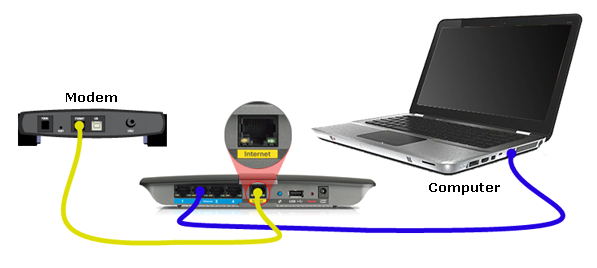
İşte tipik iki cihaz kurulumunun nasıl göründüğü.
192.168.1.1 girin
Bir web tarayıcısı açın ve 192.168.1.1 (genellikle) yazın ve kablosuz yönlendiricinin kurulum ekranını alırsınız.
Kablo modeminin kurulumunda olduğu gibi, temel kurulumu veya benzer bir şeyi tıklatın ve varsayılan seçenekler arasında gezinin. Kablosuz yönlendiricinin kendini otomatik olarak yapılandırması için iyi bir şans var.
Wi-Fi’ye bağlanmak için varsayılan cihaz adı ve şifre hemen hemen daima cihazın altında veya arkasında bulunur. İsterseniz bu kurulum ekranından ikisini de değiştirebilirsiniz.
Her iki cihazı da yeniden başlat
Yönlendiricinizi yapılandırdıktan sonra, hem bağlantıyı hem de modemi 60 saniye kesin, ardından modemi fişe takın, ışıklar yanana kadar bekleyin, ardından yönlendiriciyi takın. İnternete bağlı olmalısınız.
O post$ s apareceu primeiro em$ s.
]]>O post$ s apareceu primeiro em$ s.
]]>Bu IP adresi genellikle cihazınızın arkasındaki veya kılavuzda, varsayılan giriş ve şifre gibi bulunur.
Bir tarayıcıda 192.168.0.1 girme
Tek cihaz kurulumundaysanız, bu IP adresi genellikle 192.168.0.1’dir. Modeminizi veya ağ geçidini doğrudan Internet’e ve PC’nize bağladıktan sonra, Internet’e giremeyeceğinizi söylese bile, bu adresi tarayıcınızda deneyin. Büyük olasılıkla bir giriş ve şifre ekranı alacaksınız.

İşte tipik bir kablo modem kurulum ekranı. İnternette kurmak için Konfigürasyon’a tıklayın.
192.168.0.1 girdikten sonra yönlendirici kurulum ekranında olacaksınız. Genellikle otomatik olarak yapılandırmak için bir seçenek olacaktır. Ancak, bazen, İnternet servis sağlayıcınız sabit veya sabit bir IP adresine sahip olacak ve aynı zamanda İngilizce web adreslerini sayısal IP adreslerine çeviren alan adı sunucusu bilgileri de sağlayacaktır. Eğer öyleyse, bu bilgileri elle girmeniz gerekir.
Kaydet ve yeniden başlat
Her iki durumda da, yönlendiriciyi kaydettikten ve yeniden başlattıktan sonra, internete bağlı olmalısınız! Aksi halde, sizi çalıştırmak için ISS’nize çağrı yapabilir. Bazen cihazınızla bir kurulum CD’si alırsınız veya İnternet servisinizi satın aldığınızda bu CD de kurulumunuza yardımcı olabilir.
İki cihaz kurulumları
Bu dizideki bir sonraki makalemiz kablo modem, DSL yönlendirici veya FiOS ağ geçidine bağlı bir kablosuz yönlendiricinizin bulunduğu iki cihaz kurulumlarını kapsayacaktır.
O post$ s apareceu primeiro em$ s.
]]>O post$ s apareceu primeiro em$ s.
]]>Bu grafik sürücüsünü neden güncellemeliyim?
Yayımlayıcı sürücüsü pek de iyi olmasa bile, en yeni beta sürücüyü güncellemek çoğu zaman önemlidir. Neden beta sürümde güncelleniyor? Birçok yeni oyun ve grafik yazılımı, özellikle en yeni ve en iyi donanım üzerinde çalışırken, iyi çalışan sürücü güncellemelerini durdurmaya ihtiyaç duyar.
Çoğumuz için, ortalama PC’leri çalıştırmak, beta sürücülere güncellemek, özellikle en yeni sürüm çöküyorsa veya video artifaktlarına veya başka sorunlara yol açıyorsa, kararlılığı artırabilir.
Bir beta grafik sürücüsünün yüklenmesinin sakıncası, bazen çökmelere veya kararsızlığa neden olabilmesidir. Eğer bunlardan herhangi bir şey yapmadıysa, kararlı, yayınlanmış sürüm ve beta değil. Yani burada bir risk unsuru var. Ancak, genel olarak, grafik donanımınızın sunabileceği avantajlardan tam olarak yararlanmak önemlidir.

GeForce modeli GeForce GTX 780 Ti, bu sürücü güncellemesinin yardımcı olduğu birçok karttan sadece biri.
GeForce 337.50 Beta Sürücü ne geliştirir?
GeForce 337.50 Beta Sürücüsü söz konusu olduğunda NVIDIA, DirectX 11 ekran kartlarının spektrumları boyunca iyileştirmeler sağladığını iddia ediyor. DirectX 11, Windows 8 için tasarlanmıştır (Windows 7’de de yayınlanmış olsa da) ve bu nedenle, DirectX 11 yerel kartınız varsa (son birkaç yılda bir tane yayınlanmışsa) bu güncellemeden
NVIDIA ayrıca güncellemenin Aliens vs. Predator, Batman: Arkham Origins, BioShock Infinite ve Call of Duty: Black Ops II gibi birçok yeni oyunun performansını geliştirdiğini belirtiyor. Birçok farklı çözünürlükte grafikler ve grafikler dahil olmak üzere iyileştirmelerin tam listesi için GeForce sitesinde 337.50 ayrıntılarına göz atın .
Son olarak, sistemimizdeki sürücü güncelleme yazılımı Driver Reviver , Beta sürücülerini desteklemezken, kararlı ve resmi sürümlere sadık kalmayı tercih ettiğimizden, PC sürücülerinizi her zaman güncel tutmak için harika bir program. Buna bir bak.
Bu sürücüyü nereden indirebilirim?
GeForce 337.50 Beta sürücüsünü buradan indirin.
O post$ s apareceu primeiro em$ s.
]]>O post$ s apareceu primeiro em$ s.
]]>Bugün, 8 Nisan 2004, Windows Update’in bu ürünler için güvenlik, teknik veya diğer düzeltmeleri yayınlayacağı son gündür. Yani bir bilgisayar korsanı bir boşluk bulursa ya da bir süreliğine beklemeye devam ederse, bugün bekler – Microsoft bunu düzeltmez. Bu ayrıca, bu üç on yıldan eski yazılım uygulamalarının herhangi birinin kullanılmasının artık güvenli olmadığı anlamına gelir.
Microsoft’un bu günlerde Son Destek Yardımı Sayfasında çok daha fazla bilgi vardır.

Windows XP için yolun sonu.
Internet Explorer 6
Şimdi, muhtemelen Internet Explorer 6’yı kullanmamanız için iyi bir şans var. XP’de IE8’e kadar olan ücretsiz bir yükseltme ve web’in çoğu zaten IE6’da düzgün çalışmıyor. Taş Devri’nde yaşayan Ludditler ve diğer insanlar, IE6 tarafından estetik olarak kapatılmış ve ücretsiz yükseltme için gitmişlerdi. Henüz yapmadıysanız, www.microsoft.com/ie adresine gidin ve yeni sürüme geçin – veya daha iyisi, Google Chrome’u veya Mozilla Firefox’u deneyin.
Microsoft Office 2003
Office 2003 biraz daha fazla bir konudur. Birçoğunuz gibi, başlangıçta 2007’den itibaren Office’in kullanıcı arabiriminin bir parçası olan “Şerit” tarafından kapatılmıştım. Ama hepimizin buna alışması yedi yıl oldu ve Microsoft, yıllar boyunca arayüzü geliştirdi. Bununla birlikte, Office 2003’e hala devam ediyorsanız, yeni sürüme geçmek isteyeceksiniz. Tarihsel olarak, Word’ün eski sürümleri hackerlar için büyük hedefler olmuştur ve Office 2003’ün (ve daha önce) hiçbir istisna olmayacağından emin bir şekilde bahse girer. Neyse ki, Microsoft’un Office 365 adında düşük maliyetli bir çözümü var: tek bir aylık ücret ödeyin ve aynı anda birkaç bilgisayar ve aygıtta en son Office’i edinin.
Office 365’i almak için, Windows 7 ve üstü sürümlere ihtiyacınız olacak, bu da bizi büyük olana götürecek: bir işletim sistemi yükseltmesi.
Windows XP
Windows XP’yi en kısa sürede yükseltmeniz çok önemlidir. Hackerların en iyi istismarlarını zaten okuduğu neredeyse kesindir. Ve hala XP’yi çalıştıran dünyadaki PC kullanıcılarının çift haneli yüzdeleriyle, hepimiz risk altındayız. PC’niz çok eski değilse, Windows 7, çoğu XP kullanıcıları için kolay ve ucuz bir yükseltme. PC’niz biraz daha yeni ise, Windows 8.1’in daha modern özelliklerinden yararlanın (ve ücretsiz Başlat Menüsü Reviver’ınızı kullanın !)
Windows XP makinenizin hiç bir şekilde yükseltilip yükseltilmediğinden emin değilseniz, Microsoft’un Windows Yükseltme Asistanını deneyin. Tamamen yeni bir bilgisayara ihtiyacınız olabilir.
Yükseltme yapabilenler için, Windows’un önceki tüm sürümlerini XP’ye geri yükleyen Windows 8.1’e Yükseltme için bir rehberimiz var.
Ve işte XP’den Windows 7’ye yükseltmek için başka bir rehber.
Hangi yolu seçerseniz seçin, bilgisayarınız daha güvenli olacak ve onu kullanarak daha güvenli olacaksınız. İyi şanslar!
O post$ s apareceu primeiro em$ s.
]]>O post$ s apareceu primeiro em$ s.
]]>AMD Catalyst 14.3 Beta V1.0 sürücüsünü indirin .
Bir AMD kartınız olduğunu varsayarak, özellikle son oyunları oynarsanız, bu sürücüyü almak iyi bir fikir olabilir. Diğer oyunlarda iyileştirmeler görebileceğiniz halde, belirli geliştirmelerin bir listesi.
- Hırsız şimdi AMD Mantle ve AMD True Audio’da destek sunuyor ve Crossfire modu sırasında kekemeliği artırıldı
- Görev Çağrısı: Ghosts artık bir QUAD CrossFire profili kullanırken seviye yükleme sürelerini artırıyor
- CrossFire kullanırken genel ses düzeltmeleri ve geliştirmeler var
- Battlefield 4, V-Sync sorunlarını giderir

Radeon HD 7990, bu güncellemeden etkilenen birçok karttan biri.
Her zaman olduğu gibi beta sürücüler ile, herhangi bir resmi sürümden önce ütülenmiş olası hata riskini taşıdığınız için, kendi sorumluluğunuzda kurun. Eğer hatalarla karşılaşırsanız, sadece Güvenli Mod’da önyükleme yapın, bunun yerine en yeni kararlı sürümü indirin ve yükleyin.
Sürücüler nelerdir?
Sürücüler, PC’nizin çevre bir ve Windows gibi bir bölümünden bir iletişim köprüsü olarak çalışan kod picesidir. İşletim sisteminizin ve donanımınızın birbirlerini anlamasını ve doğru şekilde birlikte çalışmasını sağlarlar. Sürücülerinizi güncel tutmak önemlidir, çünkü bu iletişim hatları açık tutmak için önemlidir. Yeni sürümler ayrıca hataları azaltır ve performansı artırır.
Driver Reviver , tüm sürücülerinizi güncellemesine rağmen, sadece kararlı sürücüler olan beta sürücülerle uğraşmadığını unutmayın.
O post$ s apareceu primeiro em$ s.
]]>O post$ s apareceu primeiro em$ s.
]]>Başlangıç Sekmesini Yakala
İlk önce, listeyi aç.
Windows XP, Vista ve 7’de:
- Başlat’a tıklayın
- Msconfig yazıp Enter tuşuna basın
- Seçmeli Başlangıç Seç
- Başlangıç sekmesini tıklayın.
Windows 8’de:
- Ctrl + ÜstKrktr + Esc tuşlarına basın
- Başlangıç sekmesini tıklayın.

Başlangıç maddelerinin bu listesi birçok familar suçlu içerir.
On Ortak Başlangıç Uygulamaları
Windows başladığında başlayan en yaygın, ancak gereksiz uygulamalardan on tanesi.
- Quicktime ve iTunes
Bu Apple uygulamalarının çalışması için bellekte yerleşik olması gerekmez. - Spotify ve diğer müzik uygulamaları
PC’nizi başlattıktan hemen sonra müzik dinlemek isteyeceğiniz nadirdir ve bu uygulamalar başlangıçta lansmanları için sonsuza kadar sürebilir. - Microsoft Office
Bu da doğru çalışması için bellekte olması gerekmez. - Google Güncelleme ve Google Chrome
Chrome gibi çoğu Google uygulaması düzenli olarak güncellemeleri kontrol eder. Google Güncelleme’nin bellekte olması bir israftır. - Adobe Reader, AcroTray, Adobe Version Cue
Çoğu Adobe ürünü güncellemeleri kendileri kontrol edecektir. - Herhangi bir araç çubuğu
Araç çubukları genellikle gereksizdir ve tarayıcınızın yanı sıra PC’nizi de yavaşlatır. Araç çubuğuna gerçekten ihtiyacınız olmadıkça, bunları başlangıçtan kaldırdıktan sonra kaldırmak isteyeceksiniz. - PC üreticinizden sonra herhangi bir şey
Toshiba, HP, vb. Her şeyin başlangıçtan kaldırılması güvenlidir. Windows çalıştığında başlayan üretici ile ilgili bir uygulamaya bağlıysanız, her zaman daha sonra tekrar ekleyebilirsiniz. - Java Güncelleyici
Java, Java gerektiren bir web sitesini ziyaret ettiğinizde güncellenmesi gerektiğinde sizi bilgilendirir. Halen güncel olmayan bir sürümü çalıştırmanızı engelleyen güvenlik önlemleri var. - Video kartı üreticinizden sonra adlandırılmış uygulamalar
PC’nizde yerleşik olan herhangi bir NVIDIA veya AMD uygulaması büyük olasılıkla gereksizdir. Şoförünüz güncel olduğu sürece, gitmekte fayda var. - Kupon uygulamaları
Bu uygulamalar, sık kullanmadığınız bir şey için çok fazla bellek kaplar. Başlangıçtan çıkarın.
Başlangıç uygulamalarınız akıcı hale geldiğinde, daha hızlı bir PC başlangıç deneyimine sahip olacaksınız.
O post$ s apareceu primeiro em$ s.
]]>