O post$ s apareceu primeiro em$ s.
]]>Çözünürlük ne anlama geliyor?
İlk olarak, çözünürlük ekranda kaç tane pikselin göründüğünü, piksellerin de görüntüyü oluşturan noktalar olduğunu ifade eder. Çözünürlük genellikle genişlik olarak genişlik olarak ifade edilir; örneğin 1024 x 768, ekranın 1024 piksel genişliğinde 768 piksel yükseklikte olduğunu gösterir.
720p vs 1080p vb
Genişletilmiş grafik bağdaştırıcısı için 1024 x 768 özel kombinasyonu XGA olarak adlandırılır. Dolayısıyla, XGA’nın başvurduğunu gördüğünüzde, bu 1024 x 768 anlamına gelir.
720p televizyon terminolojisi de bu genişlikten küçük bir adım olan bir çözünürlüğe atıfta bulunur, ancak daha dardır: 1280 x 720. Daha büyük, ancak HD televizyonlar 720p’dir.
(VGA 640 x 480’dir ve PC monitörleri için gerçekten uygun değildir, ancak hala DVD’leri izliyorsanız ve çoğumuz hala çalışıyorsa, bunlar VGA çözünürlüğünden biraz daha büyüktür.)
XGA’dan bir sonraki büyüklük, 1920 x 1080, WUXGA olarak da bilinir, veya daha fazla familar moda, 1080p. Bugünün TV’lerinin ve PC monitörlerinin büyük çoğunluğu 1920×1080’e çıkıyor. Yine de, bugünün dizüstü bilgisayar ekranlarının çoğunun o kadar yükseğe çıkmamasına dikkat etmek gerekir; genellikle 720p etrafında toplanırlar.
Şimdi, 1080p birçok kişi için okunamayacak kadar küçük olabilir, bu yüzden çoğu zaman 1080p özellikli bir ekrana sahip olan biri, grafikleri okunabilir hale getirmek için çözünürlüklerini birkaç çentiğe indirir. Bu, Windows’ta yazı tipi boyutunu veya büyütme düzeyini arttırmak için tercih edilir, iki seçeneğe de çok fazla sorun çıkabilir.
Windows’taki çözünürlüğü değiştirme
- Başlat’a tıklayın (Windows 8 veya 8.1’de Windows Tuşu + X )
- Denetim Masası’nı tıklayın.
- Küçük simgelerle sıralarken Görüntüle’yi tıklayın.
- Ekran Çözünürlüğü’nü tıklayın
- Çözünürlük altında, monitörünüzün çözünürlüğünü değiştirin.

Çözünürlük altında yeni bir genişlik / yükseklik kombinasyonu seçin.
Her şeyi daha iyi görebilmeniz için önerilenden daha düşük bir değer seçmek isteyebilirsiniz; Buradaki işlem, daha az içeriğin ekrana sığmasıdır.

Seçim yapabileceğiniz birçok çözünürlük seçeneğiniz olacak.
Tamam’a tıklayın. Windows çözünürlüğü değiştirecek ve emin olup olmadığınızı soracaktır. Nasıl göründüğünü beğendiyseniz, Değişiklikleri Koru’yu tıklayın veya önceki çözünürlüğe geri dönmek için Geri Döndür’ü tıklayın .

Şimdi nasıl göründüğünü beğenmediyseniz, Geri al’ı tıklayın.
Artık farklı çözünürlükler arasındaki farkları ve Windows’ta nasıl değiştireceğinizi biliyorsunuz. Umarım bu yazıyı şimdi daha iyi okuyabilirsiniz!
O post$ s apareceu primeiro em$ s.
]]>O post$ s apareceu primeiro em$ s.
]]>Windows 8 Olay Görüntüleyiciyi Başlatma:
1. Winkey + w düğmesine basın. Bu, Arama Kutusunu açacaktır. Arama kutusuna ” ev ” yazın ve Enter’a basın. Olay Günlüğünü Görüntüle’ye tıklayın.
2. Olay görüntüleyicinin eski sürümleri ile Windows 8 sürümü arasındaki ana farkı 3 panel tasarımına dikkat edin. Bu, farklı uygulamaların nasıl çalıştığını analiz etmenize yardımcı olacak daha kolay görüntüleme olanağı sunar.
3. Hızlı etkinlik kontrolünü önceden oluşturmak için, dikkatinizi Genel Bakış ve Özet bölmesine çevirin.
4. ” Kritik ” veya ” Hatalar ” olarak etiketlenen olayların haberlerini alın. Uygulama sorunlarına veya çökmelere neden olabilecek olaylar.
Windows XP ve Vista / 7 Etkinlik Görüntüleyiciyi Başlatma:
1. Başlat menüsüne gidin ve Denetim Masası’na tıklayın. Sistem ve Güvenlik üzerine tıklayın, bu menü açıldığında, Yönetimsel Araçlar’a tıklayın. Son olarak, Etkinlik Görüntüleyici’yi tıklayın .
Görüntüleyici’yi başlatmak için talimatları başarıyla tamamladıktan sonra aşağıdaki ekran görünmelidir. İçinde beyaz ” X ” olan kırmızı dairelere dikkat edin, bunlar hata olaylarını gösterir.
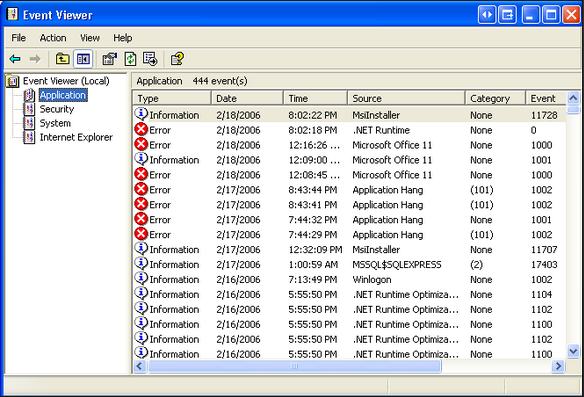
“Microsoft Windows Olay Görüntüleyicisi, sorunları gidermek için yararlı bir başlangıç noktasıdır”
Viewer’da birçok hata olayı görebilirsiniz, bu, Windows’un ilk açıldığından beri bilgisayarınızda meydana gelen her olayı kataloglayacağından bu oldukça normaldir.
Yan çubuk şöyle görünebilir:

“Olay Görüntüleyici kenar çubuğu, sorunu daraltmanıza yardımcı olacaktır”
Bu yan çubuk, hangi sistem veya programın kilitlenme tipi olaylar yaşadığını daraltmanıza yardımcı olacaktır. Genel bilgisayar çökme sorunları ile başlamanın en iyi yeri, Yönetim Etkinliği alanı içerisindedir.
Belirli bir hata olayını araştırmak:
1. Kenar çubuğu menüsünde Yönetim Etkinlikleri üzerine çift tıklayın. Olaylar şimdi ana Olay Görüntüleyicisi penceresinde görüntülenecektir.
2. En son hata olayına çift tıklayarak başlayın. Etkinliğin en güncel olduğundan emin olmak için, gerçekleştiği tarihi ve saati iki kez kontrol edin. Bu, “Tarih ve Saat” sütununun altındaki ana görünüm penceresinde görüntülenir. Bu size hata olayı ayrıntılarını sağlayacaktır.
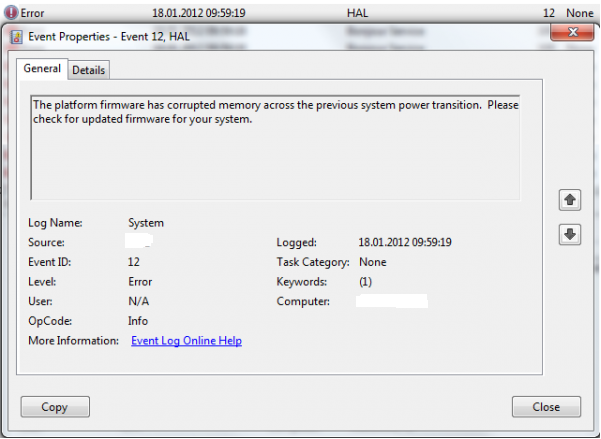
“Olay Görüntüleyici tarafından sağlanan hata ayrıntıları, sorunları düzeltmek için en iyi çözümü bulmanıza yardımcı olacaktır”
3. Ayrıntılar sekmesine tıklayın, bu hata olayını ve olası nedenleri çevreleyen ayrıntıları gösterecektir. Yukarıdaki ekran görüntüsünde, eski bir ürün yazılımı sorunu nedeniyle bir hata oluştu. Olay Görüntüleyici , sorunu düzeltmek için bir güncelleme kurulmasını önerir.
4. Bu tür bir sorunu düzeltmek için, Microsoft web sitesinde ürün yazılımı güncellemelerini kontrol etmek önemlidir.
* Yukarıdaki ekran görüntüsünde “Etkinlik Kimliği” adlı bir öğe var. Yukarıdaki resimde bu hatanın Olay Kimliği “12” dir. Detay açıklamasında açıklanan sorunu tanımlamakta sorun yaşıyorsanız, sorunun ne olabileceğini ve nasıl düzeltilebileceğini belirlemek için Etkinlik Kimliği’ni Google’a ekleyebilirsiniz. Çeşitli kimlikler için bilgi ve çözümler toplayan yararlı bir web sitesi EventID.net’dir . Site, kolay hata olay aramasına izin verir ve ayrıca, sorunun nedenine ilişkin daha ayrıntılı bir açıklama sunar.
O post$ s apareceu primeiro em$ s.
]]>O post$ s apareceu primeiro em$ s.
]]>Neyse ki, Microsoft Windows, pek çok Windows kullanıcısı arasında az bilinen yararlı bir program ile donatılmış olarak geliyor. Olay Görüntüleyicisi , bilgisayarınızda ilk açtığınız andan itibaren gerçekleşen her olayı günlüğe kaydeder. Günlüğe kaydedilen olaylar, bilgisayara yüklenen programlarla, sistem performansıyla ve güvenlikle ilgili olanları içerir.

“Olay Görüntüleyicisi ile çeşitli bilgiler toplanıyor”
Olay Görüntüleyici, BT uzmanları, bilgisayar teknisyenleri ve programcılar tarafından sıklıkla kullanılır. Bununla birlikte, Windows kullanıcıları, bilgisayarlarının yüzeyin altında ne yaptığını öğrenmek için de kullanabilirler. Birçok durumda, Olay Görüntüleyici size, bilgisayarınızın arızasına veya düşük performansına yol açan olayı ve sonraki hatayı sağlayacaktır.
Olay Görüntüleyicisi, Windows’un tüm yeni sürümlerinde kullanılabilir, ancak programı açma adımları her sürümde biraz farklılık gösterir:
- Windows XP’de , şu yolu izleyin:
- Başlangıç menüsü
- Kontrol Paneli
- Performans ve Bakım
- Yönetim araçları
- Bilgisayar yönetimi
- Windows Vista’da , aşağıdaki yolu kullanın:
- Başlangıç menüsü
- Kontrol Paneli
- Sistem ve Bakım
- Yönetim araçları
- Etkinlik göstericisi
- Windows 7’de , şu yolu izleyin:
- Başlangıç menüsü
- Kontrol Paneli
- Sistem ve Güvenlik
- Yönetim araçları
- Etkinlik göstericisi
- Windows 8’de , şu yolu izleyin:
- Windows tuşuna ve “W” tuşlarına aynı anda basın
- Bu bir arama kutusu getirecek, kutuya “EV” veya “olay görünümü” yazın
- “Olay Günlüğünü Görüntüle” ye tıklayın.

“Windows 8’den Olay Görüntüleyicisine Erişme”
Olay Görüntüleyicisi’ni açtığınızda, listelenen olayların ve hata mesajlarının miktarına göre bunalmış olabilirsiniz. Unutmayın, program bilgisayar ilk kez başlatıldığından beri olayları günlüğe kaydetmektedir. Birçok bilgisayar için bu, binlerce olay ve hata olduğu anlamına gelir.
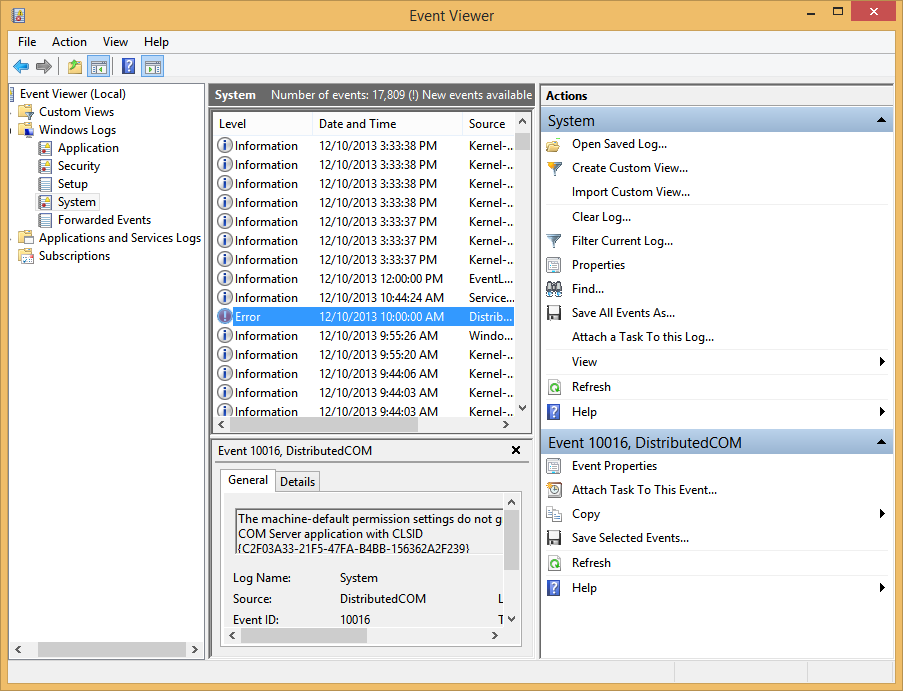
“Olay Görüntüleyicisi ile ilk açılıştan bir sürü bilgi toplanıyor”
Windows 7’de ve özellikle Windows 8’de, arayüz daha kullanıcı dostu hale geldi. Üç bölmeli arabirim, Genel Bakış ve Özet bölümünde yüksek düzeyli etkinlikleri görüntülemenizi veya daha ayrıntılı bir şekilde kazmanızı ve belirli olayları incelemenizi sağlar.

“Windows 8’deki Olay Görüntüleyicisi düzeni eski sürümlerden oldukça temizdir”
Vista ve XP, daha az rafine arayüzlere sahiptir ve bir bilgi akışı sağlar.

“Windows gibi XP’nin eski sürümlerinde Olay Görüntüleyicisi gezinmek için çok daha zor”
Bazı hatalar ve olaylar şifreli veya kritik olabilir. Microsoft uzmanları, kullanıcıların bilgisayarlarında belirli bir sorun varsa, yalnızca hatalar ve olaylar hakkında endişelenmelerini önerir. Daha sık olmamak üzere, listelenen her hatayı çözme konusunda endişelenmenize gerek yoktur.
Olay Görüntüleyicisi’nde sunulan bilgi miktarı göz önünde bulundurulduğunda, sorununla ilgili hangi hataları derhal belirleyemeyebilirsiniz. Hataların veya olayların başlıkları net olmayabilir veya sıralamak için çok fazla olabilir. Olay Görüntüleyicisi, olayın gerçekleştiği tarihi ve saati de görüntüler. Sorununuzun ne zaman başladığını düşünmek ve o zaman aralığında meydana gelen hataları aramak faydalı olacaktır. Bu, odağı tek tek gözden geçirmek yerine, bir avuç hataya daraltır.
Sorunuzla ilgili olarak şüphelendiğiniz hataları ve olayları bulabilirsiniz, ancak programdaki hataların adları size neler olduğunu açık bir şekilde anlayamayabilir. Hataları ReviverSoft Blogu’nun arama alanına eklemeyi deneyin veya bir BSOD’niz varsa, ReviverSoft Mavi Ekran Yardımcısı’na bakın. Şansınız yoksa, ReviverSoft Answers ile ilgili bir soru göndermeyi deneyin ya da tercih edilen arama motorunu da deneyebilirsiniz, çünkü diğer insanların aynı hataları yapması olasıdır ve nasıl yapacağınız hakkında bilgi edinebilirsiniz. Sorun çözüldü.
Olay Görüntüleyicisi, bir sorunu çözmeye çalıştığınızda yardımcı olur ve bilgisayarınızın işlemlerini anlamak için kullanabileceğiniz değerli bir araçtır. Kendi sorunlarınızı gidermek için geçerli bir başlangıç noktası sağlayarak sorunları hızlı ve kolay bir şekilde çözmenize yardımcı olabilir.
O post$ s apareceu primeiro em$ s.
]]>O post$ s apareceu primeiro em$ s.
]]>BSOD’nizin nedenini nasıl bulabilirsiniz?
BSOD’ler ciddi hatalardır ve maalesef birçok olası nedeni vardır. Tipik olarak, bir BSOD ölümü, ciddi bir donanım hatasının göstergesidir. Bununla birlikte, kötü amaçlı yazılım bulaşmasının, hatalı sürücünün veya hatta muhtemelen bir yazılım hatasının sonucu da olabilir. Hatanızın kesin nedenini belirlemek bazı sorun giderme işlemlerini gerektirecektir.
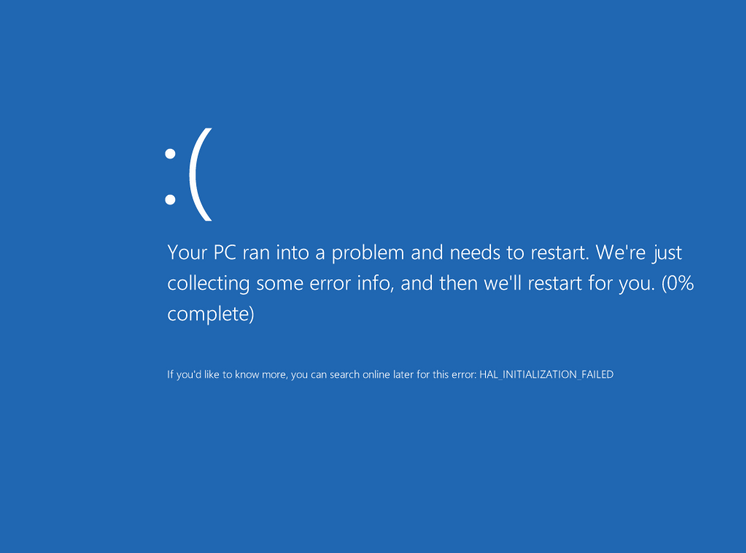
“Windows 8’de Ölümün Mavi Ekranı (BSOD)”
Tüm Bu Hata Mesajları Ne Anlama Geliyor?
Bir BSOD alırken fark edeceğiniz ilk düşünce, size sunulan teknik bilgilerin hacmidir. Bu genellikle korkutucu görünebilir ve dürüst olmak gerekirse, daha gelişmiş Windows kullanıcıları genellikle gördüklerini anlamazlar. Bunlar, “DURDURMA kodları” olarak bilinen özel hata mesajlarıdır. DURDURMA kodları, kullanıcıya aldıkları hatayı araştırması için gerekli bilgileri sağlar. STOP kodları resmin tamamını anlatmayabilir, ancak size başlamak için bir yer sağlar.
Windows’un Bildiğini Görmek
DURDURMA kodlarına ek olarak, pencereler ayrıca Olay Görüntüleyicisi’nde değerli sorun giderme bilgileri sağlar. Olay Görüntüleyici, Windows’un tüm sürümlerinde XP’den Windows 10’a kadar kullanılabilir. Ancak, Olay Görüntüleyicisi’ne erişim işlemi sürümünüze bağlı olarak farklılık gösterir.
Windows XP’de Olay Görüntüleyiciye erişmek için:
- Başlat Düğmesine tıklayın.
- Denetim Masası’na tıklayın.
- Performans ve Bakım’ı tıklayın.
- Yönetimsel Araçlar’ı tıklayın.
- Bilgisayar Yönetimi seçeneğine tıklayın.
- Olay Görüntüleyiciyi bulun ve tıklayın.
Windows Vista ve Windows 7’de Olay Görüntüleyiciye erişmek için:
- Başlat Düğmesine tıklayın.
- Denetim Masası’na tıklayın.
- Sistem ve Güvenlik’i tıklayın.
- Yönetimsel Araçlar’ı tıklayın.
- Olay Görüntüleyici’yi tıklayın.
Windows 8 ve Windows 10’da Olay Görüntüleyiciye erişmek için:
- Windows Tuşuna basın .
- “Olayları Görüntüle” yazın.
- Enter’a basın .
Olay Görüntüleyiciye eriştiğinizde, BSOD’niz hakkında hangi pencerelerin bildiğini bulma işlemi, Windows’un tüm sürümlerinde aynıdır. Bunu yapmak için:
- Pencerenin sol tarafında Windows Günlükleri’ni seçin.
- Bir dizi alt kategori göreceksiniz. Bu kategorilerden herhangi birinin seçilmesi, ekranın ortasında bir dizi olay günlüğünü getirecektir.
- Tüm BSOD hataları “Hata” olarak listelenir.
- Araştırmak için bulunan hataları çift tıklayın.
Burada, hatalarınızla ilgili tüm bilgiler size sunulacaktır. Genellikle bu, hata tarafından bildirilen STOP kodunu gösterir. Bununla birlikte, diğer hatalar veya uyarılar, BSOD’nizin nedeni için ipuçları sağlayabilir. Unutmayın, bu hatalarla ilgili bilgileri kontrol etmek için ReviverSoft Mavi Ekran Yardımcısı’nı kullanabilir ve nedenlerine yönelik herhangi bir referans arayabilir veya ReviverSoft Blogunda arama yapabilirsiniz. Google ve Bing gibi büyük arama motorları da sorun giderme için harika bir kaynaktır.
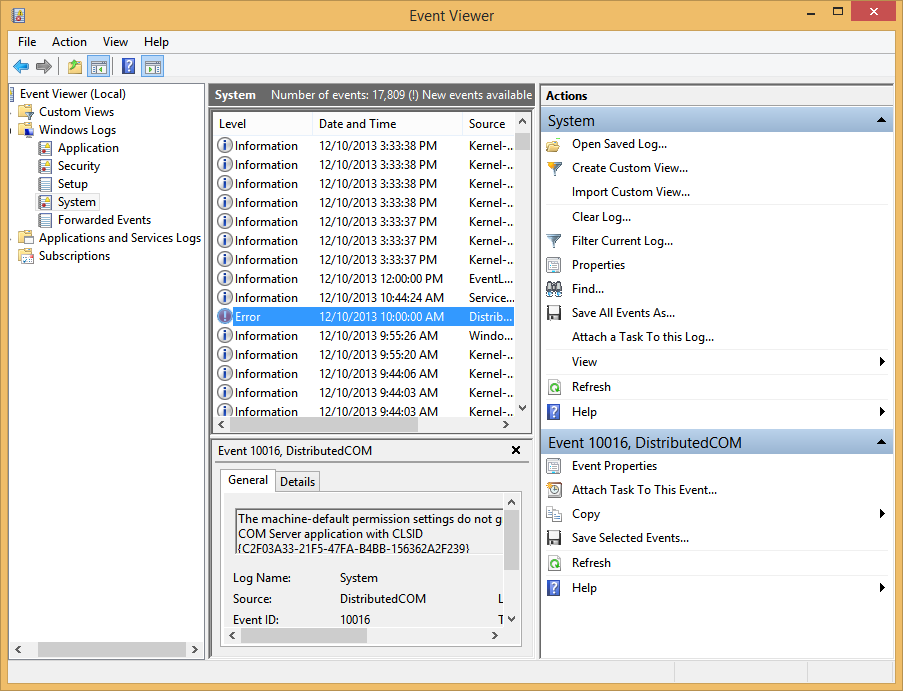
“Olay Görüntüleyici, sisteminizde oluşan hatalara ve diğer öğelere bakmak için”
Donanımın Arızada Olup Olmadığını Belirleme
Bir BSOD ölümünün birçok olası nedeni olduğu doğru olsa da, donanım sorunları en yaygın olanıdır. Bu nedenle, sorun gidermeye buradan başlamak genellikle iyi bir fikirdir. Son zamanlarda donanımınızda herhangi bir değişiklik yaptınız mı? Öyleyse, ilgili sürücüleri yeniden yüklemeyi deneyin. Sizin için eksik veya yanlış sürücüleri belirlemek için her zaman Driver Reviver’ı çalıştırabilirsiniz. İşin iyi yanı, herhangi bir BSOD hatası donanımın eklenmesi ile çakışırsa, bu donanımın suçlanması muhtemeldir.
Donanımda herhangi bir değişiklik yapmadıysanız, eskimiş veya hatalı donanımla ilgili bir sorun yaşıyor olabilirsiniz. Bir BSOD’nin en yaygın donanım nedenlerinden ikisi hatalı bellek ve aşırı ısınmadır. Bellek Testi makalemizde özetlenen talimatları izleyerek sisteminiz hatalı bellek için test edilebilir. Sisteminiz aşırı ısınıyorsa, bu sorunu hemen çözmek için adımlar atmalısınız. Aşırı ısınan bir bilgisayar, sisteminizin donanımına zarar vererek, nispeten basit bir sorunu pahalıya çevirebilir. Bilgisayarınızın aşırı ısınıp ısınmadığını belirlemenin birkaç basit yolu vardır.
Bilgisayarınız …
- Anormal derecede sıcak mı çalışıyor?
- Fanlar anormal derecede yüksek mi?
- Havalandırma tıkalı mı yoksa tozla mı dolu?
Bunlardan herhangi biri doğruysa, ciddi bir aşırı ısınma sorununuz olabilir. Fandaki tozu temizleyerek ve havalandırmanın engelsiz olduğundan emin olarak başlayın. Birçok dizüstü bilgisayar, gece geç saatlerde Netflix’in yatakta tıkanması sırasında havalandırma delikleri tıkandığında aşırı yemeye yenik düştü. Olası çözümler için Aşırı Isınma hakkındaki makalemize de göz atabilirsiniz.
Kötü Amaçlı Yazılım Taranıyor
Hatalarınız için bir donanım nedeni bulamazsanız, bir kötü amaçlı yazılım taraması yapmanız önerilir. Saygın bir kötü amaçlı yazılımdan koruma veya virüsten koruma programı kullanarak bilgisayarınızı kötü amaçlı yazılım veya virüslere karşı tarayın. Bu tür programlar, PC’nizden yararlanmak veya bilgisayarınıza zarar vermek için kötü amaçlı kodlardan oluşur. Bu, diğer birçok ciddi komplikasyonun yanı sıra genellikle bir BSOD’ye yol açabilir. Zaten yüklü değilse, taramanıza yardımcı olacak ücretsiz bir çözüm seçmek için En İyi Kötü Amaçlı Yazılımdan Koruma hakkındaki makalemize göz atabilirsiniz.
O post$ s apareceu primeiro em$ s.
]]>O post$ s apareceu primeiro em$ s.
]]>Internet Explorer’ın (IE) sorunla karşılaştığı bir numaralı neden, Eklentiler, Araç Çubukları, Uzantılar, İstenmeyen Yazılımlar ve Casus Yazılımların tanıtımıdır. Bazen bu programlar Internet Explorer’daki tercihleri değiştirerek sıfırlanabilir veya devre dışı bırakılabilir, ancak çoğu zaman bu programların devre dışı bırakılması IE çökmelerinin sorunlarını çözmez.
* Belirtilmemişse, bu talimatlar Windows XP, 7 ve 8 İşletim Sistemleri için çalışacaktır.
- Öncelikle, Internet Explorer’ın tamamen kapatıldığından emin olun. Açtığınız IE pencerelerini kapatarak bunu yapın. Ardından Shift + Ctrl + Esc düğmelerine aynı anda basarak Görev Yöneticisi’ni açın.
- Görev Yöneticisi penceresi açıldığında, çalışan herhangi bir “iexplorer.exe” görevlerini arayın. Bu görevleri vurgulayın ve Görev Sonlandır düğmesine basın.
- Artık tüm Internet Explorer işlemlerini durdurduğunuza göre, şimdi İnternet Özellikleri’ni açmanız gerekecek.
- Başlat menüsünü açın ve Denetim Masası’na tıklayın. Ardından, Ağ ve İnternet Bağlantılarını bulun ve tıklayın. I nternet Seçenekleri üzerine tıklayın.
- Şimdi sağ üstteki Gelişmiş sekmesini bulun. Gelişmiş sekmesini seçmek için tıklayın.
- Gelişmiş sekme penceresini tarayın ve Internet Explorer Ayarlarını Sıfırla komutunun altındaki Sıfırla yazan bir düğme göreceksiniz. Sıfırla düğmesine tıklayın.
- Tüm Internet Explorer ayarlarını sıfırlamak istediğinizden emin olup olmadığınızı soran bir ileti görüntülenecektir. Korkmayın, bu bizim yapmak istediğimiz şeydir. Uyarı penceresinin altındaki Sıfırla’yı tıklatarak doğrulayın.
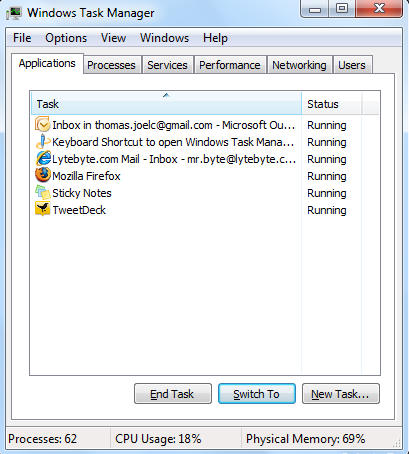
“Görev Yöneticisi size tüm aktif programları gösterecek”
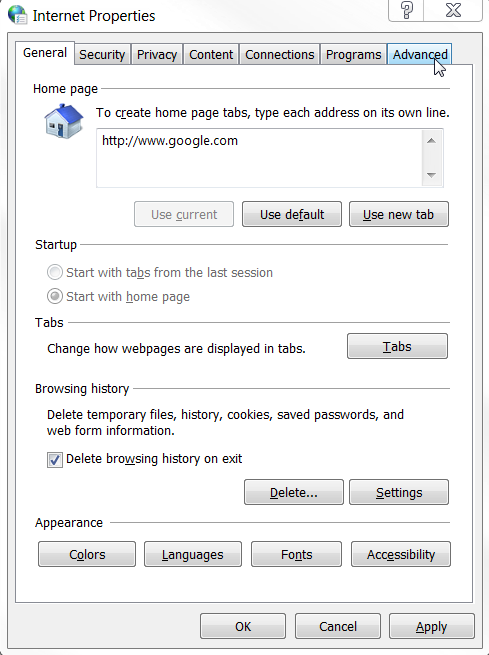
“İnternet Özellikleri size internet ile ilgili birçok seçenek sunacak”
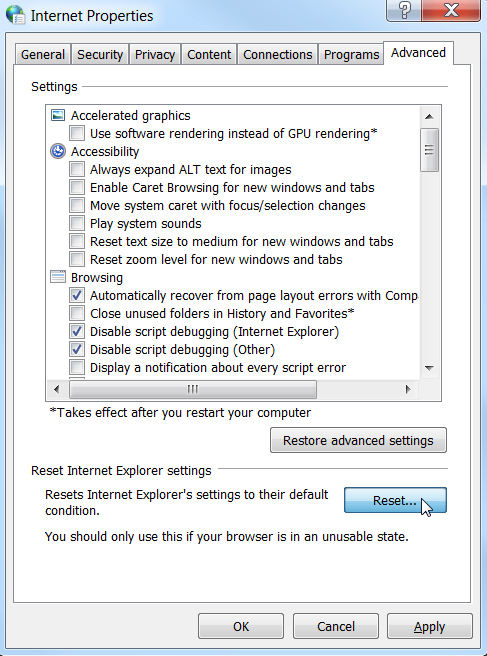
“Internet Explorer ayarlarınızı sıfırlayın”
Bu aşamada, IE’yi başlangıçta eklenti eklerini ve benzerlerini yüklediğiniz duruma döndürdünüz. Şimdi IE 10 ilk kurulduğunda olduğu gibi çalışmalıdır.
Eğer bir sebepten dolayı hala Internet Explorer’ı alıyorsanız, çalışma uyarı mesajını durdurduysanız, sorunu çözmek için biraz daha derine inmek zorunda kalabilirsiniz. Bu durumda, sorunu çözmek için msconfig öğesine dokunmanız gerekir.
Aşağıda Windows XP, Vista / 7 ve 8 için Internet Explorer msconfig düzeltme yönergeleri verilmiştir :
- Başlat düğmesine tıklayın ve menüden Çalıştır’ı seçin. Çalıştır menüsünde, “msconfig” yazın ve Enter tuşuna basın .
- Bu Sistem Yapılandırma Yardımcı Programını açacaktır. Seçmeli Başlatma alanının altında, Yüklenecek Öğeleri Yükle seçeneğinin işaretini kaldırın .
- Pencerenin üst kısmında Hizmetler sekmesini seçin. Tüm Microsoft Hizmetlerini Gizle’nin yanındaki kutuyu işaretleyin.
- Sonra Tümünü Devre Dışı Bırak’ı seçin, Tamam’ı tıklatın ve bilgisayarınızı yeniden başlatın .
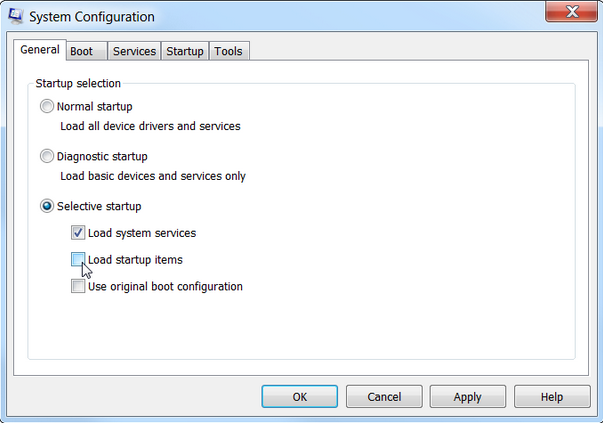
“Windows Sistem Yapılandırma Yardımcı Programı ekranı”
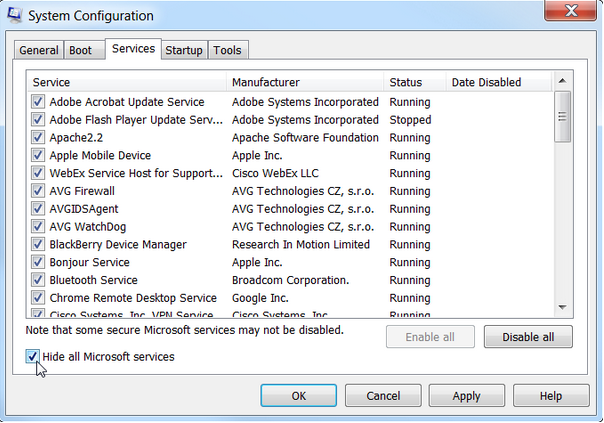
“Tüm Microsoft Hizmetlerini Gizle’yi Seç”
Bunu yaparken, tüm gerekli olmayan hizmetleri devre dışı bıraktınız. Bu yordamın amacı, Internet Explorer’a başlangıçta işe yaramaz programları kullanmadan deneme çalıştırmasıdır. Bu, Internet Explorer çalıştırılabilirliğini bozan şeyi belirlemenize yardımcı olacaktır.
- Bilgisayar yeniden başlatıldıktan sonra, adım 1 ve 2’de aynı yönergeleri izleyerek msconfig Services sekmesini yeniden açın.
- Tüm Microsoft Hizmetlerini Gizle kutusunun hala kontrol edildiğini doğrulayın. Ardından kutuları yalnızca Hizmetler menüsünün üst yarısında kontrol edin.
- Bilgisayarı yeniden başlatın ve Internet Explorer’ı başlatın.
- Çökme olup olmadığını kontrol edin, Internet Explorer’ın düzgün çalıştığından emin olun. Öyle ise, asi servisin Servisler menüsünün kontrol edilmemiş yarısı içinde olduğu anlamına gelir.
- Doğrulamak için msconfig Services menüsünü tekrar açın. Tüm Microsoft Hizmetlerini Gizle kutusunun hala kontrol edildiğini doğrulayın. Şimdi daha önce kontrol ettiğiniz kutuların işaretini kaldırın . Son testte boş bıraktığınız yarıdaki kutuları işaretleyin.
- Internet Explorer’ı yeniden başlatın ve başlatın, sorun varsa veya bir çökme varsa, bu durum, mevcut durumda kontrol edilen bir Hizmetin içinde olduğunu doğrular. Ölçek.
- Şimdi sadece bir servisin bir kazaya neden olmasına veya Internet Explorer’ın çalışma mesajını durdurmasına kadar yukarıdaki testi tekrarlayarak hangi “Servis” in arızalı olduğunu aramanın daraltılma zamanı gelmiştir.
- Hatalı servisi bulduğunuzda, msconfig Servis menüsünü açın ve arızalı “Servis” in işaretini kaldırın. Bilgisayarınızı yeniden başlatın ve Internet Explorer’ı başlatın. Kilitlenme veya diğer hata mesajlarını kontrol edin. Hala bir hata mesajıyla karşılaşırsanız, msconfig Servis kontrolünü tekrarlayın, Internet Explorer’da sorunlara neden olan birden fazla Servis olabileceğini unutmayın.
* Not: Her deneme çalışmasından sonra bilgisayarınızı yeniden başlattığınızdan emin olun.
Umarım artık “Internet Explorer çalışmayı durdurdu” hata mesajıyla karşılaşmazsınız. Eğer öyleyse, bu hızlı ve kolay temizleme işlemini tekrarlayın.
O post$ s apareceu primeiro em$ s.
]]>O post$ s apareceu primeiro em$ s.
]]>Neye ihtiyacınız olacak?
Bilgisayarınızın çalışmakta olduğu Windows sürümü için yükleme ISO dosyasına ihtiyacınız olacaktır. Eğer buna sahip değilseniz, Microsoft ürünleri için resmi satıcı olan Microsoft veya Digital River’dan indirebilirsiniz. Windows Sürüm ISO dosyanız için çevrimiçi arama yapabilir ve dosyanın barındırıldığı yeri kontrol edebilirsiniz. Resmi bir Microsoft veya Digital River sitesi ise, o zaman ayarlanır.
Microsoft’tan çevrimiçi olarak alışveriş yaptığınızda, genellikle e-posta ile gönderilen lisansınıza da ihtiyacınız olacaktır. Ya da, bilgisayarınızda zaten kurulu bir Windows işletim sistemi olan bir disk oluşturmak istiyorsanız, masaüstü bilgisayarınızın ya da dizüstü bilgisayarınızın alt tarafında bulunan bir etikette bulunur. Hala göremiyorsanız, pil yuvasını da kontrol etmek isteyebilirsiniz.
Yeni bir Windows yüklemesi yapmak için oluşturacağınız disk veya başparmak sürücü kullanırken bu lisans gereklidir.
Windows işletim sistemi yüklü bir bilgisayar için bir disk veya başparmak sürücüsü oluşturuyorsanız, Microsoft veya Digital River’dan indirmeden önce Windows ISO dosyanızın doğru sürümüne sahip olduğunuzdan emin olun. Windows OS sürümünüzü, Denetim Masası’ndaki “Sistem” altında kontrol edebilir veya daha önce bir adımda bulunan lisans etiketini kontrol edebilirsiniz.

“İşletim Sistemi Lisans Kodunuzun Doğrudan Makinenize”
Son olarak, boş bir DVD’ye veya boş bir 4GB (veya daha büyük kapasiteli) Thumb Drive’a ve bir DVD’ye dosya yazabilen bir bilgisayara da ihtiyacınız olacak.
Bu makalede, çeşitli adımları göstermek için bir Windows 7 sistemi kullanacağız, ancak genellikle Windows XP, Windows 7 ve Windows 8 Sürüm Bilgisayarları üzerinde bir Kurulum diski veya Thumb Drive oluşturmaya uygulanır.
DVD’yi oluştur
- Boş DVD diskini alın ve bilgisayarınızın DVD yazıcısına yerleştirin.
- Windows kurulumu için ISO görüntü dosyasına tıklamak için farenin sağ tuşunu kullanın.
- Sahip olduğunuz çeşitli seçeneklerle bir menü açılır, fare imlecinizi “Disk görüntüsünü yazdır” üzerine getirin ve farenin sol tuşuyla tıklayın.
- Yerel Windows Disc Burner penceresi açılacaktır. Size isimlendirildiği gibi ISO dosyasının ismini gösterecek ve hemen altında, boş diskin 1. adımda yerleştirildiği DVD sürücüsünü gösterecektir. Eğer DVD’yi sürücüye takmak istemeyebilirsiniz. çoktan bitti.
- Bu seçeneği etkinleştirmek için “Yazdıktan sonra diski doğrula” onay kutusunu işaretleyin. Bu, DVD’nizin yanma işlemi tamamlandıktan sonra hatalardan arınmış olmasını sağlayacaktır.
- İşlemi başlatmak için “Burn” düğmesine tıklayın. 15 dakika kadar sürebilir (ver veya al). Yeşil renkle kademeli olarak dolduran ilerleme çubuğu, işlemin ne zaman tamamlanacağını size söylemelidir.
- İşlem tamamlandığında “Kapat” düğmesine tıklayın. DVD sürücüsünün açılmış olması ve tamamlanmış diski sunması gerekiyordu, bu yüzden devam edip, ne yazdığını unuttuğunuzda etiketleyin.

“Diske Yazma Görüntü” “Tıkla”

“CD’nizin sürücüde olduğundan emin olun, sonra” Burn “seçeneğini seçin.

“Burn tamamlandığında, bitirmek için Kapat’a tıklayın”
Bir Başparmak Sürücüsü Yaratın
Bu yöntem, Windows 7 USB / DVD İndirme Aracı kurulum Sihirbazı olarak adlandırılan bir Microsoft aracı kullanır. Bu araç ayrıca bir ISO Sürücüsünden DVD’nin yanı sıra bir Başparmak Sürücüsü oluşturmak için de kullanılabilir.
- Başparmak sürücünüzün daha sonra ihtiyacınız olacak herhangi bir dosyaya sahip olmadığından emin olun, çünkü bu işlem sonsuza dek ana sürücüde saklanan her şeyi siler.
- Boyut 4GB veya daha fazla olduğundan emin olun. Mevcut bir USB portuna takabilirsiniz. Başparmak sürücüsünü bilgisayara taktığınızda açılabilecek tüm pencereleri kapatın.
- Windows 7 USB / DVD İndirme Aracı Kurulum Sihirbazını indirin.
- Yükleme işlemine başlamak için indirilen dosyaya çift tıklayın.
- “Install” üzerine tıklayın ve tamamlanmasını bekleyin, ardından işlem tamamlandıktan sonra “Finish” e tıklayın.
- Masaüstünüzde “Windows 7 USB DVD İndirme Aracı” olarak adlandırılan bir kısayol oluşturulacak. Aracı açmak için kısayolu çift tıklayın.
- Bu işlemde size ilk adımı gösteren yeni bir pencere açacaktır. Windows kurulum ISO dosyanızın bulunduğu aracı yönlendirmek için “Gözat” düğmesine tıklayın. Seçtiğinizde, devam etmek için “İleri” ye tıklayın.
- İkinci adımda, Kurulumun kopyalanmasını istediğiniz yeri seçmek için “USB cihazı” üzerine tıklayın.
- 3. adım, daha önce bağladığınız başparmak sürücüsünü seçecektir. Daha önce bağladığınız ana sürücünün yolunu ve adını belirtirse (yol, bağlandığınızda pencerelerinizin, sürücünüze vereceği atanmış mektuptur), “başlat” – “tıklatıp tıklattığınızı” görebilirsiniz. Bilgisayara bağlı cihaz sayısını gösteren bilgisayar ”.
- ISO dosyalarını Başparmak Sürücüsüne kopyalamak için “Kopyalamaya başlayın” a tıklayın. Başparmak sürücüsündeki tüm dosyaların silineceğine dair bir uyarı alacaksınız, sorulduğunda “USB Aygıtını Sil” e tıklayınız. İşlemin tamamlanması yaklaşık 15 dakika sürecek.
- Dördüncü adım yarışmaya başlayınca, pencereyi kapatmak için kapama düğmesine tıklayabilirsiniz ve başparmak-sürücünüz kullanıma hazır olacaktır!

“İndirme ve Yükleme Windows Download Tool”

“Windows İndirme Aracını kullanarak bir USB görüntüsü oluşturma”

“Görüntüyü oluşturmak için hangi Drive’ı seçin”
Aynı sonuçları sağlayabilen birçok araç ve oldukça teknik olan bazı işlemler vardır, ancak bu, Windows ISO dosyanız için bir yükleme DVD’si veya ana sürücü oluşturmada en kolay yollardan biridir.
Diski veya başparmak sürücüsünü kullandığınızda, lisans anahtarınızın bilgisayarınızın Windows kurulumunu etkinleştirmek için gerekli olacak şekilde olmasını sağlayın.
O post$ s apareceu primeiro em$ s.
]]>O post$ s apareceu primeiro em$ s.
]]>
Windows XP’de Bellek Kullanımı
Daha basit bir ifadeyle, RAM, aktif program ve dosyaları depolamak ve çalıştırmak için PC’nizin kullandığı çalışma alanıdır. Çalışma alanınız ne kadar büyükse, ne kadar çok program yapabilir ve ne kadar hızlı PC’niz bunları çalıştırabilir. Ancak, bu Windows XP ve ileri kullanıcılar için biraz kafa karıştırıcı olabilir. Bu kullanıcılar için Windows, bellek kullanım istatistikleriniz altında dört RAM kategorisi görüntüler: Ücretsiz, Kullanılabilir, Önbelleğe Alınmış ve Toplam.
Toplam bellek kendini açıklayıcıdır. Bu, Windows’un erişebileceği toplam fiziksel bellek miktarıdır. Önbelleğe alınmış bellek, son zamanlarda sistem tarafından kullanılan RAM’inizin bölümüdür. Endişelenmeniz gereken ikisi, en kafa karıştırıcı, mevcut ve boş hafıza olan ikisi. Günlük bir kullanıcıya, bu kategoriler aynı görünür, ancak iki farklı bellek türünü ölçer.

Windows 8’de Bellek Kullanımı
Özgür Bellek nedir?
Boş hafıza ve kullanılabilir hafızaların her ikisi de benzer sesli isimlere sahipken, boş bellek tam olarak söylediği şeydir. Bu, şu anda sistem tarafından kullanılmayan ve hiç yararlı veri içermeyen bir bellektir. Sistem tarafından herhangi bir zamanda kullanılmakta serbesttir. Bu kadar basit.
Kullanılabilir Bellek nedir?
Burada işler biraz zorlaşıyor. Kullanılabilir bellek, sistem tarafından kullanılabilen tüm belleği içerir. Bu, boş belleğe çok benzese de, aslında hem boş belleği hem de önbelleğe alınmış belleği içeren daha geniş bir kategori. Bu nedenle, benzer isimler ve işlevlerinden bağımsız olarak, boş ve boş hafıza düzeyiniz farklılık gösterecektir.
Kullanılabilir bellek, pencerelerin sonraki sürümlerinde önemli bir rol oynar. Windows 7’den başlayarak, Windows dosyaları gelecekte ihtiyaç duyabileceği kullanılabilir belleğe önceden yüklemeye başlar. Fikir şu ki, bu dosyaların bir kısmı zaten RAM’de oturuyorsa, makinenizin hızında gözle görülür bir artış yaşayacaksınız. Bu bellek zaten boşta kalacaksa, neden kullanmıyorsunuz? Bu dosyalar gerekli değilse, başka bir şey için yer açmak amacıyla kolayca RAM’den çıkarılır.
O post$ s apareceu primeiro em$ s.
]]>O post$ s apareceu primeiro em$ s.
]]>Tüm bilgisayarların aynı çalışma grubunun parçası olduğundan emin olun.
- Ağ sisteminizi WORKGROUP olarak adlandırın ve her PC için varsayılan ağ adını yapın. Bu şekilde her bilgisayar kendi meslektaşları görüyor doğrulamak için daha kolay olacaktır.
- XP sisteminizde, Başlat’a tıklayın ve Bilgisayarım’a sağ tıklayın.
- Sonraki Özellikler’i tıklayın. Bu, aşağıdaki pencereyi göstermelidir.
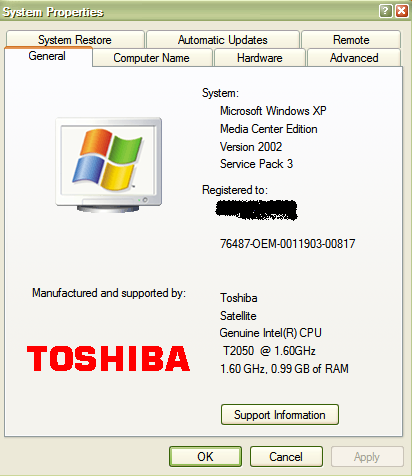
Sistem özellikleri - Şimdi bu pencerenin üstünde, Bilgisayar Adı sekmesini tıklayın.
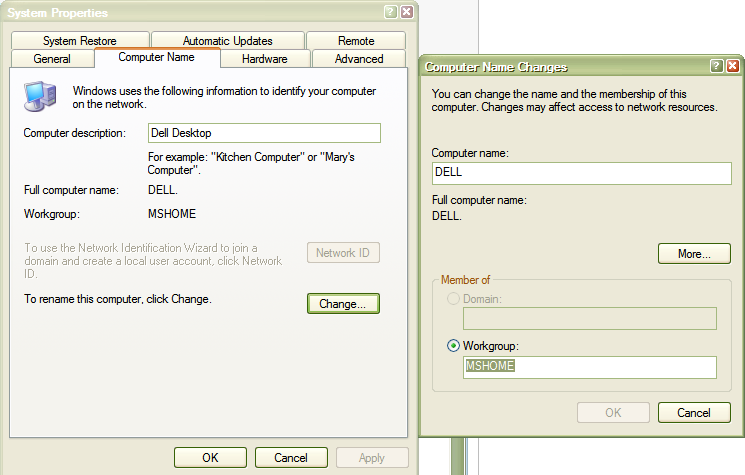
Bilgisayar adı - WorkGroup yazdığı yerde , adı MSHome’dan WORKGROUP’a değiştirin.
- Bu, Windows XP Workgroup ağ adınızın Windows 7 Workgroup adınızla aynı olmasını sağlayacaktır.
- İletişim kutusunda Tamam’a tıklayın. PC’nizi yeniden başlatmanız istenecektir. PC’nin yeniden başlatılmasına izin verin.
- Birden fazla Windows XP’niz varsa, tüm XP PC’ler için bu işlemi tekrarlayın.
- Tüm PC’leri yeniden başlatın.
Windows XP ve Windows 7 PC’ler arasında Dosya ve Donanım Paylaşımı ile İlgili Talimatlar
- Windows 7 cihazınızda, Başlat’ı ve Denetim Masası’nı tıklayın .
- Sonraki Tüm Denetim Masası Öğeleri ve Ağ ve Paylaşım Merkezi’ni tıklatın.
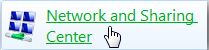
Ağ ve Paylaşım Merkezi - Ardından Gelişmiş Paylaşım Ayarlarını Değiştir’i tıklayın .
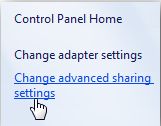
Gelişmiş Paylaşım Ayarlarını Değiştir - Gelişmiş ayarlar için tüm ayarların aşağıdaki pencere ile eşleştiğini doğrulayın:
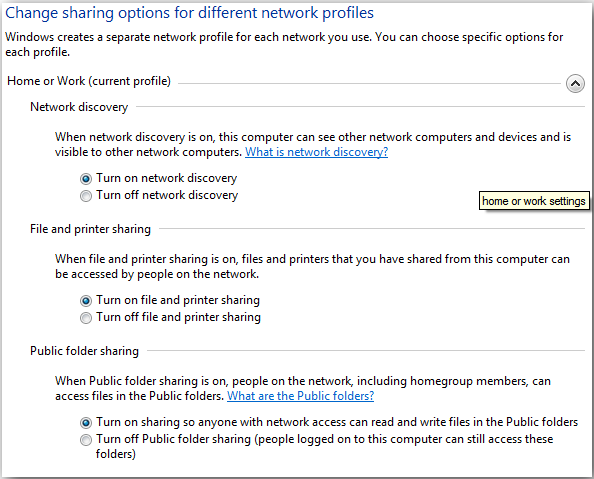
Ağ bulma özelliğini aç - Parola korumasını kapattığınız Gelişmiş Paylaşım Ayarlarında doğrulayın. Bu şekilde, diğer bilgisayarlarınızla sisteme girmek için bir parola kullanmanız istenmeyecektir.
- Ağınızda ve Windows 7 makinenizdeki Paylaşım penceresinde, XP’yi çalıştıranlar da dahil olmak üzere diğer cihazlarınızı görmelisiniz.
- Windows 7 cihazınızda yazıcı gibi diğer cihazları paylaşmak için Başlat’a tıklayın. Başlat menüsünde, Aygıtlar ve Yazıcılar’ı tıklatın .
- Varsayılan yazıcınız, yanında yeşil bir onay işareti ile görünmelidir. Yazıcıyı ve ardından Yazıcınızı Özelleştir’i tıklatın .
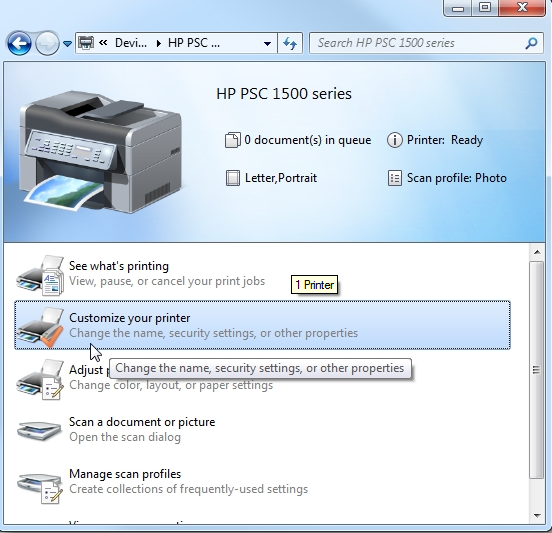
Yazıcınızı özelleştirin - Özellikler ekranı görünecek ve Yazıcıyı Paylaşacaksınız.
- Bu ekranda ayrıca yazıcıyı adlandırmanız istenecektir. XP cihazınızda paylaşmayı etkinleştirdiğinizde yazıcıyı tanıyacak şekilde adlandırın.
- Windows 7 cihazınızdaki Ağ Paylaşımı penceresinde, şimdi yazıcınızı göreceksiniz. Ayrıca aşağıdaki Kullanıcılar paylaşım klasörüne de yerleştirilecektir.
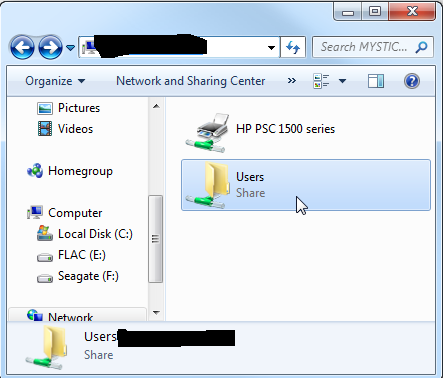
Kullanıcılar - XP makinenizde Ağ Bağlantılarım’ı açın. Şimdi Windows 7 cihaz paylaşım klasörünüzü göreceksiniz. Paylaşım klasörünü tıklayın ve az önce paylaştığınız yazıcıyı göreceksiniz.
Bir Yazıcıyı Paylaşın
- XP’de şimdi Başlat menüsüne gideceksiniz, Denetim Masası’na gidip, Yazıcı ve Fakslar’ı tıklayıp Yazıcı Ekle’ye tıklayın .
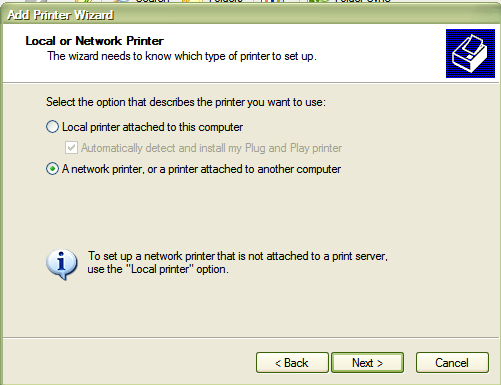
Yazıcı ekle - Bu pencerede Ağ Yazıcısı Ekleme’yi tıkladığınızdan emin olun . İleri’yi tıklayın .
- Daha sonra adlandırdığınız ve bir simge kutusunda paylaştığınız yazıcı ile bir pencere görünecektir. Paylaşılan yazıcıyı seçtiğinizden emin olun ve İleri’ye tıklayın .
- Paylaşılan bir yazıcıya bağlanmak üzere olduğunuzu belirten bir uyarı mesajı görünebilir. Tamam’a tıklayın .
- Yazıcı Sihirbazı Tamamlandı penceresi şimdi görünecektir. Son’a tıklayın .
Tebrikler! Artık yazıcınızı kullanmaya ve ağa bağlı cihazlarınızdaki dosyaları paylaşmaya hazır olmalısınız!
O post$ s apareceu primeiro em$ s.
]]>O post$ s apareceu primeiro em$ s.
]]>Yükseltme işleminden memnun olmadığınızdan veya her işletim sisteminin özelliklerini beğendiğiniz için ikili önyükleme yapmayı tercih ederseniz, süreç aynıdır. Windows 7, Windows XP’den büyük bir yükseltmedir, ancak her iki işletim sisteminin de avantajları vardır. Neyse ki, aralarında çift önyükleme işlemi oldukça basit.
İlk olarak hangi işletim sistemini kurabilirim?
Büyük bir anlaşma gibi görünmeyebilir, ancak her işletim sistemini kurduğunuz sıra önemlidir. Her iki sırada da yüklemek mümkün olsa da, Windows 7’yi yüklemeden önce Windows XP’yi yüklemek tavsiye edilir. Bunun nedeni Windows Önyükleme Yöneticisi ile ilgilidir.
Windows Önyükleme Yöneticisi, Windows’dan önce çalışan bir programdır ve hangi işletim sisteminin önyükleme yapılacağını seçmenizi sağlar. Windows XP’nin bu programın daha eski bir sürümü vardır ve Windows 7’nin yüklü olduğu bir makineye yüklemek, Windows Önyükleme Yöneticisinin eski sürümünü de yükleyecektir. Bu eski sürüm, Windows’un Windows 7 gibi gelecek sürümlerini tanımayacak ve varsayılan olarak XP’ye önyükleme yapacaktır. Windows 7’den sonra Windows XP’nin yüklenmesi, ikili önyükleme yapmadan önce bu sorunu çözmek için Windows Önyükleme Yöneticisinin güncellenmiş sürümünü yeniden yüklemenizi gerektirecektir.
Windows XP’yi yükleme
Yapmanız gereken ilk şey, makinenize Windows XP’nin bir kopyasını yüklemektir. Bunu zaten yüklediyseniz, sonraki adıma geçebilirsiniz.
Windows XP’yi yüklemek için aşağıdaki öğelere ihtiyacınız vardır:
- Meşru bir Windows XP CD’si
- Windows XP ürün anahtarı
- Windows XP için minimum gereksinimleri karşılayan bir bilgisayar
Şu anda yüklü başka bir işletim sisteminiz olsun veya olmasın, Windows XP’yi yükleme işlemi aynıdır. Ancak, Windows XP’yi yüklediğinizde, yüklediğiniz sabit sürücüdeki başka bir işletim sisteminin üzerine yazacağınızı unutmayın.
Windows XP’yi yüklemek için:
- Windows XP CD’nizi bilgisayarınıza yerleştirin ve yeniden başlatın.
- Windows XP CD’nizden önyükleme istendiğinde boşluk çubuğuna basın.
- Ekrandaki talimatları izleyin ve Windows XP Lisans Sözleşmesi’ni kabul edin.
- İşletim Sisteminizi kurmak istediğiniz sabit sürücüyü tıklayın. Bu, sabit sürücüde yüklü olan verileri veya OS’yi siler.
- Enter’a basın ve bölümlenmemiş alanı tıklayın.
- Bu alanı Windows XP tarafından kullanılan dosya sistemi olan NTFS’ye biçimlendirmek için Enter tuşuna basın.
- Sabit sürücünüz biçimlendirildikten sonra, Windows XP yeniden başlatılacak ve çeşitli seçenekler sunacaktır. Size uygun bölge ve dil seçeneklerini tıklayın.
- Yüklemenizi kişiselleştirmek için adınızı ve diğer bilgilerinizi girin.
- Ürün anahtarınızı CD kasanızın arkasından girin. Bu, yasal bir Windows kopyası olduğunu doğrular.
- Ekrandaki talimatları izleyin ve uygun bilgileri girin. Saat ve Tarih, Kullanıcı Adları, Şifreler vb.
- Windows XP bir kez daha yeniden başlayacak ve son basamağa başlayacaktır.
Kurulumun son aşamasında olduğunuzda, İnternet’e bağlanmanız istenene kadar ekrandaki talimatları takip etmeye devam edin. Daha sonra internet bağlantınızı yapılandırmanızı isteyecektir. Bu, yönlendiricinizden veya modemden bir Ethernet kablosu bağlayarak veya kablosuz ağ bilgilerinizi girerek yapılır. Windows, etkinleştirmeye hazır olup olmadığını soracaktır. Evet’i seçmek, yasal bir sürüm olduğunu kanıtlamak için Microsoft ile kopyanızı doğrulayacak.
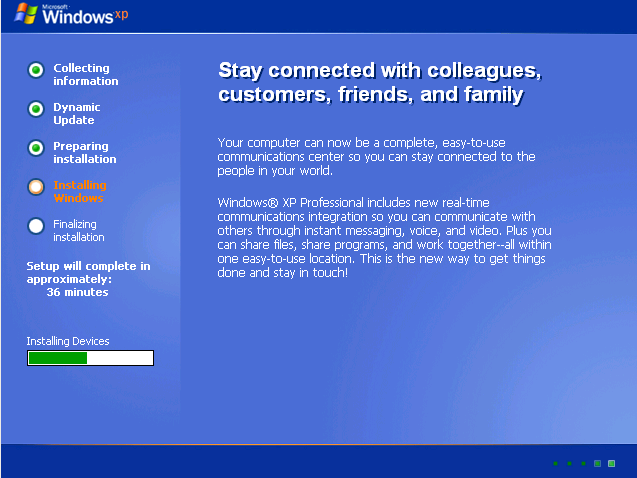
Windows XP Kurulumu
Windows 7 için bir bölüm oluşturma
Windows XP’nin kopyasını aldıktan sonra, Windows 7 için sabit diskinizde bir bölüm oluşturma zamanıdır. Bir bölüm, sabit sürücünüzün kendi ayrı sabit sürücüsü olarak atanmış bir kısmıdır. Bu, birbirleriyle çakışmadan birden çok işletim sistemi kurmanıza izin verir.
Bu bölümü Windows XP içinden oluşturmak için:
- Başlat’a tıklayın ve Denetim Masası’na tıklayın.
- Denetim Masası’ndan, Kategoriye göre sıralama yaparken Performans ve Bakım’ı ve ardından Yönetimsel Araçlar’ı tıklatın.
- Yönetimsel Araçlar’dan, Bilgisayar Yönetimi’ni tıklayın.
- Windows XP’yi içeren sabit sürücüye sağ tıklayın.
- Sesi Küçült’ü tıklayın.
- Eğer geçerli hacmini küçültmek ve Küçült tıklayın istediğiniz tutarı girin. Bu, Windows 7 için oluşturacağınız bölüm için kullanılabilir MB boyutunda olacaktır. 64 bit Windows 7 için 32 bit Windows 7 ve 20 GB için en az 16 GB gerekir.
- Doğru, Yeni Bölüm küçülen ve tıkladıktan sonra oluşturulan yeni ayrılmamış bölümü tıklayın.
- Birincil bölümü tıklayın ve İleri’yi tıklayın.
- Yeni bölümün boyutunu tıklayın ve İleri’yi tıklayın.
- Bir sürücü harfi atama ve İleri’ye tıklayın.
- Bu bölümü aşağıdaki ayarlarla biçimlendir’i tıklayın.
- , Ayırma birimi boyutu varsayılan, dosya sistemi olarak NTFS tıklayın yeni birimin adını tıklayın ve İleri’ye tıklayın.
Bölümünüzü oluşturduktan sonra, Windows 7’yi yükleme zamanı geldi.
Windows 7’yi yükleme
Windows 7’yi yükleme işlemi Windows XP’yi yüklemeye çok benzer.
Windows 7’yi yüklemek için aşağıdaki öğelere ihtiyacınız vardır:
- Meşru bir Windows 7 DVD’si
- Windows 7 ürün anahtarı
- Windows 7 için minimum gereksinimleri karşılayan bir PC
Windows 7’yi yüklemek için:
- Windows 7 DVD’nizi bilgisayarınıza yerleştirin ve yeniden başlatın.
- İstendiğinde, DVD’den önyüklemek için herhangi bir tuşa basın.
- Ekrandaki talimatları izleyin ve tercihlerinize tıklayın.
- Lisans Koşullarını kabul edin.
- Özel Yükleme’yi tıklayın.
- Windows daha sonra Windows 7’yi yüklemek istediğiniz yeri soracaktır. Daha önce oluşturduğunuz bölümü tıklatın.
- Ekrandaki talimatları izleyin ve Windows XP’de yaptığınız gibi tercihlerinizi ve ürün anahtarınızı girin.
Windows 7 yüklemenizi bitirdikten sonra, kopyanızı 30 gün içinde etkinleştirmeniz gerekir. Windows 7’deki aktivasyon, Windows XP kadar basittir.
Kopyanızı etkinleştirmek için:
- Önce internete bağlanmalısınız. Windows XP’de olduğu gibi bunu bir Ethernet kablosuyla veya kablosuz ağınızla yapabilirsiniz.
- Başlat’a tıklayın ve Bilgisayar’a sağ tıklayın.
- Listeden Özellikler’i tıklayın.
- Windows’u Şimdi Etkinleştir’i tıklayın.
- Yönetici şifreniz istenebilir. Gerekirse girin.
- Ürün anahtarınızı girin, ileri ‘yi tıklayın ve ekrandaki talimatları izleyin.
Çift Booting Windows XP ve Windows 7
Artık her bir işletim sisteminin kurulumunu tamamladığınıza göre, şimdi bilgisayarınızı başlattığınızda ikili önyükleme yapabilirsiniz. Windows Önyükleme Yöneticisi ve yüklü her bir işletim sisteminin bir listesiyle karşılanacaksınız. İstediğiniz Windows sürümüne tıklamanız yeterlidir ve PC’niz gerisini halledecektir.
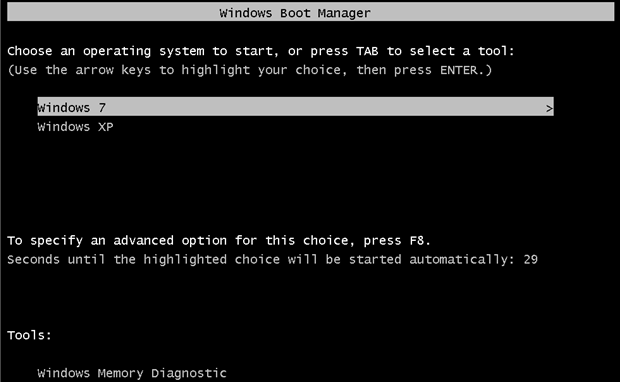
Windows Önyükleme Yöneticisiyle Çift Önyükleme
O post$ s apareceu primeiro em$ s.
]]>O post$ s apareceu primeiro em$ s.
]]>Windows Erişilebilirlik Özellikleri yinelendiğinden (Microsoft, her sürümde daha geniş kitleler için erişilebilirliği genişletmek istediğinden), Windows 8’de bulunanların listesini ele alacağız. Bunların çoğu, Windows’un eski sürümlerinde mevcuttur, ancak onlar yeni. İşte başlıyoruz!
Tüm Windows Erişilebilirlik Özellikleri, Windows 7 ve 8’deki görev çubuğuna sabitlenebilir ve Windows’un önceki sürümlerinde, Başlat Menüsü veya Masaüstü yerine sabitlenir.
Büyüteç
Büyüteç, yazı tipi boyutunu, simgeyi ve karo boyutunu değiştirmenize ya da ekranın bir bölümünü büyütmenize olanak tanıyan bir yardımcı programdır, eğer okuma konusunda sorun yaşıyorsanız veya yakınlaştırma işlemine ihtiyaç duyduğunuz her şeyi görüyorsanız. Büyüteç, seçilen öğelere (çeşitli büyütme düzeylerinde) daha yakından bakmak veya negatif renklerde görüntülemek için kullanılabilir.

Büyüteç’i eylemde.
Ekran klavyesi
Ekran Klavyesi, klavye, fare, joystick veya dokunmatik ekran kullanarak yazı yazmanıza olanak tanır, ancak bu özellik genellikle dokunmatik Windows tabletlerde otomatik olarak etkinleştirilir. Windows 8’de, charms çubuğunun kullanımıyla ince ayar yapılabilir. Ekran Klavyesi, klavye içermeyen veri girişi için veya kırık bir klavyenin yerine kullanılabilir.

Masaüstü Modunda Ekran Klavyesi.
hikâyeci
Ekran okuyucusu, bilgisayarınızı ekranda okunabilir hale getirir, bu okunaksız veya görme engelli iseniz yararlıdır. Kör bir arkadaşın veya akrabanın bilgisayarda bir şeyler yapması gerekiyorsa bu özelliği etkinleştirdiğinizden emin olun. Bu özelliği, Erişim Kolaylığı’nda etkinleştirerek ve ekranda ne varsa veya vurgulanmış olan her şeyi okuyarak kullanabilirsiniz.
Konuşma tanıma
Konuşma Tanıma, bilgisayarınız ile etkileşimde bulunmanıza, metni dikte etmenize ve komutları vermenize izin vermek için kullanılır. Bir fare olmadan çalışmak istiyorsanız veya yazarak konuşmayı tercih ederseniz kullanın – bu, konuşma tanıma programlarına yüzlerce dolar kazandırabilir ve iyi bir mikrofona sahip olduğunuz ve ara sıra düzeltmeyi yapmaya istekli olduğunuz sürece iyi ol. Bu, Windows 8’e özeldir.
Kişiselleştirme
Kişiselleştirme, bilgisayarınızın diğer birçok özelliği arasında bilgisayarınızın görev çubuğunu, arka planını, döşemelerini, ekran çözünürlüğünü, yazı tipi boyutunu ve ekran koruyucusunu düzenlemenizi sağlar. Farklı bir estetiği tercih ederseniz veya şu anda sisteminizde gezinirken sorun yaşarsanız bunu düzeltin. Kişiselleştirmeye Masaüstünüze sağ tıklayıp Kişiselleştir’e veya Denetim Masası’ndaki Görünüm ve Kişiselleştirme’ye tıklayarak veya Erişim Kolaylığı menüsünden Kişiselleştirme’ye tıklayarak erişebilirsiniz.

Windows 8’de Kişiselleştir ekranı.
Klavye kısayolları
Klavye kısayolları, aksi takdirde çok fazla öbek gerektirecek görevlerin hızlı çalışmasını sağlar. Mevcut programlarınız arasında geçiş yapmak için Alt + Tab’i deneyin!
Yapışkan Tuşlar
Yapışkan Tuşlar, klavye kısayollarını aynı anda basmak yerine, aynı anda bir tuşa basmanızı sağlar – kullanmak için zor bir klavyeniz varsa yararlıdır. Bu makaledeki her şey gibi Yapışkan Tuşlar, Erişim Kolaylığı menüsünde etkinleştirilebilir.
Filtre Tuşları
Filtre Tuşları, istenmeyen tuş vuruşlarını yok saymak için kullanılır – bağlamadığınız şeyleri yazmaya devam eden sorunlu bir klavyeniz varsa, buna bakmak isteyebilirsiniz. Süzgeç Tuşları, özellikle hangi tuşların size sorun verdiğini veya başka bir klavyeyi satın almak zorunda kalmadan daha fazla sorunu önlemek için tanı koymanıza yardımcı olabilir.
Fare tuşları
Fare Tuşları, farenizin yerine ok tuşlarınızı veya sayı tuşlarınızı kullanmanıza olanak tanır. Farenizi kaybederseniz veya kırıyorsanız ve hala onsuz gezinmeniz gerekiyorsa kullanışlıdır.
Kırık ekipmanları kullanarak Windows’da gezinebilmenin yanı sıra, Erişilebilirlik Özellikleri de diğerlerinden farklı şekilde davranılan kişiler için iyidir. Bu özelliklerin kullanımı sayesinde, pek çok kişi tüm Windows deneyimine erişebilir.
O post$ s apareceu primeiro em$ s.
]]>